Скидка 5% на первый заказ — RDS5




Как в фотошопе сделать буквы
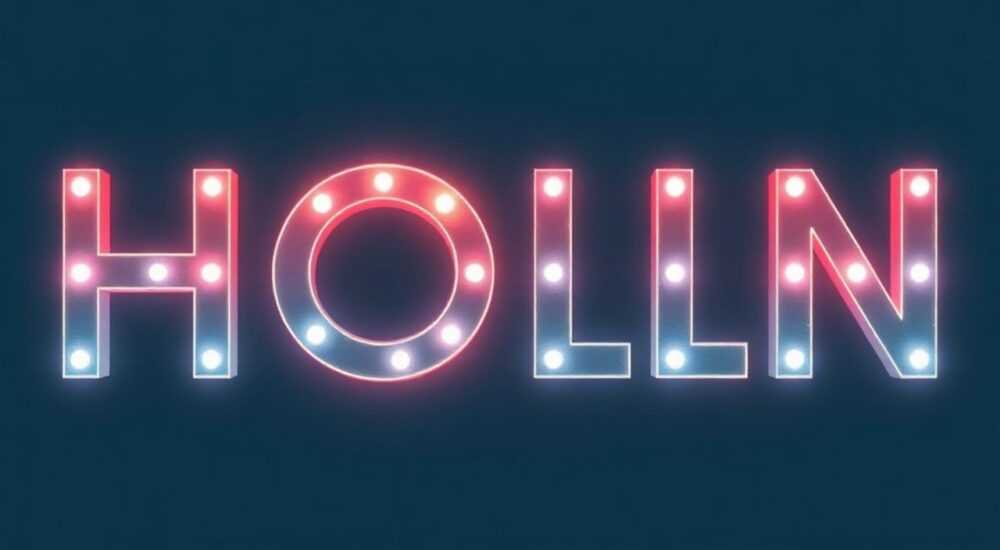
В Photoshop буквы — это не просто текст, а мощный инструмент визуальной коммуникации. С их помощью можно создавать логотипы, баннеры, постеры, UI-элементы и даже полноценные художественные композиции. Несмотря на кажущуюся простоту, работа с текстом в Photoshop требует понимания типографики, слоёв, стилей и взаимодействия с растровыми элементами. Многие пользователи сталкиваются с проблемами: буквы выглядят размыто, не реагируют на трансформации, теряют чёткость при масштабировании или не сочетаются с фоном. На самом деле, всё решаемо — если знать, как правильно настраивать текстовые слои, применять эффекты и сохранять гибкость редактирования.
Чтобы сделать буквы в Photoshop, используйте инструмент «Текст» (T), выберите шрифт, размер и цвет, затем кликните на холсте. Для качественного результата всегда работайте с текстовыми слоями, не растрируйте их преждевременно, и применяйте стили слоя для эффектов — это сохраняет возможность редактирования текста в любое время.
Содержание статьи:
Как ввести буквы в Photoshop
Чтобы добавить текст в Photoshop, активируйте инструмент «Текст» — он обозначен значком «T» в панели инструментов слева. Кликните на холсте в том месте, где хотите начать набор. Появится мигающий курсор — можно начинать печатать. Альтернативный способ: зажмите левую кнопку мыши и выделите область, в которую будет введён текст. Это особенно удобно при создании блоков текста — например, для заголовков или описаний.
После ввода текста можно изменять его свойства в верхней панели параметров: шрифт, размер, межстрочный интервал, выравнивание, цвет. Photoshop автоматически создаёт новый текстовый слой, который отображается в окне «Слои». Важно: пока слой не растрирован, текст остаётся редактируемым — вы можете менять слова, буквы, регистр, даже язык набора.
Полезно знать: Нажмите Ctrl+Enter (Cmd+Return на Mac), чтобы подтвердить ввод текста без потери редактируемости. Это особенно полезно, если вы работаете в режиме «Поле текста».
Если вы хотите ввести текст по кривой — например, по окружности — сначала создайте путь с помощью инструмента «Перо» или «Эллипс», затем выберите инструмент «Текст» и наведите курсор на линию пути. Курсор изменит форму — появится изогнутый значок. Кликните и начните печатать. Текст автоматически обернётся вокруг пути.
Как выбрать правильный шрифт
Выбор шрифта — это не просто эстетика, это стратегическое решение. Шрифт влияет на восприятие сообщения: серьёзный, дружелюбный, технологичный, старомодный. В Photoshop доступны сотни встроенных шрифтов, но вы можете подключать и сторонние — через библиотеку Adobe Fonts (ранее Typekit).
Для заголовков подойдут геометрические или модернистские шрифты: Montserrat, Bebas Neue, Oswald. Для длинного текста — читаемые гарнитуры с засечками: Merriweather, Lora, PT Serif. Для цифровых интерфейсов — sans-serif: Roboto, Open Sans, Helvetica Neue.
Проверяйте читаемость на разных размерах. Шрифт, который выглядит отлично в 72 pt, может превратиться в нечитаемую массу в 16 pt. Используйте функцию «Превью» в окне шрифтов — она показывает, как текст будет выглядеть на вашем фоне в реальном времени.
«Часто дизайнеры выбирают шрифт по внешнему виду, а не по функции. Помните: шрифт — это не декор, а средство передачи смысла. Если текст не читается — дизайн провален.» — Анна Козлова, типограф и дизайнер интерфейсов, 12 лет в Adobe
Не забывайте про лицензии. Некоторые шрифты, скачанные с бесплатных сайтов, запрещены для коммерческого использования. Лучше использовать только проверенные источники: Google Fonts, Adobe Fonts, MyFonts.
Почему важно работать с текстовыми слоями
Текстовый слой — это не растровое изображение, а векторный объект. Он хранит информацию о символах, шрифте, размере и стилях. Это означает, что вы можете менять текст в любой момент — даже через неделю после создания. Растрирование (преобразование в пиксели) уничтожает эту гибкость.
Растрировать текст нужно только в двух случаях: если вы применяете сложные фильтры (например, «Размытие по движению» или «Пластичность»), или если вы объединяете текст с растровыми элементами, которые не поддерживают векторные слои. Даже тогда — лучше сначала продублировать слой (Ctrl+J), а потом растрировать копию.
Частая ошибка: пользователи растрируют текст сразу после добавления, чтобы «получить больше контроля». Это ловушка. Вы теряете возможность исправить опечатку, изменить размер или заменить шрифт без полного пересоздания.
Полезно знать: Если вы не видите панель параметров текста — нажмите Ctrl+T, затем в верхней панели выберите «Текст» в выпадающем меню. Иногда интерфейс сбивается после обновления.
Для сложных композиций используйте группировку: выделите текстовые слои, нажмите Ctrl+G — это упрощает управление и экспортируемость. Особенно актуально при работе с многоуровневыми макетами: логотипы, баннеры, соцсетевые посты.
Как стилизовать буквы: стили слоя и эффекты
Photoshop предлагает мощный набор эффектов через «Стили слоя» — они позволяют добавлять тени, свечения, контуры, градиенты и даже текстуры без растрирования. Чтобы открыть панель, дважды щёлкните по слою с текстом или нажмите кнопку «fx» внизу панели «Слои».
Популярные стили:
— Тень — создаёт объём и глубину. Используйте «Растояние» 3–5 px, «Размытие» 2–4 px.
— Свечение — подходит для светящихся эффектов (неон, лазер). Цвет — яркий, прозрачность — 60–80%.
— Наложение градиента — превращает однотонный текст в многоцветный. Выбирайте градиенты «от белого к чёрному» для контрастности.
— Обводка — идеальна для выделения текста на сложном фоне. Толщина 1–3 px, цвет — контрастный.
Совет: используйте «Смешивание» (Blend Options) в стилях слоя, чтобы ограничить эффекты только текстом, а не фоном. Включите «Использовать внутреннюю тень» для эффекта «вдавленности».
«Лучшие дизайнеры используют не больше трёх стилей слоя одновременно. Перенасыщение — враг читаемости.» — Дмитрий Соколов, арт-директор рекламного агентства «PixelLab»
Не забывайте про режим наложения: «Умножение», «Экран», «Перекрытие» могут кардинально изменить восприятие текста. Например, режим «Экран» делает текст прозрачным на тёмном фоне — отлично для светящихся эффектов.
Выравнивание и интервалы: типографика в действии
Красивый текст — это не только красивый шрифт, но и правильные интервалы. В Photoshop они настраиваются в панели параметров текста:
— Межсимвольный интервал (Kerning) — расстояние между двумя буквами. Используйте значение вручную или выберите «Автоматически».
— Межбуквенный интервал (Tracking) — равномерное изменение расстояния между всеми символами в выделенном тексте.
— Межстрочный интервал (Leading) — расстояние между строками. Оптимально — 120–140% от размера шрифта.
Для заголовков рекомендуется уменьшить трекинг на 5–10 единиц — это делает текст плотнее и элегантнее. Для длинных абзацев — увеличьте лидинг до 150–180%, чтобы избежать «слипания» строк.
Выравнивание — ключевой элемент композиции. Photoshop предлагает 4 варианта:
— Левое — для текста, который читают слева направо.
— Центрированное — для заголовков, логотипов.
— Правое — редко, для особых стилей (например, восточная типографика).
— По ширине — для текстовых блоков, где важно заполнение.
Полезно знать: Не используйте «По ширине» для коротких строк — это создаёт неравномерные пробелы, которые раздражают глаз.
Используйте сетку (View → Show → Grid) и направляющие (Ctrl+R → перетаскивание) для точного позиционирования. Это особенно важно при работе с логотипами и баннерами, где каждый пиксель имеет значение.
Трансформация текста без потери качества
Изменение размера, поворот, наклон — всё это можно делать с текстовыми слоями без потери качества. Выделите текстовый слой, нажмите Ctrl+T — появятся управляющие точки. Перетаскивайте углы для масштабирования, зажмите Shift — чтобы сохранить пропорции.
Но есть ловушка: если вы используете «Свободную трансформацию» (Free Transform) и затем растрируете текст — он теряет чёткость. Чтобы избежать этого, используйте «Преобразование» как векторное действие — оно сохраняется в истории.
Для искажений — например, для эффекта «вогнутости» или «волны» — используйте «Пластичность» (Edit → Puppet Warp) или «Искажение» (Edit → Transform → Warp). Но помните: эти инструменты работают только с растрированным текстом. Поэтому — сначала сделайте дубликат слоя, затем растрируйте копию и применяйте искажения.
«Всегда сохраняйте исходный текстовый слой в отдельной папке. Он — ваша страховка.» — Екатерина Тимофеева, ведущий дизайнер в «Тинькофф Медиа»
Если вы работаете с анимацией в Photoshop (например, для соцсетей), используйте «Слои-кадры» и сохраняйте текст как вектор. Это позволяет анимировать текст без потери резкости при экспорте в GIF или MP4.
Экспорт текста: сохранение чёткости
Когда вы готовы экспортировать проект, не забудьте настроить параметры вывода. Для веба — используйте «Сохранить для веба» (Ctrl+Alt+Shift+S). Выберите формат PNG-24 — он поддерживает прозрачность и сохраняет чёткость текста. JPEG сжимает изображение и размывает края текста — не используйте его для текстовых элементов.
Для печати — сохраняйте в PDF или TIFF с разрешением 300 dpi. Убедитесь, что шрифты встроены (в диалоге экспорта выберите «Встроить шрифты»). Это гарантирует, что текст не заменится на системный аналог при открытии файла на другом компьютере.
Проверьте контрастность текста и фона: соотношение должно быть не менее 4.5:1 по стандарту WCAG для доступности. Особенно важно для мобильных пользователей и людей с нарушениями зрения.
Полезно знать: Перед экспортом всегда увеличьте масштаб до 100% и проверьте текст на резкость. Иногда на 200% текст выглядит идеально, а на 100% — размыт.
Если вы экспортируете в SVG — убедитесь, что текст не растрирован. SVG — векторный формат, и текст в нём должен оставаться текстом, а не набором кривых. Для этого в настройках экспорта выберите «Текст как текст».
Заключение
Работа с буквами в Photoshop — это сочетание техники, эстетики и типографического чутья. Ключ к успеху — не спешить. Не растрируйте текст раньше времени. Не игнорируйте интервалы. Не выбирайте шрифты только потому, что они «выглядят круто». Каждый элемент текста — это часть коммуникации, и он должен не только радовать глаз, но и читаться без усилий.
Следуя этим принципам, вы не просто добавляете буквы — вы создаёте визуальные сообщения, которые запоминаются, вдохновляют и действуют. Даже простой баннер с текстом может стать точкой роста для бренда, если он сделан с пониманием деталей.
Текст в Photoshop — это не инструмент, а язык. Освойте его, и вы откроете для себя новые уровни дизайна, где каждая буква работает на результат.
- Всегда работайте с текстовыми слоями — не растрируйте без необходимости.
- Используйте стили слоя для эффектов — они сохраняют редактируемость.
- Контролируйте интервалы: kerning, tracking, leading — это основа типографики.
- Экспортируйте текст в PNG-24 или PDF с встроенными шрифтами для чёткости.
- Проверяйте читаемость на 100% масштабе — то, что выглядит хорошо в увеличении, может быть нечитаемым в реальном размере.
⚠️ Дисклеймер — нажмите, чтобы развернуть
Материалы, опубликованные в разделе «Блог» на сайте RU DESIGN SHOP (rudesignshop.ru), носят исключительно информационный и ознакомительный характер и не являются руководством к действию, финансовой рекомендацией, медицинской услугой, ветеринарным назначением либо рекламой товаров и услуг, включая азартные игры. Публикации не содержат призывов к участию в азартных играх и не направлены на продвижение соответствующих операторов.
Безопасность применения товаров и веществ: при использовании строительных материалов, бытовой химии, пестицидов и агрохимикатов необходимо строго следовать инструкциям производителя и действующему законодательству Российской Федерации, включая Федеральный закон РФ от 19.07.1997 № 109-ФЗ «О безопасном обращении с пестицидами и агрохимикатами».
Упоминание товарных знаков, брендов и организаций носит исключительно информационный характер и не означает наличие партнёрских отношений или одобрения со стороны правообладателей.
Материалы, содержащие сведения о медицинских, ветеринарных или косметических средствах, представлены в справочных целях и не являются медицинской консультацией или назначением. Перед применением рекомендуется обратиться к врачу, ветеринарному специалисту или иному сертифицированному профессионалу.
Возрастные ограничения: материалы, содержащие сведения о продукции категории 18+, включая алкоголь или азартные игры, предназначены исключительно для совершеннолетней аудитории и публикуются в информационных целях.
Правовая ответственность: решения, принятые на основе опубликованной информации, пользователь принимает самостоятельно и на свой риск; редакция и авторы несут ответственность в пределах, установленных законодательством Российской Федерации.
Редакция не допускает публикаций, содержащих пропаганду экстремизма, терроризма, наркотических средств или суицида; подобные материалы подлежат немедленному удалению.
Упоминание организаций с ограниченным статусом: компания Meta Platforms Inc. (социальные сети Facebook и Instagram) признана экстремистской организацией решением суда РФ, её деятельность запрещена на территории Российской Федерации; любые упоминания приводятся исключительно в информационных целях.
Авторские права и источники: информация собирается из открытых источников; её актуальность указывается на дату публикации и может изменяться.
Изображения и иллюстрации используются на условиях, разрешённых правообладателями. При возникновении претензий редакция готова оперативно рассмотреть обращение и внести необходимые изменения.
Персональные данные и cookies: сайт использует cookies и обрабатывает персональные данные пользователей в соответствии с Федеральным законом № 152-ФЗ «О персональных данных» и Политикой конфиденциальности RU DESIGN SHOP.
Мнения авторов могут не совпадать с позицией государственных органов или коммерческих организаций, упомянутых в материалах.
РЕКОМЕНДУЕМ
Товары от российских производителей




