Скидка 5% на первый заказ — RDS5




Как в фотошопе сделать двойную экспозицию
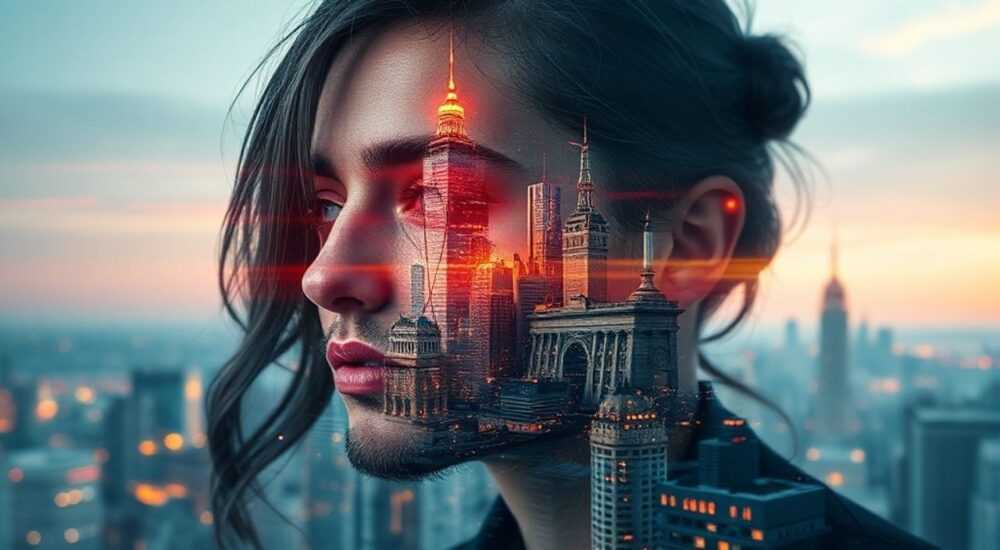
Двойная экспозиция — это художественный приём, при котором два или более изображения накладываются друг на друга, создавая единую композицию. В цифровой фотографии и графическом дизайне этот эффект часто реализуется в Adobe Photoshop с помощью масок, наложений и коррекции прозрачности. Техника особенно популярна в портретной фотографии, где силуэт человека заполняется пейзажем, городской архитектурой или абстрактными текстурами.
Чтобы сделать двойную экспозицию в Photoshop, объедините два изображения с помощью режимов наложения и масок. Ключевой шаг — качественная маскировка силуэта и точная настройка прозрачности для гармоничного слияния.
Содержание статьи:
- Что такое двойная экспозиция: основы и принципы
- Подготовка к работе: выбор изображений и настройка документа
- Пошаговое руководство: как создать двойную экспозицию в Photoshop
- Уточнение краёв
- Работа с прозрачностью
- Режимы наложения: какие использовать и почему
- Типичные ошибки и как их избежать
- 1. Размытые или «рваные» края
- 2. Перегруженность деталями
- 3. Несоответствие цветовой гаммы
- 4. Отсутствие глубины
- Профессиональные советы по улучшению результата
- Вопросы и ответы
- Заключение
Что такое двойная экспозиция: основы и принципы
Двойная экспозиция берёт своё начало в аналоговой фотографии, когда плёнку экспонировали дважды, получая наложение двух кадров. Сегодня этот эффект стал цифровым трендом, активно используемым в брендинге, обложках журналов, портфолио фотографов и социальных сетях. Смысл приёма — не просто наложить картинки, а создать метафору: например, показать внутренний мир человека через пейзаж, отражающий его эмоции.
Эффект работает лучше всего, когда есть чёткий контраст между элементами: тёмный силуэт лица и светлый пейзаж внутри, или наоборот. Успешная двойная экспозиция должна выглядеть целостно, будто второе изображение «прорастает» из первого, а не просто вставлено поверх. Это достигается за счёт правильного подбора цветов, тонального баланса и аккуратной маскировки.
Главное преимущество работы в Photoshop — полный контроль над каждым слоем. Вы можете корректировать яркость, контрастность, насыщенность и прозрачность каждого изображения отдельно. Благодаря этому даже начинающие пользователи могут добиться профессионального результата, если следуют проверенным методикам.
Полезно знать: Двойная экспозиция особенно эффективна в монохромных или десатурированных цветовых схемах. Избегайте перегруженных деталями фонов — они затеряются в силуэте.
Подготовка к работе: выбор изображений и настройка документа
Перед тем как начать работу в Photoshop, важно правильно подобрать исходные материалы. Первое изображение — это обычно портрет с чётким контуром. Идеально подходят профили, анфас с хорошим освещением и высокой чёткостью. Фон должен быть однотонным (например, белый или серый), чтобы было легче выделить силуэт.
Второе изображение — это «внутренняя» часть композиции. Чаще всего используются пейзажи, леса, города, облака, абстрактные текстуры или архитектурные элементы. Важно, чтобы оно имело достаточную детализацию и динамичные линии, которые будут интересно смотреться внутри силуэта. Например, горизонтальные линии дороги или вертикальные стволы деревьев хорошо работают в контексте лица.
Откройте оба изображения в Photoshop. Создайте новый документ с нужными размерами (например, 2000×3000 пикселей, 300 ppi для печати). Перенесите портрет на этот документ — он станет базовым слоем. Затем добавьте второе изображение сверху. Пока оно будет закрывать всё, но мы это исправим на следующих этапах.
- Используйте изображения в формате TIFF или PNG без сжатия, если возможны повторные правки.
- Сохраняйте оригиналы в отдельной папке — это защитит от потери данных.
- Называйте слои понятно: «Портрет», «Пейзаж», «Маска» — так проще ориентироваться.
«Качество входных изображений определяет 80% успеха. Лучше потратить время на поиск идеального пейзажа, чем пытаться исправить плохую детализацию в процессе.» — Алексей М., ретушёр с 12-летним стажем
Пошаговое руководство: как создать двойную экспозицию в Photoshop
Создание двойной экспозиции — это последовательный процесс, требующий внимания к деталям. Ниже приведён пошаговый алгоритм, который подойдёт как новичкам, так и опытным пользователям.
- Добавьте второе изображение на слой выше портрета. Перетащите пейзаж в документ и разместите его поверх портрета. Убедитесь, что он покрывает всю область.
- Создайте выделение силуэта. На панели слоёв удерживайте Ctrl (Cmd на Mac) и кликните по миниатюре слоя с портретом. Это выделит все непрозрачные области.
- Перейдите к слою с пейзажем и добавьте маску. Нажмите на иконку «Добавить маску» внизу панели. Теперь пейзаж будет виден только внутри выделенного силуэта.
- Инвертируйте маску при необходимости. Если изображение не появилось внутри силуэта, нажмите Ctrl+I (Cmd+I), чтобы инвертировать маску.
- Настройте положение и масштаб пейзажа. Используйте инструмент «Свободное трансформирование» (Ctrl+T), чтобы подогнать пейзаж под нужную область. Например, можно поместить горизонт пейзажа на уровне глаз модели.
Уточнение краёв
После применения маски края могут выглядеть жёстко. Чтобы смягчить их:
- Выберите маску и примените Размытие по Гауссу (Filter → Blur → Gaussian Blur) на 0.5–2 пикселя.
- Или используйте Контур маски (Select and Mask) для более точной настройки краёв: увеличьте радиус, сглаживание и смещение.
Работа с прозрачностью
Иногда пейзаж слишком яркий и «перебивает» портрет. Чтобы этого избежать:
- Снизьте непрозрачность слоя с пейзажом до 60–80%.
- Или добавьте корректирующий слой Яркость/Контрастность только для пейзажа, чтобы затемнить светлые участки.
Полезно знать: Всегда работайте с масками, а не с удалением пикселей. Это позволяет в любой момент скорректировать результат без потери качества.
Режимы наложения: какие использовать и почему
Режимы наложения — мощный инструмент, позволяющий изменить способ взаимодействия слоёв. При создании двойной экспозиции они помогают достичь более глубокого и естественного слияния изображений.
Режим наложения |
Эффект |
Когда использовать |
|---|---|---|
Умножение (Multiply) |
Темные участки становятся доминирующими, светлые исчезают |
Когда пейзаж светлый, а нужно, чтобы он не перекрывал лицо |
Осветление (Screen) |
Светлые участки остаются, тёмные исчезают |
Если пейзаж тёмный, а нужно оставить только светлые детали |
Перекрытие (Overlay) |
Усиливает контраст и насыщенность |
Для драматического эффекта, особенно с высококонтрастными пейзажами |
Мягкий свет (Soft Light) |
Более мягкая версия Overlay, сохраняет детали |
Когда нужен баланс между выразительностью и естественностью |
Применяйте режимы наложения к слою с пейзажем. Экспериментируйте: иногда сочетание маски и режима наложения даёт лучший результат, чем маска одна. Например, режим «Умножение» может сделать пейзаж слишком тёмным — в этом случае добавьте корректирующий слой Уровни или Кривые, чтобы восстановить детали.
«Не бойтесь смешивать несколько слоёв пейзажа с разными режимами наложения. Например, один слой — в Multiply для глубины, второй — в Soft Light для текстуры.» — Екатерина Р., цифровой художник
Типичные ошибки и как их избежать
Даже опытные дизайнеры допускают ошибки при создании двойной экспозиции. Ниже — самые распространённые проблемы и способы их решения.
1. Размытые или «рваные» края
Причина — неточное выделение или слишком грубая маска. Решение: используйте функцию Select and Mask, увеличьте радиус кисти и примените сглаживание. Проверяйте результат на чёрном и белом фоне — так видны артефакты.
2. Перегруженность деталями
Если пейзаж слишком насыщенный, он отвлекает от основного образа. Совет: выбирайте изображения с крупными формами и минимальным количеством мелких объектов. Можно также частично замаскировать центральные зоны лица (глаза, нос), чтобы они оставались читаемыми.
3. Несоответствие цветовой гаммы
Контрастные цвета могут «бить по глазам». Решение — десатурируйте пейзаж или приведите его к единой цветовой температуре с портретом. Используйте корректирующий слой Цветовой тон/Насыщенность или Фотофильтр.
4. Отсутствие глубины
Плоский результат — признак недостаточной работы с тонами. Добавьте контраст между светлыми и тёмными зонами: например, сделайте пейзаж темнее в теневых областях лица и светлее — в освещённых.
Полезно знать: После завершения монтажа временно скройте слой с пейзажом и оцените портрет отдельно. Если он теряет выразительность — значит, пейзаж «перегружает» композицию.
Профессиональные советы по улучшению результата
За годы практики сложились устойчивые приёмы, которые помогают вывести двойную экспозицию на уровень профессионального уровня.
- Используйте двойную маску. Примените одну маску для общего контура, а вторую — для локальной коррекции (например, чтобы ослабить пейзаж в области глаз).
- Добавьте шум или зерно. Лёгкое текстурное наложение делает изображение более «фотографичным» и скрывает цифровую чёткость.
- Экспериментируйте с формами. Двойная экспозиция не ограничивается лицом — попробуйте силуэты рук, животных, зданий.
- Сохраняйте файл в PSD. Это позволит в будущем вносить изменения в каждый слой, маску и коррекцию.
Для продвинутых пользователей — техника «слоёного эффекта»: используйте не одно, а три-четыре изображения, каждый со своей маской и режимом наложения. Например: первый слой — лес (Multiply), второй — облака (Screen), третий — абстрактная текстура (Overlay). Так создаётся многоуровневая, живая композиция.
«Лучшие работы рождаются, когда пейзаж не просто вставлен, а логически связан с моделью. Например, город — для бизнесмена, океан — для путешественника. Это добавляет смысл.» — Дмитрий К., арт-директор
Вопросы и ответы
Можно ли сделать двойную экспозицию на телефоне?
Да, приложения вроде PicsArt или Snapseed позволяют имитировать эффект, но с ограниченным контролем. Для точной работы рекомендуется использовать Photoshop (в том числе мобильную версию или Fresco).
Какие клавиши быстрого доступа ускоряют работу?
Ctrl+J — дублирование слоя, Ctrl+I — инвертирование, Ctrl+T — трансформация, Alt+Backspace — заливка переднего плана. Также полезны сочетания для режимов наложения: Alt+Shift+M (Multiply), Alt+Shift+O (Overlay).
Почему пейзаж не появляется внутри силуэта?
Возможно, маска инвертирована. Нажмите Ctrl+I на маске. Также проверьте, не находится ли пейзаж под портретом по порядку слоёв.
Нужно ли всегда использовать портрет?
Нет. Эффект работает с любыми силуэтами: животными, предметами, архитектурой. Главное — чёткий контур и логическая связь между изображениями.
Как экспортировать результат без потерь?
Используйте «Сохранить для веба (Save for Web)» с настройками JPEG, качество 80–90%, или PNG-24 для прозрачности. Для печати — TIFF с цветовым профилем sRGB или Adobe RGB.
Заключение
Двойная экспозиция — это не просто технический приём, а способ визуального повествования. Освоив базовые шаги в Photoshop, вы получаете инструмент для создания глубоких, эмоциональных образов. Ключ к успеху — внимание к деталям: от выбора изображений до тонкой настройки масок и режимов наложения.
Главное — не бояться экспериментировать. Иногда случайное сочетание пейзажа и портрета рождает самый сильный визуальный образ.
- Используйте качественные изображения с чёткими контурами и хорошей детализацией.
- Работайте с масками, а не с удалением пикселей — это обеспечивает гибкость правок.
- Экспериментируйте с режимами наложения для достижения нужного визуального эффекта.
- Следите за балансом: пейзаж не должен перегружать основной образ.
- Сохраняйте проект в PSD для возможности дальнейшей редакции.
⚠️ Дисклеймер — нажмите, чтобы развернуть
Материалы, опубликованные в разделе «Блог» на сайте RU DESIGN SHOP (rudesignshop.ru), носят исключительно информационный и ознакомительный характер и не являются руководством к действию, финансовой рекомендацией, медицинской услугой, ветеринарным назначением либо рекламой товаров и услуг, включая азартные игры. Публикации не содержат призывов к участию в азартных играх и не направлены на продвижение соответствующих операторов.
Безопасность применения товаров и веществ: при использовании строительных материалов, бытовой химии, пестицидов и агрохимикатов необходимо строго следовать инструкциям производителя и действующему законодательству Российской Федерации, включая Федеральный закон РФ от 19.07.1997 № 109-ФЗ «О безопасном обращении с пестицидами и агрохимикатами».
Упоминание товарных знаков, брендов и организаций носит исключительно информационный характер и не означает наличие партнёрских отношений или одобрения со стороны правообладателей.
Материалы, содержащие сведения о медицинских, ветеринарных или косметических средствах, представлены в справочных целях и не являются медицинской консультацией или назначением. Перед применением рекомендуется обратиться к врачу, ветеринарному специалисту или иному сертифицированному профессионалу.
Возрастные ограничения: материалы, содержащие сведения о продукции категории 18+, включая алкоголь или азартные игры, предназначены исключительно для совершеннолетней аудитории и публикуются в информационных целях.
Правовая ответственность: решения, принятые на основе опубликованной информации, пользователь принимает самостоятельно и на свой риск; редакция и авторы несут ответственность в пределах, установленных законодательством Российской Федерации.
Редакция не допускает публикаций, содержащих пропаганду экстремизма, терроризма, наркотических средств или суицида; подобные материалы подлежат немедленному удалению.
Упоминание организаций с ограниченным статусом: компания Meta Platforms Inc. (социальные сети Facebook и Instagram) признана экстремистской организацией решением суда РФ, её деятельность запрещена на территории Российской Федерации; любые упоминания приводятся исключительно в информационных целях.
Авторские права и источники: информация собирается из открытых источников; её актуальность указывается на дату публикации и может изменяться.
Изображения и иллюстрации используются на условиях, разрешённых правообладателями. При возникновении претензий редакция готова оперативно рассмотреть обращение и внести необходимые изменения.
Персональные данные и cookies: сайт использует cookies и обрабатывает персональные данные пользователей в соответствии с Федеральным законом № 152-ФЗ «О персональных данных» и Политикой конфиденциальности RU DESIGN SHOP.
Мнения авторов могут не совпадать с позицией государственных органов или коммерческих организаций, упомянутых в материалах.
РЕКОМЕНДУЕМ
Товары от российских производителей




