Скидка 5% на первый заказ — RDS5




Zbrush как работать
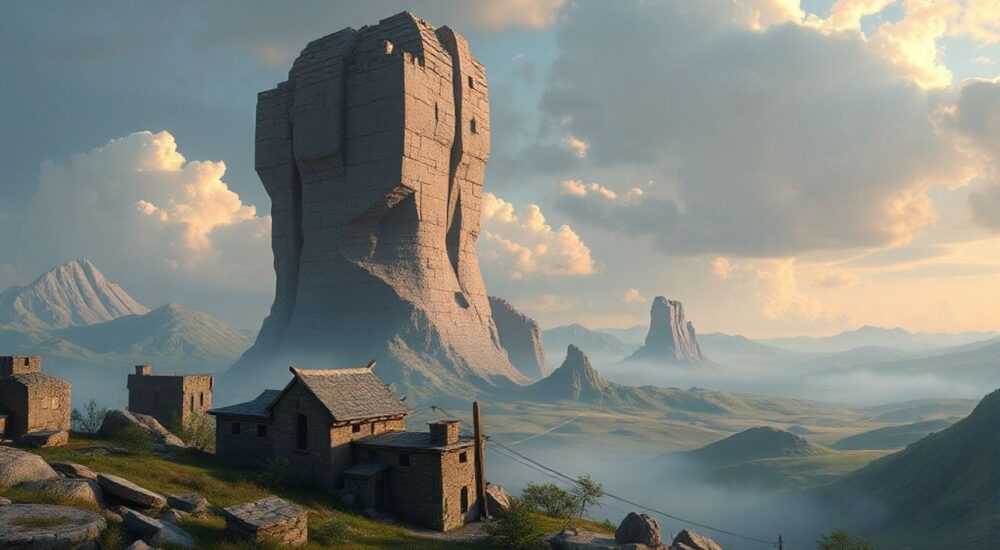
ZBrush — это промышленный стандарт в сфере цифрового скульптинга, используемый в кино, играх и 3D-печати. Программа сочетает мощные инструменты лепки, текстурирования и рендеринга, позволяя создавать модели с миллионами полигонов и микроскопической детализацией. Однако её сложный интерфейс и неочевидная логика часто пугают новичков.
ZBrush работает по принципу «цифровой глины»: вы лепите модель как из пластилина, используя кисти, динамические подразделения и системы армирования. Главное — освоить базовые кисти, понять систему SubTools и научиться работать с DynaMesh. Начните с простых форм, постепенно переходя к сложным моделям.
Содержание статьи:
- Интерфейс ZBrush: как не потеряться при первом запуске
- Как выбрать первую модель: Standard Sphere и ZSpheres
- Основы скульптинга: с чего начать лепку
- Подразделения и детализация: когда повышать уровень
- DynaMesh и ZRemesher: управление топологией
- Когда использовать DynaMesh, а когда ZRemesher?
- SubTools и маскирование: работа со сложными моделями
- Практические примеры маскирования
- PolyPaint и текстурирование: цвет без UV
- Работа с Material и LightCaps
- Рендеринг и экспорт: как вынести результат в другие программы
- Экспертное мнение
- Вопросы и ответы
- Заключение
Интерфейс ZBrush: как не потеряться при первом запуске
При первом запуске ZBrush может показаться перегруженным: множество кнопок, скрытые меню, непонятные иконки. Это потому, что интерфейс построен по принципу «скрыт до нужды» — большинство функций доступны через клик по области рядом с элементом управления. Центральный элемент — холст (Canvas), где отображается ваша 3D-сцена. Слева — панель инструментов (Tool palette), справа — настройки кистей, слоёв и материалов.
Главное окно разделено на несколько ключевых зон:
- Холст — рабочая область для вращения, масштабирования и лепки;
- Панель инструментов (Toolbar) — быстрый доступ к инструментам: Move, Scale, Rotate, Transpose;
- Палитра инструментов (Tool Palette) — выбор активной модели или кисти;
- Правая панель (Properties) — настройки текущего инструмента, материала, подразделений;
- Меню сверху (Top Menu) — доступ к плагинам, настройкам, рендерингу.
Каждое окно можно свернуть или переместить. Например, если вам не нужна панель LightBox, просто закройте её. Настройте рабочее пространство под себя: сохраните его через Preferences → Config → Save Startup Configuration, чтобы при каждом запуске всё было на своих местах.
Полезно знать: Используйте горячие клавиши. Например, Q — выбор инструмента, W — перемещение, E — вращение, R — масштаб. Это ускорит работу в разы.
Как выбрать первую модель: Standard Sphere и ZSpheres
Начните с добавления базовой формы. Нажмите Tool → Primitives → Sphere3D, затем Make PolyMesh3D. Теперь вы можете лепить шар как глину. Альтернатива — ZSpheres, которые идеальны для создания скелетов и основ тела. Они позволяют быстро построить пропорции фигуры, а затем конвертировать в сеть с помощью Adaptive Skin.
«Начинайте каждую скульптуру с блокинга — грубого определения объёмов. Не стремитесь к деталям сразу. Лучше потратить 20 минут на правильные пропорции, чем час на исправление ошибок.» — Алексей Петров, скульптор в Weta Digital
Основы скульптинга: с чего начать лепку
Скульптинг в ZBrush — это работа с кистями (Brushes). Каждая кисть имитирует реальный инструмент: гладилку, шпатель, кисть. Самые важные:
- Standard — базовая кисть для выдавливания и вдавливания;
- Inflate — надувает поверхность, как воздушный шар;
- Move — перемещает вершины, не изменяя форму;
- ClayBuildup — имитирует наброску глины, идеальна для мышц и форм;
- Smooth — сглаживает неровности.
Интенсивность кисти регулируется параметром Alpha (форма воздействия) и Intensity (сила). Используйте Alpha 01 — чистый круг — для начала. Чтобы изменить размер кисти, крутите колесо мыши или нажмите Ctrl + перетаскивание по холсту.
Подразделения и детализация: когда повышать уровень
ZBrush использует систему динамических подразделений (Divisions). Чем выше уровень, тем больше полигонов и деталей вы можете добавить. Но помните: каждый шаг делит полигоны на четыре части, и нагрузка на GPU растёт экспоненциально.
Уровень подразделений |
Примерное число полигонов |
Рекомендации по использованию |
|---|---|---|
1 |
~10 000 |
Блокинг, общие формы |
3 |
~160 000 |
Грубая детализация, мускулатура |
5 |
~2 500 000 |
Детали лица, складки кожи |
7+ |
10M+ |
Микродетали: поры, волосы, текстуры |
Переходите на следующий уровень только тогда, когда текущего недостаточно. Используйте LazyMouse для плавных линий и LazyRadius для контроля точности.
Полезно знать: Если компьютер тормозит, понизьте уровень подразделений или временно отключите Density в настройках DynaMesh. Также помогает очистка истории через Edit → Purge All Undo.
DynaMesh и ZRemesher: управление топологией
Одна из главных проблем скульптинга — плохая топология. Когда вы деформируете модель, полигоны растягиваются, и дальнейшая работа становится невозможной. Решение — DynaMesh и ZRemesher.
DynaMesh — это «живая сетка», которая автоматически перераспределяет полигоны при каждой операции. Включите его в Geometry → DynaMesh. После каждого изменения форма обновляется, сохраняя равномерную плотность. Удобно для радикальных изменений формы: например, превращения головы в череп.
ZRemesher — более продвинутый инструмент. Он создаёт новую, оптимизированную топологию на основе существующей геометрии. Полезен перед риггингом или экспортом в Maya/Blender. Настройте плотность линий (Target Polygon Count) и направление потока (Keep Groups, Poles).
Когда использовать DynaMesh, а когда ZRemesher?
- DynaMesh — на этапе активного моделирования, когда форма ещё меняется;
- ZRemesher — перед финальной детализацией или экспортом, когда форма зафиксирована.
«Не бойтесь пересоздавать топологию. Иногда лучше прогнать ZRemesher трижды, подбирая идеальные линии потока, чем мучиться с плохой сеткой.» — Марина Козлова, технический художник в CD Projekt Red
SubTools и маскирование: работа со сложными моделями
SubTools — это аналог слоёв в Photoshop. Каждый SubTool — отдельный объект в сцене: голова, глаза, зубы, доспехи. Добавить новый можно через SubTool → Append или Group.
Управление SubTools:
- Hide/Show — скрыть часть модели для удобства;
- Split — отделить часть полигональной сетки в отдельный SubTool (например, глаза);
- Merge Down — объединить два объекта;
- Parent — связать объекты (например, глаза к голове).
Маскирование — мощный способ ограничить область воздействия. Нажмите Ctrl + перетаскивание по модели, чтобы закрасить маску. Белое — защищённая зона, чёрное — свободная. Затем используйте Invert (Ctrl+I), чтобы инвертировать.
Практические примеры маскирования
- Выделение глазниц: используйте кисть MaskPen, обведите впадины, затем скройте маску — работайте только с лицом.
- Симметричная лепка: включите X-symmetry, замаскируйте одну сторону — изменения будут только на открытой.
- Текстурирование: замаскируйте кожу, оставив только татуировку — нанесите цвет точно по контуру.
Полезно знать: Сохраняйте маски через Tool → SubMask → Store Morph Target. Это позволяет вернуться к состоянию даже после сброса.
PolyPaint и текстурирование: цвет без UV
ZBrush позволяет раскрашивать модель напрямую, без развёртки UV. Это называется PolyPaint. Выберите цвет на палитре, включите PolyPaint в инструменте и рисуйте кистью. Цвет «прилипает» к полигонам и сохраняется при подразделениях.
Для более точного текстурирования используйте:
- Colorize — заливка всей модели выбранным цветом;
- Fill Object — равномерное распределение цвета;
- RGB Intensity — настройка яркости красок.
Чтобы экспортировать текстуру, перейдите в Texture Map → Create From Polypaint. ZBrush автоматически сгенерирует карту диффузного цвета (Diffuse Map), которую можно использовать в Substance Painter или Unreal Engine.
Работа с Material и LightCaps
Material влияет на восприятие формы. Используйте:
- MatCap Red Ceramic — для проверки объёмов;
- MatCap Plastic — для плоских поверхностей;
- MatCap Metal — для металлов и бликов.
LightCaps — это предварительно записанные сцены освещения. Они помогают оценить модель под разными углами света. Включите LightCaps → Load и выберите, например, «Studio» для нейтрального освещения.
«PolyPaint — отличный инструмент для прототипирования. Раскрасьте персонажа за 10 минут, покажите клиенту концепцию, не тратя время на UV.» — Дмитрий Смирнов, арт-директор студии Game Insight
Рендеринг и экспорт: как вынести результат в другие программы
ZBrush включает мощный рендерер BPR (Best Preview Render). Он позволяет делать фотореалистичные изображения без экспорта в другое ПО. Настройки находятся в Render > BPR Rendering. Здесь можно включить:
- Global Illumination — реалистичное распространение света;
- SSS (Subsurface Scattering) — эффект просвечивания кожи;
- Depth of Field — размытие в глубину резкости;
- Atmosphere — туман и объёмный свет.
Для экспорта в Blender, Maya или Unreal Engine:
- Выберите SubTool;
- Перейдите в Tool > Export;
- Выберите формат: OBJ, FBX, DAE;
- Настройте масштаб и оси (обычно Y-up);
- Экспортируйте.
Если модель слишком детализирована, используйте Decimation Master для уменьшения полигональности без потери формы.
Полезно знать: Перед экспортом проверьте нормали: Tool > Display Properties > Double. Если модель выглядит странно — возможно, нормали перевёрнуты.
Экспертное мнение
Профессионалы используют ZBrush не только для лепки, но и как центральный хаб 3D-производства. Вот их рекомендации:
- Используйте Morph Targets: сохраняйте промежуточные состояния модели. Это позволяет экспериментировать без страха потерять прогресс.
- Настройте кастомные кисти: комбинируйте Alphas и режимы (DragRect, DragDot), чтобы создать уникальные текстуры: чешуя, ткань, кора.
- Освойте ZModeler: это инструмент для точного редактирования полигонов, как в Maya. Полезен для механики, архитектуры, жёстких поверхностей.
- Интеграция с KeyShot: экспортируйте в KeyShot для быстрого фотореалистичного рендера с физическим светом.
«Не гонитесь за деталями. Хорошая скульптура — это не количество полигонов, а правильные формы, вес и эмоция.» — Игорь Васильев, скульптор-номинант на The Rookies
Вопросы и ответы
Можно ли работать в ZBrush без графического планшета?
Технически — да, но крайне неудобно. Все кисти заточены под давление пера. Без планшета вы теряете контроль над интенсивностью, что критично для мягких переходов. Минимальный вариант — Wacom Intuos. Для профессиональной работы — Wacom Cintiq или XP-Pen Artist.
Как ускорить работу ZBrush на слабом ПК?
Отключите лишние эффекты: антиалиасинг, тени, анимацию. Используйте меньшие уровни подразделений, включайте Auto Hide для панелей. Работайте с Proxy — упрощёнными копиями моделей. Также помогает увеличение выделенной памяти в настройках.
Чем ZBrush лучше Blender Sculpt?
ZBrush предлагает более глубокие инструменты для высокополигонального скульптинга, продвинутую систему кистей, PolyPaint, BPR и лучшую оптимизацию под миллионы полигонов. Blender — универсален, но ZBrush остаётся лидером в нише цифровой скульптуры.
Где брать бесплатные кисти и материалы?
Сайты Pixologic Exchange, Gumroad (фильтр Free), DeviantArt. Также внутри ZBrush есть LightBox — библиотека кистей, моделей и материалов. Нажмите Shift + L, чтобы открыть.
Нужно ли знать 3D-моделирование перед изучением ZBrush?
Желательно, но не обязательно. ZBrush учитывает особенности скульптинга, поэтому начинающие могут освоить его параллельно с основами 3D. Однако знание топологии, нормалей и UV ускорит прогресс.
Заключение
ZBrush — это не просто программа, а полноценная экосистема для цифрового творчества. Он объединяет лепку, раскраску, рендеринг и экспорт в одном интерфейсе. Да, он сложен. Да, кривая обучения крутая. Но однажды освоив его, вы получаете инструмент, способный воплотить любую фантазию — от реализма до фэнтези.
Главное — практика. Начните с простого: вылепите яблоко, череп, портрет по фото. Используйте DynaMesh, экспериментируйте с кистями, не бойтесь ошибаться. Со временем интерфейс станет привычным, а движения — интуитивными.
- Освойте интерфейс и горячие клавиши для эффективной работы.
- Используйте DynaMesh на этапе лепки, ZRemesher — перед финализацией.
- Работайте с SubTools и масками для управления сложными моделями.
- Применяйте PolyPaint для быстрого прототипирования цвета.
- Экспортируйте в другие программы через OBJ/FBX, используя BPR для презентаций.
⚠️ Дисклеймер — нажмите, чтобы развернуть
Материалы, опубликованные в разделе «Блог» на сайте RU DESIGN SHOP (rudesignshop.ru), носят исключительно информационный и ознакомительный характер и не являются руководством к действию, финансовой рекомендацией, медицинской услугой, ветеринарным назначением либо рекламой товаров и услуг, включая азартные игры. Публикации не содержат призывов к участию в азартных играх и не направлены на продвижение соответствующих операторов.
Безопасность применения товаров и веществ: при использовании строительных материалов, бытовой химии, пестицидов и агрохимикатов необходимо строго следовать инструкциям производителя и действующему законодательству Российской Федерации, включая Федеральный закон РФ от 19.07.1997 № 109-ФЗ «О безопасном обращении с пестицидами и агрохимикатами».
Упоминание товарных знаков, брендов и организаций носит исключительно информационный характер и не означает наличие партнёрских отношений или одобрения со стороны правообладателей.
Материалы, содержащие сведения о медицинских, ветеринарных или косметических средствах, представлены в справочных целях и не являются медицинской консультацией или назначением. Перед применением рекомендуется обратиться к врачу, ветеринарному специалисту или иному сертифицированному профессионалу.
Возрастные ограничения: материалы, содержащие сведения о продукции категории 18+, включая алкоголь или азартные игры, предназначены исключительно для совершеннолетней аудитории и публикуются в информационных целях.
Правовая ответственность: решения, принятые на основе опубликованной информации, пользователь принимает самостоятельно и на свой риск; редакция и авторы несут ответственность в пределах, установленных законодательством Российской Федерации.
Редакция не допускает публикаций, содержащих пропаганду экстремизма, терроризма, наркотических средств или суицида; подобные материалы подлежат немедленному удалению.
Упоминание организаций с ограниченным статусом: компания Meta Platforms Inc. (социальные сети Facebook и Instagram) признана экстремистской организацией решением суда РФ, её деятельность запрещена на территории Российской Федерации; любые упоминания приводятся исключительно в информационных целях.
Авторские права и источники: информация собирается из открытых источников; её актуальность указывается на дату публикации и может изменяться.
Изображения и иллюстрации используются на условиях, разрешённых правообладателями. При возникновении претензий редакция готова оперативно рассмотреть обращение и внести необходимые изменения.
Персональные данные и cookies: сайт использует cookies и обрабатывает персональные данные пользователей в соответствии с Федеральным законом № 152-ФЗ «О персональных данных» и Политикой конфиденциальности RU DESIGN SHOP.
Мнения авторов могут не совпадать с позицией государственных органов или коммерческих организаций, упомянутых в материалах.
РЕКОМЕНДУЕМ
Товары от российских производителей

Люстра Celestia GLODE
Диапазон цен: 13500 руб. – 16000 руб.


