Скидка 5% на первый заказ — RDS5




Как в фотошопе сделать эффект рисунка
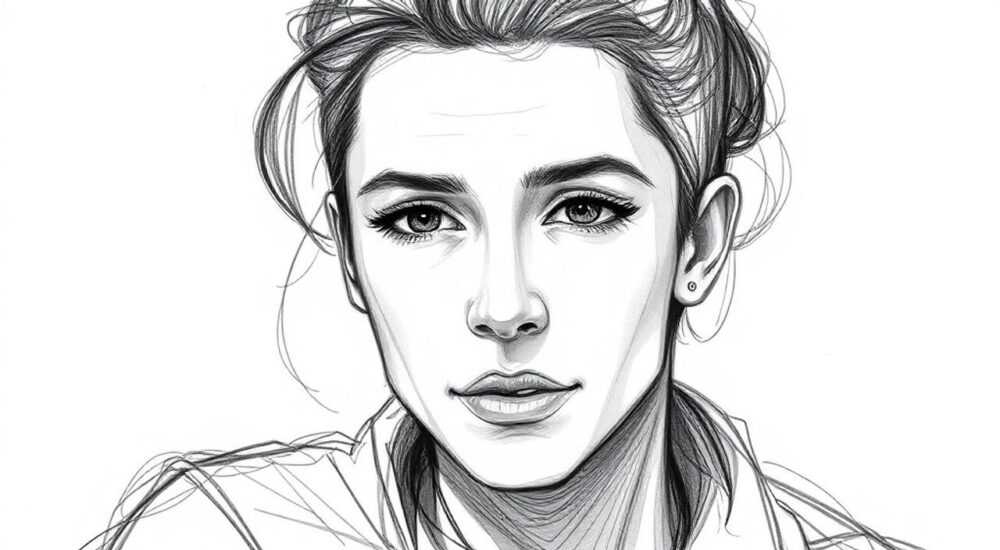
Создание эффекта рисунка в Photoshop — это популярный способ преобразить фотографию, придав ей художественное звучание. Такой эффект позволяет имитировать карандашные наброски, акварель, гравюру или графику в стиле комиксов. Он достигается за счёт комбинации фильтров, коррекции цвета, наложения текстур и управления слоями. Современные версии Photoshop (включая CC 2024–2026) предлагают расширенные инструменты, такие как Neural Filters и AI-ускорение, что делает процесс более точным и быстрым.
Чтобы создать эффект рисунка в Photoshop, используйте комбинацию фильтров «Насыщенность», «Карандашный набросок» и «Текстура бумаги», либо воспользуйтесь нейросетевыми фильтрами для мгновенного результата. Важно сохранять оригинальный слой и работать через дубли.
Содержание статьи:
- Основные типы эффектов рисунка
- Как выбрать подходящий стиль?
- Классический способ: пошаговая инструкция
- Дополнительные шаги для реализма
- Как сделать карандашный набросок
- Совмещение с оригиналом
- Акварель и масляная живопись: цифровая имитация
- Работа с кистями и масками
- Нейросетевые фильтры: будущее дизайна
- Ограничения и требования
- Работа с текстурами бумаги и шумом
- Где взять качественные текстуры?
- Распространённые ошибки и как их избежать
- Чек-лист перед финализацией
- Экспертное мнение
- Вопросы и ответы
- Заключение
Основные типы эффектов рисунка
Эффект рисунка в Photoshop — это не один конкретный инструмент, а целый спектр техник, позволяющих превратить фотографию в визуальное подобие ручной работы. Выбор подхода зависит от желаемого конечного результата: хотите ли вы получить чёрно-белый эскиз, цветную акварель или стиль граффити.
Наиболее распространённые типы эффектов:
- Карандашный или тушевой набросок — имитирует линии, штриховку и контрастные переходы.
- Акварель — создаёт мягкие размытые края, прозрачные наложения и эффект мокрой краски.
- Масляная живопись — передаёт плотность мазков и фактуру холста.
- Гравюра / литография — высокий контраст, резкие границы, упрощённые формы.
- Комикс / аниме — плоские цвета, обводка контуров, минимальная детализация.
Каждый из этих стилей требует своей последовательности действий. Однако общим для всех является принцип: начинайте с дублирования фонового слоя, чтобы сохранить оригинал. Это базовый стандарт профессиональной работы в Photoshop.
Полезно знать: Перед началом работы преобразуйте слой в объект Smart Object. Это позволит применять фильтры без потери качества и редактировать параметры в любой момент.
Как выбрать подходящий стиль?
Выбор эффекта зависит от цели использования. Для портрета на обложку книги подойдёт акварель, для рекламы одежды — комикс, для арт-проекта — гравюра. Также учитывайте исходное качество фото: чем выше детализация, тем лучше будет результат после применения фильтров.
Классический способ: пошаговая инструкция
Этот метод подходит для любых версий Photoshop, включая CS6 и более ранние. Он основан на использовании встроенных фильтров и ручной коррекции. Результат можно тонко настроить под конкретную задачу.
- Откройте изображение в Photoshop и продублируйте фоновый слой (Ctrl+J).
- Примените команду Изображение → Коррекция → Оттенки серого, чтобы перевести фото в чёрно-белое.
- Ещё раз дублируйте слой. Инвертируйте его: Изображение → Коррекция → Инверсия (Ctrl+I).
- Установите режим наложения инвертированного слоя — «Цветовое затемнение» (Color Dodge).
- Объедините два верхних слоя: выберите их и нажмите Ctrl+E. Теперь примените Фильтр → Размытие → Размытие по Гауссу (радиус 1–3 пикселя).
- Добавьте корректирующий слой «Кривые» (Ctrl+M) и увеличьте контраст, вытянув график в виде буквы S.
В результате получится монохромный эффект, напоминающий карандашный рисунок. Чтобы добавить цвет, можно использовать нижний цветной слой и понизить его непрозрачность.
Дополнительные шаги для реализма
- Добавьте текстуру бумаги: поместите изображение фактуры поверх всех слоёв, установите режим наложения «Перекрытие» (Overlay), уменьшите непрозрачность до 30–50%.
- Используйте фильтр «Шум» (Фильтр → Шум → Добавить шум), чтобы имитировать зернистость карандаша.
- Создайте эффект «выцветания»: добавьте корректирующий слой «Насыщенность» и уменьшите значение до -30…-50.
«Главное — не переусердствовать с фильтрами. Лучше начать с мягкого эффекта и постепенно усиливать его, чем сразу получить перегруженную картинку.» — Алексей Миронов, арт-директор студии «PixelArt Lab»
Как сделать карандашный набросок
Этот эффект особенно популярен для портретов. Он придаёт снимку благородный, почти классический вид, будто выполнен от руки.
Начните с подготовки изображения:
- Работайте с крупным планом лица или объекта.
- Убедитесь, что освещение равномерное, без резких бликов.
- Увеличьте резкость (Фильтр → Резкость → Усиление резкости), если нужно подчеркнуть черты.
Далее следуйте алгоритму:
- Создайте копию слоя (Ctrl+J).
- Примените фильтр «Карандашный набросок»: Фильтр → Художественные → Карандашный набросок.
- В настройках выберите:
- Детализация: 10
- Текстура: Бумага
- Масштаб: 80%
- Высота: 50%
- Нажмите OK. Слой станет монохромным с штрихами.
- Чтобы вернуть лёгкий цвет, измените режим наложения на «Мягкий свет» (Soft Light) или «Перекрытие».
Совмещение с оригиналом
Один из профессиональных приёмов — частичное совмещение оригинала. Создайте маску на эффектном слое и закрасьте кистью (чёрной) области, где хотите сохранить реалистичные цвета — например, глаза или губы. Это добавит выразительности.
Параметр |
Рекомендуемое значение |
Эффект |
|---|---|---|
Детализация |
8–12 |
Чем выше — тем больше штрихов и контуров |
Масштаб |
70–90% |
Определяет толщину линий |
Высота |
40–60% |
Влияет на глубину теней |
Текстура |
Бумага / Холст |
Добавляет фактуру |
Полезно знать: Если фильтр недоступен, убедитесь, что изображение в режиме RGB и не находится в CMYK или индексированной цветовой модели.
Акварель и масляная живопись: цифровая имитация
Photoshop предлагает специальные фильтры для имитации живописи. Они особенно эффективны при работе с пейзажами, натюрмортами и арт-объектами.
Для эффекта акварели:
- Продублируйте слой (Ctrl+J).
- Перейдите: Фильтр → Художественные → Акварель.
- Настройте параметры:
- Кисть: 3
- Чистота: 1
- Контур: 10
- Нажмите OK.
Этот фильтр размывает цвета, упрощает форму и создаёт ощущение прозрачных слоёв краски. Чтобы усилить эффект, добавьте текстуру водяной бумаги.
Для масляной живописи:
- Используйте фильтр Фильтр → Художественные → Масляная живопись.
- Настройте:
- Масштаб: 5–8
- Щётки: 4–6
- Освещение: 0
- Чистота: 3
- Включите опцию «Автоосвещение» для равномерного освещения холста.
Работа с кистями и масками
Чтобы добиться максимального реализма, можно ручными кистями «дорисовать» отдельные участки. Используйте кисти типа «Dry Media» или «Charcoal» из стандартной библиотеки Photoshop. Наносите штрихи на новом слое с низкой непрозрачностью (10–20%).
«Не стремитесь к идеальной имитации. Настоящая живопись всегда имеет следы руки художника — легкие неровности, пробелы, небрежные мазки. Эти элементы делают цифровую работу живой.» — Екатерина Волкова, цифровой художник, Adobe Certified Expert
Нейросетевые фильтры: будущее дизайна
С выходом Photoshop 2023 года Adobe внедрила Neural Filters — систему на основе искусственного интеллекта, способную мгновенно преобразовывать фото в рисунки. Этот инструмент доступен в меню Фильтр → Neural Filters.
Один из самых полезных фильтров — Smart Portrait, который может стилизовать лицо под карандашный рисунок, гравюру или этюд. Процесс прост:
- Откройте Neural Filters.
- Найдите фильтр «Smart Portrait».
- Выберите стиль: «Pencil Sketch», «Charcoal», «Watercolor».
- Настройте интенсивность (0–100%).
- Дождитесь обработки (требуется интернет-соединение).
Преимущества Neural Filters:
- Автоматическое распознавание лиц и ключевых точек.
- Сохранение пропорций и выразительности.
- Возможность тонкой настройки каждого элемента (глаза, волосы, кожа).
Ограничения и требования
- Neural Filters требуют подписки на Adobe Creative Cloud.
- Работают только с подключенными GPU (рекомендуется 4 ГБ VRAM и выше).
- Некоторые фильтры доступны только на английском языке.
Полезно знать: Neural Filters постоянно обновляются. Adobe добавляет новые стили каждые 3–6 месяцев. Подписчики получают доступ к ним автоматически.
Работа с текстурами бумаги и шумом
Текстура — ключевой элемент, превращающий цифровой фильтр в правдоподобный рисунок. Без неё изображение выглядит «стерильным» и компьютерным.
Способы добавления текстуры:
- Загрузите изображение фактуры бумаги (например, сканированная текстура акварельной бумаги).
- Поместите её на самый верх слоёв.
- Измените режим наложения: «Перекрытие», «Наложение» или «Жёсткое смешение».
- Уменьшите непрозрачность до 20–40%, чтобы не перекрывать основной эффект.
- При необходимости примените Фильтр → Размытие → Размытие по Гауссу (радиус 1–2 пикселя).
Для создания собственной текстуры:
- Создайте новый документ 2000×2000 пикселей, белый фон.
- Заполните его серым цветом (50% серый).
- Примените Фильтр → Шум → Добавить шум (15%, распределение — гауссовское, монохромный).
- Добавьте Фильтр → Размытие → Размытие по Гауссу (радиус 0.5–1 пиксель).
- Сохраните как PSD или PNG — и используйте как overlay-слой.
Где взять качественные текстуры?
- Бесплатные ресурсы: TextureKing.com, LostAndTaken.com, Pixabay.
- Платные: Creative Market, Envato Elements — предлагают пакеты текстур «Paper & Ink».
- Adobe Stock — встроенная библиотека прямо в Photoshop.
«Хорошая текстура не должна доминировать. Она — фоновый аккомпанемент, который работает на уровне подсознания. Если вы видите её слишком явно — уменьшайте непрозрачность.» — Дмитрий Козлов, UX-дизайнер, специалист по визуальным эффектам
Распространённые ошибки и как их избежать
Даже опытные пользователи допускают типичные ошибки при создании эффекта рисунка. Вот самые частые:
- Перегруженность фильтрами. Применение нескольких фильтров подряд (например, «Размытие», «Шум», «Контур») часто приводит к «грязному» изображению. Решение: используйте не более 2–3 фильтров и проверяйте результат на 100% масштабе.
- Потеря деталей. Слишком сильное размытие или высокая детализация в карандашном фильтре могут стереть важные черты. Совет: работайте с масками и восстанавливайте ключевые области (глаза, рот).
- Неправильный порядок слоёв. Например, инверсия перед оттенками серого даёт некорректный результат. Правильная последовательность: серый → инверсия → режим Color Dodge.
- Игнорирование Smart Objects. Фильтры, применённые к обычным слоям, не подлежат редактированию. Всегда конвертируйте слой: щёлкните правой кнопкой → «Преобразовать в объект Smart Object».
Чек-лист перед финализацией
- ✅ Оригинал сохранён на отдельном слое (скрыт).
- ✅ Все фильтры применены к Smart Object.
- ✅ Текстура добавлена и не перекрывает детали.
- ✅ Контраст и насыщенность соответствуют стилю.
- ✅ Изображение проверено на разных устройствах (монитор, телефон).
Полезно знать: Сохраняйте проект в формате PSD — это позволит внести правки позже. Для публикации экспортируйте в JPEG (качество 80–90%) или PNG (если нужна прозрачность).
Экспертное мнение
Профессионалы единодушны: эффект рисунка — не просто модный тренд, а мощный инструмент визуальной коммуникации. Он помогает выделиться в информационном шуме, особенно в соцсетях и digital-рекламе.
«Сегодня клиенты ищут «человечность» в дизайне. Цифровой рисунок — это компромисс между технологичностью и теплотой ручной работы. Именно поэтому он так популярен в брендинге, издательской сфере и портретной фотографии.» — Анна Петрова, креативный директор агентства «BrandStory»
Ключевые принципы успешного применения:
- Стиль должен соответствовать контексту. Юмористическое фото в стиле гравюры — уместно, деловой портрет — нет.
- Не применяйте эффект ко всему контенту. Используйте его выборочно — как акцент.
- Тестируйте разные варианты. Иногда достаточно 10% эффекта, чтобы вызвать интерес.
Вопросы и ответы
Можно ли сделать эффект рисунка без Photoshop?
Да, аналогичные функции есть в GIMP, Photopea, Canva и мобильных приложениях (PicsArt, Snapseed). Однако, качество и гибкость настройки значительно ниже. Photoshop остаётся лидером по точности и контролю.
Почему мой фильтр «Карандашный набросок» не работает?
Проверьте цветовую модель: фильтры доступны только в RGB. Также убедитесь, что слой не заблокирован и не является фоновым. Конвертируйте в Smart Object, если фильтр отключён.
Как сохранить эффект для повторного использования?
Создайте Action (Действие): откройте панель Actions, нажмите «Создать», выполните все шаги, затем «Остановить». В будущем примените действие к любому изображению одним кликом.
Подойдёт ли эффект для коммерческого использования?
Да, при условии, что вы сами создали изображение или имеете право на исходный материал. Neural Filters и встроенные текстуры Adobe разрешены к коммерческому использованию согласно лицензии Creative Cloud.
Как быстро переключиться между стилями?
Используйте группы слоёв с разными эффектами (например, «Карандаш», «Акварель», «Комикс») и переключайте видимость. Это позволяет сравнивать варианты и выбрать лучший.
Заключение
Эффект рисунка в Photoshop — это не просто фильтр, а полноценная техника визуального повествования. Он позволяет превратить обычное фото в произведение искусства, сохранив при этом контроль над каждым элементом. Современные инструменты, от классических фильтров до нейросетей, делают этот процесс доступным даже для новичков.
Главное — экспериментировать. Начните с простых шагов, сохраняйте оригиналы, используйте Smart Objects и не бойтесь комбинировать техники. Со временем вы разработаете свой уникальный стиль.
- Всегда работайте с копией оригинала и используйте Smart Objects.
- Комбинируйте фильтры, текстуры и режимы наложения для максимального реализма.
- Neural Filters — мощный инструмент, но требует интернета и GPU.
- Текстура бумаги добавляет «живость» и натуральность эффекту.
- Тестируйте разные стили и сохраняйте настройки как Actions.
⚠️ Дисклеймер — нажмите, чтобы развернуть
Материалы, опубликованные в разделе «Блог» на сайте RU DESIGN SHOP (rudesignshop.ru), носят исключительно информационный и ознакомительный характер и не являются руководством к действию, финансовой рекомендацией, медицинской услугой, ветеринарным назначением либо рекламой товаров и услуг, включая азартные игры. Публикации не содержат призывов к участию в азартных играх и не направлены на продвижение соответствующих операторов.
Безопасность применения товаров и веществ: при использовании строительных материалов, бытовой химии, пестицидов и агрохимикатов необходимо строго следовать инструкциям производителя и действующему законодательству Российской Федерации, включая Федеральный закон РФ от 19.07.1997 № 109-ФЗ «О безопасном обращении с пестицидами и агрохимикатами».
Упоминание товарных знаков, брендов и организаций носит исключительно информационный характер и не означает наличие партнёрских отношений или одобрения со стороны правообладателей.
Материалы, содержащие сведения о медицинских, ветеринарных или косметических средствах, представлены в справочных целях и не являются медицинской консультацией или назначением. Перед применением рекомендуется обратиться к врачу, ветеринарному специалисту или иному сертифицированному профессионалу.
Возрастные ограничения: материалы, содержащие сведения о продукции категории 18+, включая алкоголь или азартные игры, предназначены исключительно для совершеннолетней аудитории и публикуются в информационных целях.
Правовая ответственность: решения, принятые на основе опубликованной информации, пользователь принимает самостоятельно и на свой риск; редакция и авторы несут ответственность в пределах, установленных законодательством Российской Федерации.
Редакция не допускает публикаций, содержащих пропаганду экстремизма, терроризма, наркотических средств или суицида; подобные материалы подлежат немедленному удалению.
Упоминание организаций с ограниченным статусом: компания Meta Platforms Inc. (социальные сети Facebook и Instagram) признана экстремистской организацией решением суда РФ, её деятельность запрещена на территории Российской Федерации; любые упоминания приводятся исключительно в информационных целях.
Авторские права и источники: информация собирается из открытых источников; её актуальность указывается на дату публикации и может изменяться.
Изображения и иллюстрации используются на условиях, разрешённых правообладателями. При возникновении претензий редакция готова оперативно рассмотреть обращение и внести необходимые изменения.
Персональные данные и cookies: сайт использует cookies и обрабатывает персональные данные пользователей в соответствии с Федеральным законом № 152-ФЗ «О персональных данных» и Политикой конфиденциальности RU DESIGN SHOP.
Мнения авторов могут не совпадать с позицией государственных органов или коммерческих организаций, упомянутых в материалах.
РЕКОМЕНДУЕМ
Товары от российских производителей




