Скидка 5% на первый заказ — RDS5




Как загрузить штриховки в автокад
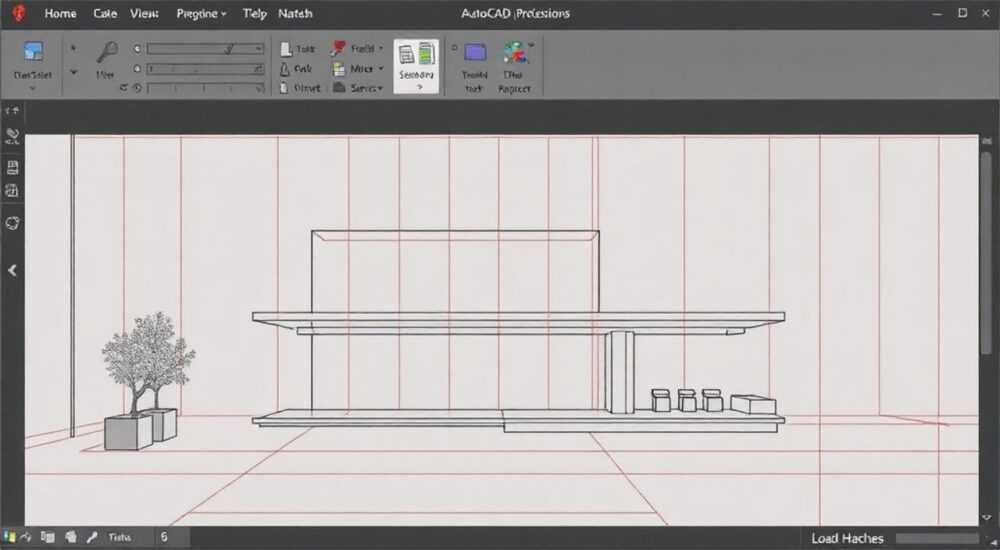
Работа с штриховками в AutoCAD – это важный аспект создания качественных чертежей и проектной документации. Многие пользователи сталкиваются с необходимостью загрузить новые паттерны штриховок, когда стандартного набора программы недостаточно для выполнения специфических задач. Представьте ситуацию: вы работаете над сложным архитектурным проектом, где требуется точно отобразить различные материалы – от кирпичной кладки до деревянных конструкций. Стандартные штриховки не всегда соответствуют требованиям ГОСТ или международных стандартов. В этой статье мы подробно разберем все способы загрузки штриховок, рассмотрим распространенные ошибки и поделимся профессиональными хитростями.
Основные методы добавления новых штриховок
Существует несколько способов загрузить штриховки в AutoCAD, каждый из которых имеет свои особенности и область применения. Первый и наиболее распространенный метод – использование менеджера штриховок (Hatch Pattern Manager). Этот инструмент позволяет не только просматривать существующие паттерны, но и добавлять новые. Для доступа к менеджеру достаточно в командной строке ввести HATCHEDIT или выбрать соответствующий пункт в панели инструментов.
Второй способ заключается в ручном копировании файлов штриховок в системные папки AutoCAD. Это особенно актуально при работе с большими библиотеками паттернов. Третий метод – создание собственных штриховок через текстовый редактор, используя специальный формат записи. Особенно это полезно, когда необходимо создать уникальную штриховку, соответствующую конкретным требованиям проекта.
- Использование менеджера штриховок
- Копирование файлов в системные папки
- Создание пользовательских паттернов
Пошаговая инструкция по загрузке штриховок через менеджер
Для успешной загрузки штриховок через встроенный менеджер AutoCAD необходимо следовать определенному алгоритму действий. Первым шагом откройте команду BHATCH (Штриховка) через панель инструментов или командную строку. В появившемся диалоговом окне найдите кнопку «Загрузить» (Load), которая расположена в нижней части интерфейса.
На следующем этапе выберите файл с расширением .pat, содержащий необходимые штриховки. Важно отметить, что программа поддерживает два типа файлов: стандартные ASCII-файлы и двоичные файлы штриховок. После выбора файла система автоматически добавит новые паттерны в список доступных штриховок.
Этап |
Действие |
Результат |
|---|---|---|
1 |
Открытие команды BHATCH |
Появление диалогового окна |
2 |
Нажатие «Загрузить» |
Открытие проводника файлов |
3 |
Выбор .pat файла |
Добавление паттернов |
Работа с системными папками AutoCAD
Для эффективной организации пользовательских штриховок важно понимать структуру системных папок программы. Основная директория для хранения файлов штриховок обычно находится по пути: C:Users[Имя пользователя]AppDataRoamingAutodeskAutoCAD [версия]R[код версии]support. Здесь можно создавать подпапки для разных категорий паттернов: материалы, текстуры, специальные штриховки.
При копировании файлов следует учитывать несколько важных моментов. Во-первых, имя файла должно быть уникальным и не содержать специальных символов. Во-вторых, рекомендуется сохранять копию оригинального файла в отдельной папке на случай необходимости восстановления. Также стоит отметить, что после добавления новых файлов может потребоваться перезапуск программы для корректного отображения штриховок.
Создание пользовательских штриховок
Разработка собственных штриховок требует понимания их структуры и правил описания. Базовый синтаксис файла .pat включает две основные строки: заголовок и описание паттерна. Заголовок начинается со звездочки (*), за которой следует имя штриховки и необязательное описание. Например: *MY_PATTERN, My custom hatch pattern.
Описание паттерна содержит числовые значения, определяющие угол наклона линий, начальную точку и расстояние между элементами. Пример базовой строки: 45, 0,0, 0, 1.5. Здесь первое значение указывает угол наклона, вторая пара чисел – координаты начальной точки, последняя цифра – расстояние между линиями. При создании сложных штриховок можно комбинировать несколько строк описания для получения многослойных паттернов.
Экспертное мнение: советы практикующего архитектора
Александр Петров, главный архитектор компании «АрхПроект», имеющий более 15 лет опыта работы с AutoCAD, делится профессиональными наблюдениями: «Часто вижу, как молодые специалисты тратят массу времени на поиск нужных штриховок в интернете. Я рекомендую создать собственную библиотеку часто используемых паттернов и организовать ее по категориям материалов. Это значительно ускоряет работу и минимизирует риск ошибок.»
В своей практике Александр столкнулся с интересным случаем: «На одном крупном проекте нам потребовалось создать уникальную штриховку для нового композитного материала. Стандартные решения не подходили, поэтому мы разработали собственный паттерн, который теперь успешно используем в аналогичных проектах.»
Частые вопросы и ответы про загрузку штриховок
- Почему новая штриховка не отображается в программе?
Возможные причины: неверный формат файла, синтаксические ошибки в коде паттерна, файл размещен в неправильной системной папке. - Можно ли использовать штриховки из старых версий AutoCAD?
Да, большинство паттернов совместимы с новыми версиями, но рекомендуется проверить их работоспособность. - Как исправить деформацию штриховки при масштабировании?
Необходимо правильно настроить параметры масштаба в свойствах штриховки или использовать относительные единицы.
Перспективы развития системы штриховок в CAD-программах
Современные разработки в области компьютерного проектирования предлагают новые подходы к работе со штриховками. Новые версии AutoCAD поддерживают параметрические штриховки, которые могут адаптироваться под размеры объекта. Также появились интеллектуальные паттерны, способные автоматически подстраиваться под тип материала и масштаб чертежа.
Важным направлением развития является интеграция штриховок с BIM-технологиями. Теперь информация о материале может быть связана с его графическим представлением, что значительно упрощает работу с проектной документацией. Кроме того, современные облачные технологии позволяют организовывать совместный доступ к библиотекам штриховок для всей проектной команды.
Подводя итоги, можно отметить, что работа со штриховками в AutoCAD требует понимания различных методов их загрузки и настройки. Мы рассмотрели основные способы добавления новых паттернов, разобрали частые ошибки и узнали профессиональные приемы от практикующего архитектора. Правильная организация библиотеки штриховок может значительно повысить эффективность работы над проектами и улучшить качество документации.
RU DESIGN SHOP — это интернет магазин товаров для дома и ремонта от российских производителей, rudesignshop.ru предлагает большой выбор по доступной цене и является надежным партнером при покупке с быстрой доставкой по всем городам России. RU DESIGN SHOP помогает подобрать товар по вашему проекту, а также есть система лояльности, акции и скидки. RU DESIGN SHOP реализует товары произведенные в России. RU DESIGN SHOP приглашает к сотрудничеству дизайнеров интерьера, архитекторов, строителей и мастеров.
⚠️ Дисклеймер — нажмите, чтобы развернуть
Материалы, опубликованные в разделе «Блог» на сайте RU DESIGN SHOP (rudesignshop.ru), носят исключительно информационный и ознакомительный характер и не являются руководством к действию, финансовой рекомендацией, медицинской услугой, ветеринарным назначением либо рекламой товаров и услуг, включая азартные игры. Публикации не содержат призывов к участию в азартных играх и не направлены на продвижение соответствующих операторов.
Безопасность применения товаров и веществ: при использовании строительных материалов, бытовой химии, пестицидов и агрохимикатов необходимо строго следовать инструкциям производителя и действующему законодательству Российской Федерации, включая Федеральный закон РФ от 19.07.1997 № 109-ФЗ «О безопасном обращении с пестицидами и агрохимикатами».
Упоминание товарных знаков, брендов и организаций носит исключительно информационный характер и не означает наличие партнёрских отношений или одобрения со стороны правообладателей.
Материалы, содержащие сведения о медицинских, ветеринарных или косметических средствах, представлены в справочных целях и не являются медицинской консультацией или назначением. Перед применением рекомендуется обратиться к врачу, ветеринарному специалисту или иному сертифицированному профессионалу.
Возрастные ограничения: материалы, содержащие сведения о продукции категории 18+, включая алкоголь или азартные игры, предназначены исключительно для совершеннолетней аудитории и публикуются в информационных целях.
Правовая ответственность: решения, принятые на основе опубликованной информации, пользователь принимает самостоятельно и на свой риск; редакция и авторы несут ответственность в пределах, установленных законодательством Российской Федерации.
Редакция не допускает публикаций, содержащих пропаганду экстремизма, терроризма, наркотических средств или суицида; подобные материалы подлежат немедленному удалению.
Упоминание организаций с ограниченным статусом: компания Meta Platforms Inc. (социальные сети Facebook и Instagram) признана экстремистской организацией решением суда РФ, её деятельность запрещена на территории Российской Федерации; любые упоминания приводятся исключительно в информационных целях.
Авторские права и источники: информация собирается из открытых источников; её актуальность указывается на дату публикации и может изменяться.
Изображения и иллюстрации используются на условиях, разрешённых правообладателями. При возникновении претензий редакция готова оперативно рассмотреть обращение и внести необходимые изменения.
Персональные данные и cookies: сайт использует cookies и обрабатывает персональные данные пользователей в соответствии с Федеральным законом № 152-ФЗ «О персональных данных» и Политикой конфиденциальности RU DESIGN SHOP.
Мнения авторов могут не совпадать с позицией государственных органов или коммерческих организаций, упомянутых в материалах.
РЕКОМЕНДУЕМ
Товары от российских производителей



Люстра Anamor GLODE
129409 руб.
