Скидка 5% на первый заказ — RDS5




Как в фотошопе сделать фото мультяшным
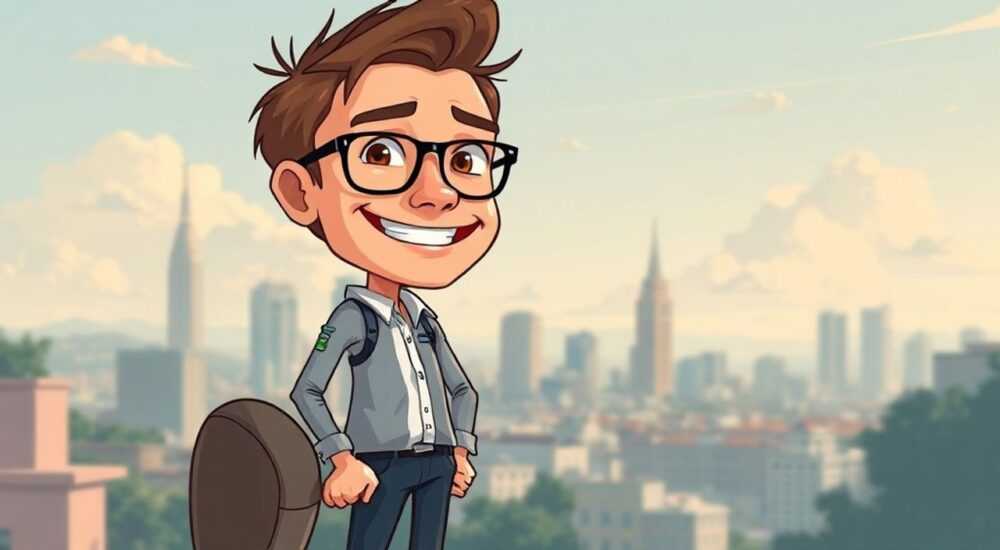
Превратить обычное фото в мультяшный стиль — задача, с которой сегодня сталкиваются как начинающие дизайнеры, так и опытные фотографы. В Adobe Photoshop существует несколько проверенных методов, позволяющих добиться эффекта анимации: от ручной художественной обработки до автоматизированных фильтров и экшн-скриптов. Главное — понимать, какой именно результат вы хотите получить: мягкий комиксный стиль, яркий анимационный образ или стилизацию под конкретный мультфильм.
Чтобы сделать фото мультяшным в Photoshop, используйте комбинацию фильтров «Карандаш» и «Размытие по Гауссу», либо примените экшен «Cartoon Effect». Для максимального контроля над результатом лучше работать с уровнями коррекции и масками.
Содержание статьи:
- Основные методы превращения фото в мультяшку
- Сравнение методов
- Пошаговый способ создания мультяшного эффекта вручную
- Дополнительные улучшения
- Использование экшенов и плагинов для ускорения работы
- Как выбрать правильный экшен?
- Типичные ошибки и как их избежать
- Как исправить переработанное изображение?
- Экспертное мнение
- Вопросы и ответы
- Заключение
Основные методы превращения фото в мультяшку
Существует три основных подхода к созданию мультяшного эффекта в Photoshop: ручная обработка с использованием фильтров и коррекции цвета, применение готовых экшенов (действий) и использование сторонних плагинов. Каждый из них имеет свои преимущества и подходит для разных задач.
Первый метод — ручная обработка — даёт полный контроль над результатом. Он идеален, если вы работаете с портретами и хотите сохранить естественные черты лица, но придать им графический вид. Этот способ требует времени, но позволяет точно настроить контраст, толщину линий и глубину заливки цвета.
Второй путь — использование экшенов. Это заранее записанные последовательности действий, которые автоматически применяют набор фильтров и коррекций. Многие бесплатные и платные экшены доступны в интернете, например, «Cartoonizer» или «ToonIt». Они особенно полезны при массовой обработке фото.
Третий вариант — установка специализированных плагинов, таких как Topaz Studio, Alien Skin Snap Art или Nik Collection. Эти инструменты предлагают более продвинутые алгоритмы стилизации и часто используют ИИ для анализа изображения. Однако они требуют дополнительной установки и могут быть платными.
Полезно знать: Перед началом работы всегда дублируйте фоновый слой. Это защитит оригинальное изображение и позволит легко вернуться к исходнику при необходимости.
Сравнение методов
Метод |
Скорость |
Гибкость |
Требуемые навыки |
Результат |
|---|---|---|---|---|
Ручная обработка |
Низкая |
Высокая |
Средние — высокие |
Наиболее точный и настраиваемый |
Экшены |
Высокая |
Средняя |
Начальные |
Быстрый, но менее гибкий |
Плагины с ИИ |
Очень высокая |
Высокая |
Начальные — средние |
Профессиональный, близкий к реальным мультфильмам |
Выбор метода зависит от ваших целей. Если вы создаёте серию аватарок для соцсетей — подойдут экшены. Для рекламного проекта или цифрового искусства — лучше использовать ручную работу или ИИ-плагины.
Пошаговый способ создания мультяшного эффекта вручную
Этот метод не требует дополнительных плагинов и подходит даже для старых версий Photoshop. Результат — чёткие контуры, плоские цвета и эффект рисованного изображения.
- Откройте изображение в Photoshop и перейдите в палитру «Слои». Дублируйте фоновый слой (Ctrl+J).
- На дубликате примените фильтр «Фильтр → Размытие → Размытие по Гауссу». Радиус размытия выберите от 2 до 5 пикселей — в зависимости от размера фото.
- Создайте ещё один дубликат фонового слоя и поместите его поверх размытого. Примените к нему фильтр «Фильтр → Стилизация → Найти контуры». Настройте параметры: детализация — 1–3 пикселя, контрастность — 50–70%, яркость — 5–10%.
- Измените режим наложения этого слоя на «Умножение». Это сделает контуры тёмными, а светлые участки — прозрачными.
- Добавьте корректирующий слой «Цветовой тон/насыщенность» (Ctrl+U). Увеличьте насыщенность на 20–40% и слегка скорректируйте оттенок, чтобы цвета стали ярче.
- Для большего эффекта можно добавить слой «Контрастность» («Уровни» или «Кривые»), чтобы выделить светотени.
Если вы работаете с лицом, важно не переусердствовать с контрастом. Избыточное размытие или слишком жёсткие контуры могут исказить черты. Лучше начинать с минимальных значений и постепенно усиливать эффект.
«Всегда проверяйте результат на 100% масштабе. То, что выглядит хорошо при уменьшении, может оказаться перегруженным при увеличении.» — Анна Петрова, графический дизайнер, 8 лет опыта в Photoshop
Дополнительные улучшения
- Работа с масками: Используйте слоевые маски, чтобы скрыть чрезмерно сглаженные участки (например, глаза или волосы).
- Ручная прорисовка: При желании можно добавить отдельный слой и вручную прорисовать контуры кистью с чёрным цветом для более «живого» вида.
- Фон: Чтобы усилить эффект мультяшки, замените реальный фон на сплошной цвет или текстуру, имитирующую бумагу.
Полезно знать: Сохраняйте файл в формате PSD перед финальным экспортом. Это позволит в любой момент вернуться к редактированию отдельных слоёв.
Использование экшенов и плагинов для ускорения работы
Если вам нужно обработать десятки фото, ручной способ будет слишком долгим. На помощь приходят экшены — автоматизированные сценарии, которые выполняют всю цепочку действий за вас.
Чтобы загрузить экшен:
- Скачайте файл с расширением .atn из доверенного источника.
- В Photoshop откройте панель «Окно → Экшены».
- Нажмите на значок меню (три точки) и выберите «Загрузить экшены».
- Выберите скачанный файл и нажмите «Загрузить».
Популярные экшены для мультяшного эффекта:
- Cartoon Effect Action: Применяет размытие, контуры и цветовую коррекцию за один клик.
- ToonIt Action: Создаёт эффект, напоминающий мультики Disney.
- Comic Book Action: Делает фото похожим на кадр из комикса — с точечной печатью и контрастными линиями.
Плагины, такие как Topaz Simplify или Nik Color Efex Pro, идут дальше. Они анализируют изображение и предлагают несколько вариантов стилизации: от акварели до полноценной мультяшки. Особенно эффективны решения на базе ИИ, например, Adobe Firefly, который в будущих версиях может интегрироваться прямо в Photoshop для генерации стилизованных изображений.
«Используйте экшены как отправную точку. После применения всегда корректируйте результат — например, снижайте непрозрачность слоя с контурами, если он слишком жёсткий.» — Дмитрий Козлов, преподаватель цифровой графики
Как выбрать правильный экшен?
- Проверьте совместимость с вашей версией Photoshop.
- Читайте отзывы — качественные экшены обычно имеют большое сообщество пользователей.
- Обратите внимание на наличие инструкции и возможности настройки.
- Тестируйте на одном фото перед массовой обработкой.
Полезно знать: Некоторые экшены оставляют водяные знаки. Выбирайте только те, что помечены как «free for commercial use».
Типичные ошибки и как их избежать
Даже опытные пользователи допускают ошибки при создании мультяшного эффекта. Вот самые распространённые:
- Слишком сильное размытие: Уничтожает детали и делает изображение нечитаемым. Оптимальный радиус — не более 5 пикселей.
- Перегруженные контуры: Чрезмерная толщина линий делает фото «грязным». Используйте режим наложения «Умножение» и регулируйте непрозрачность слоя.
- Неестественные цвета: Избыток насыщенности может исказить восприятие. Проверяйте цвета на разных экранах.
- Игнорирование масок: Без масок вы не сможете локально корректировать эффект. Всегда используйте их для точной настройки.
Как исправить переработанное изображение?
Если результат получился слишком искусственным:
- Снизьте непрозрачность слоя с контурами до 60–80%.
- Добавьте слой с режимом «Мягкий свет» и заполните его 50% серым цветом. Затем с помощью мягкой кисти проясните важные зоны (глаза, губы).
- Используйте коррекцию «Вибрация» вместо «Насыщенности» — она более щадящая.
Полезно знать: Перед финальным экспортом объедините видимые слои (Ctrl+Shift+Alt+E), но сохраните PSD-файл с отдельными слоями.
Экспертное мнение
Создание мультяшного эффекта — это не просто применение фильтров, а процесс визуальной трансформации. Профессионалы подходят к нему как к мини-проекту по редизайну изображения.
- Анализируйте оригинал: Определите ключевые черты — выражение лица, освещение, композицию. Именно их нужно сохранить.
- Подбирайте стиль под цель: Юмористическое фото требует более грубых линий, а портрет — мягкого перехода.
- Тестируйте разные подходы: Иногда достаточно одного фильтра, а иногда нужна комбинация из пяти слоёв.
«Не стремитесь к идеальному соответствию мультфильму. Лучше создать уникальный стиль, чем безупречно скопировать чужой.» — Елена Миронова, арт-директор студии MotionLab
Современные технологии, особенно искусственный интеллект, меняют подход. Уже сейчас в Photoshop можно использовать функции Content-Aware и Neural Filters, которые помогают автоматически выделять объекты и применять стилизацию. В 2026 году ожидается выход новых инструментов на основе Adobe Firefly, которые позволят генерировать мультяшные версии фото по текстовому описанию.
Вопросы и ответы
Можно ли сделать мультяшное фото на телефоне?
Да, есть мобильные приложения (Snapseed, PicsArt, ToonMe), которые имитируют этот эффект. Но качество и гибкость значительно ниже, чем в Photoshop.
Какой формат лучше выбрать для экспорта?
Для веба — PNG (если нужен прозрачный фон) или JPEG с высоким качеством. Для печати — TIFF или PSD.
Подойдёт ли этот эффект для групповых фото?
Да, но будьте осторожны с детализацией. На групповом фото сложно сохранить узнаваемость всех лиц. Лучше использовать более мягкие настройки.
Можно ли анимировать такое фото?
Да. После обработки в Photoshop изображение можно импортировать в After Effects для анимации — например, движения глаз или улыбки.
Нужно ли платить за плагины?
Не обязательно. Есть качественные бесплатные аналоги, например, G’MIC (доступен через Photoshop через Bridge). Однако платные решения чаще предлагают больше настроек и лучшее качество.
Заключение
Превращение фото в мультяшный стиль в Photoshop — это сочетание техники и художественного чутья. Неважно, используете ли вы ручную обработку, экшены или ИИ-плагины: ключ к успеху — баланс между автоматизацией и контролем. Главное — понимать, как каждый инструмент влияет на конечный результат.
Помните: хороший мультяшный эффект не должен «задушить» оригинал. Он должен подчеркнуть его сильные стороны, сохранив эмоцию и характер изображения.
- Всегда работайте с копией фонового слоя.
- Используйте комбинацию размытия, контуров и цветовой коррекции для лучшего результата.
- Экшены ускоряют работу, но требуют последующей настройки.
- Избегайте перенасыщенности и чрезмерных контуров.
- Сохраняйте PSD-файл для дальнейшего редактирования.
⚠️ Дисклеймер — нажмите, чтобы развернуть
Материалы, опубликованные в разделе «Блог» на сайте RU DESIGN SHOP (rudesignshop.ru), носят исключительно информационный и ознакомительный характер и не являются руководством к действию, финансовой рекомендацией, медицинской услугой, ветеринарным назначением либо рекламой товаров и услуг, включая азартные игры. Публикации не содержат призывов к участию в азартных играх и не направлены на продвижение соответствующих операторов.
Безопасность применения товаров и веществ: при использовании строительных материалов, бытовой химии, пестицидов и агрохимикатов необходимо строго следовать инструкциям производителя и действующему законодательству Российской Федерации, включая Федеральный закон РФ от 19.07.1997 № 109-ФЗ «О безопасном обращении с пестицидами и агрохимикатами».
Упоминание товарных знаков, брендов и организаций носит исключительно информационный характер и не означает наличие партнёрских отношений или одобрения со стороны правообладателей.
Материалы, содержащие сведения о медицинских, ветеринарных или косметических средствах, представлены в справочных целях и не являются медицинской консультацией или назначением. Перед применением рекомендуется обратиться к врачу, ветеринарному специалисту или иному сертифицированному профессионалу.
Возрастные ограничения: материалы, содержащие сведения о продукции категории 18+, включая алкоголь или азартные игры, предназначены исключительно для совершеннолетней аудитории и публикуются в информационных целях.
Правовая ответственность: решения, принятые на основе опубликованной информации, пользователь принимает самостоятельно и на свой риск; редакция и авторы несут ответственность в пределах, установленных законодательством Российской Федерации.
Редакция не допускает публикаций, содержащих пропаганду экстремизма, терроризма, наркотических средств или суицида; подобные материалы подлежат немедленному удалению.
Упоминание организаций с ограниченным статусом: компания Meta Platforms Inc. (социальные сети Facebook и Instagram) признана экстремистской организацией решением суда РФ, её деятельность запрещена на территории Российской Федерации; любые упоминания приводятся исключительно в информационных целях.
Авторские права и источники: информация собирается из открытых источников; её актуальность указывается на дату публикации и может изменяться.
Изображения и иллюстрации используются на условиях, разрешённых правообладателями. При возникновении претензий редакция готова оперативно рассмотреть обращение и внести необходимые изменения.
Персональные данные и cookies: сайт использует cookies и обрабатывает персональные данные пользователей в соответствии с Федеральным законом № 152-ФЗ «О персональных данных» и Политикой конфиденциальности RU DESIGN SHOP.
Мнения авторов могут не совпадать с позицией государственных органов или коммерческих организаций, упомянутых в материалах.
РЕКОМЕНДУЕМ
Товары от российских производителей


-5%
Светильник SLIM SHOT Forstlight
Диапазон цен: 14190 руб. – 269000 руб.