Скидка 5% на первый заказ — RDS5




Как сделать небо в фотошопе
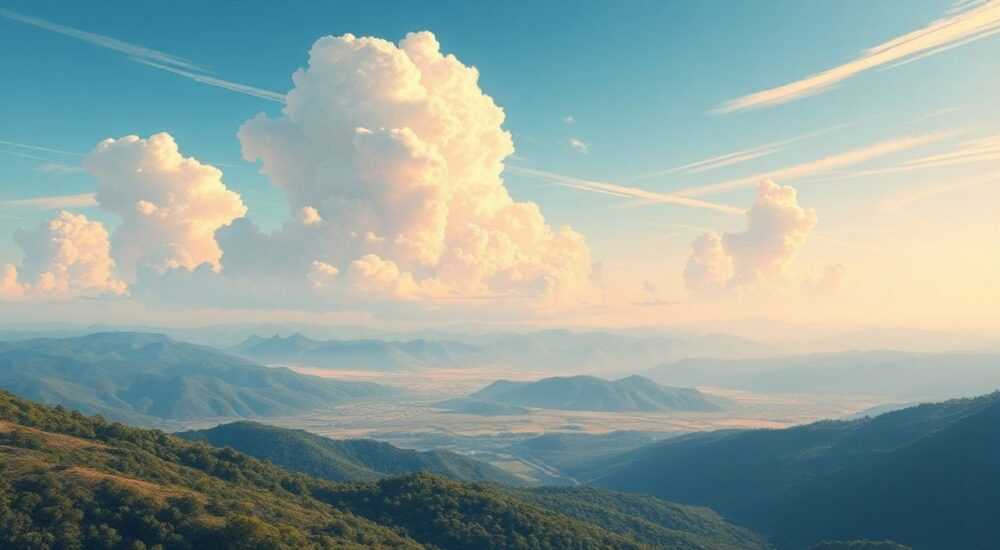
Замена или улучшение неба в фотографии — один из самых востребованных приёмов в цифровой обработке. Будь то серые тучи на свадебном снимке, плоский закат на пейзаже или желание добавить драматизма ландшафту, Photoshop предоставляет мощные инструменты для полного преображения небесной части кадра. Современные технологии позволяют не просто вставить новое небо, но и достоверно интегрировать его с оригинальным освещением, тенями и цветовой гаммой сцены.
Чтобы сделать небо в фотошопе, используйте выделение небесной области через «Небесный заменитель» (Sky Replacement) в Photoshop 2021+ или вручную с помощью Мастера выбора и масок. Важно подобрать подходящее небо по перспективе, освещению и цвету, затем точно согласовать свет и тени.
Содержание статьи:
- Инструмент «Замена неба»: как работает и зачем нужен
- Преимущества автоматической замены
- Ручная замена неба: пошаговая инструкция
- Как выбрать подходящее небо
- Освещение и смешивание: как сделать переход естественным
- Работа с отражённым светом
- Типичные ошибки и как их избежать
- 1. Несоответствие перспективы
- 2. Неестественные края
- 3. Несогласованное освещение
- 4. Переусердствование с насыщенностью
- Экспертное мнение
- Вопросы и ответы
- Заключение
Инструмент «Замена неба»: как работает и зачем нужен
Adobe ввела функцию «Замена неба» (Sky Replacement) в Photoshop версии 2021, и с тех пор этот инструмент стал стандартом для быстрой и качественной ретуши пейзажей. Он автоматически анализирует изображение, выделяет небо и предлагает библиотеку альтернативных небесных фонов — от ясных рассветов до бурлящих грозовых туч. Процесс занимает считанные секунды, а результат можно дополнительно настроить.
Функция основана на искусственном интеллекте Adobe Sensei, который распознаёт границы между землёй и небом, даже если они сложные — например, с деревьями, зданиями или горами. После замены Photoshop автоматически корректирует общее освещение сцены, имитируя отражённый свет от нового неба на переднем плане. Это особенно ценно при работе с портретами на открытом воздухе.
Для доступа к инструменту откройте меню Редактирование → Замена неба. В открывшемся окне выберите одно из предустановленных неб или загрузите своё. После вставки можно регулировать прозрачность, положение, масштаб и поворот небесного фона. Также доступны настройки освещения: яркость, контраст, насыщенность и цветовая температура отражённого света.
Преимущества автоматической замены
- Скорость — замена занимает менее минуты, включая настройку освещения.
- Точность выделения — ИИ хорошо справляется с волосами, листвой и другими сложными краями.
- Автоматическое освещение — программа сама создаёт эффект отражённого света, что экономит время на ручной цветокоррекции.
- Библиотека небес — более 50 готовых вариантов, включая закаты, полярные сияния и звёздные ночи.
Полезно знать: Если автоматическое выделение дало сбой (например, «съело» верхушки деревьев), можно нажать «Уточнить край» и вручную исправить маску с помощью кистей «Добавить» и «Удалить».
Ручная замена неба: пошаговая инструкция
Когда автоматика не справляется или нужно максимальное контроля — например, при работе с архитектурной фотографией или художественными проектами — лучше использовать ручной метод. Он требует больше времени, но даёт безупречный результат.
- Подготовьте исходное изображение и фон неба. Убедитесь, что оба файла имеют схожую перспективу, разрешение и угол съёмки. Небо должно быть чуть шире кадра — это поможет избежать белых краёв при повороте.
- Откройте оба изображения в Photoshop. Перетащите новое небо на слой с оригиналом. Разместите его выше основного изображения.
- Создайте выделение неба. Активируйте нижний слой (оригинал), выберите «Мастер выбора» (Select → Subject), затем инвертируйте выделение (Ctrl+Shift+I), чтобы выбрать именно небо.
- Добавьте маску на слой с небом. С активным выделением кликните по иконке маски на панели слоёв. Теперь видно только новое небо в области выделения.
- Уточните край. Дважды щёлкните по маске, чтобы открыть «Свойства маски». Настройте «Растушевку», «Контраст» и «Смещение края» для более естественного перехода.
- Скорректируйте перспективу. Если горизонт не совпадает, примените трансформацию (Ctrl+T), нажмите ПКМ и выберите «Перспектива» или «Свободное трансформирование».
«При ручной замене всегда работайте с масками, а не с удалением пикселей. Это позволяет в любой момент вернуться и внести правки.» — Алексей Миронов, ретушёр, 12 лет опыта
Как выбрать подходящее небо
Качество замены зависит не только от техники, но и от выбора фона. Вот ключевые критерии:
Критерий |
Описание |
Пример |
|---|---|---|
Перспектива |
Небо должно соответствовать углу съёмки. Например, широкоугольное небо не подойдёт для телеобъектива. |
Горизонт должен быть прямым, без искажений, если оригинал снят с ровного положения камеры. |
Направление света |
Тени на переднем плане должны совпадать с направлением солнца на новом небе. |
Если солнце слева на небе, тени на земле должны быть справа. |
Цветовая температура |
Холодное небо (синее) плохо сочетается с тёплыми тонами заката на земле. |
Закат — тёплая гамма (оранжевый, красный); рассвет — холоднее (голубой, розовый). |
Глубина резкости |
Если небо размыто, оно должно соответствовать глубине резкости сцены. |
Для пейзажа с большой ГРИП — чёткое небо; для портрета — лёгкое размытие. |
Полезно знать: Хорошие источники для небес: Adobe Stock, Unsplash, Skylum Sky Library, а также собственные снимки. Избегайте стоковых небес с явными логотипами или водяными знаками.
Освещение и смешивание: как сделать переход естественным
Даже идеально вырезанное небо будет выглядеть фальшиво, если не согласовать свет. Ошибка новичков — вставка яркого заката на сцену с тенью от полуденного солнца. Чтобы избежать этого, нужно моделировать освещение.
Первый шаг — анализ направления света. Определите, откуда падает свет на объекты переднего плана. Затем найдите на новом небе источник света (солнце, луна, блик). Они должны находиться примерно в одной зоне. Если нет — поверните небо или выберите другое.
Далее — цветокоррекция. Новое небо влияет на цветовую гамму всей сцены. Например, закат окрашивает траву и стены в оранжевый оттенок. Чтобы имитировать это:
- Создайте корректирующий слой Цветовой тон/Насыщенность и примените маску, затрагивающую только передний план.
- Используйте слой Градиентная заливка (Set to Soft Light, 10–15% opacity) для имитации света, падающего с неба.
- Добавьте Кривые для затемнения теневых областей в соответствии с положением солнца.
Работа с отражённым светом
Отражённый свет — ключ к реализму. Когда небо меняется, оно начинает отражать свой цвет на поверхностях: траве, воде, коже, одежде. Чтобы воссоздать этот эффект:
- Создайте новый слой, заполните его цветом, взятым пипеткой с самого яркого участка неба.
- Установите режим наложения Мягкий свет (Soft Light) или Светлое наложение (Color Dodge), в зависимости от интенсивности.
- Создайте маску и закрасьте чёрной кистью области, где отражение не нужно (например, тени).
- Снизьте непрозрачность до 10–30%, чтобы эффект был естественным.
«Не бойтесь экспериментировать с наложением. Иногда достаточно 5% opacity, чтобы сцена «ожила». Главное — тонкость.» — Екатерина Лебедева, колорист, Adobe Certified Expert
Типичные ошибки и как их избежать
Даже опытные пользователи допускают просчёты при замене неба. Ниже — самые распространённые проблемы и пути их решения.
1. Несоответствие перспективы
Если небо выглядит «приклеенным», скорее всего, проблема в перспективе. Широкоугольное небо имеет выраженный изгиб, тогда как с телевика объектива — почти плоское. Решение: подбирайте небо под тип объектива или используйте фильтр Искажение (Filter → Lens Correction), чтобы скорректировать кривизну.
2. Неестественные края
Обрезанные верхушки деревьев, «подтёки» на краях, двойные контуры — всё это признаки плохой маски. Используйте режим просмотра маски (Alt+Click по маске), чтобы увидеть чёрно-белое представление. Чёрное — скрытое, белое — видимое. Подправляйте кистью с низкой жёсткостью.
3. Несогласованное освещение
Яркое небо, но тёмная земля — частая ошибка. В реальности небо освещает всё вокруг. Чтобы исправить:
- Добавьте корректирующий слой Экспозиция или Яркость/Контраст для переднего плана.
- Используйте градиент на маске, чтобы свет был интенсивнее у горизонта и слабее внизу.
- Проверьте тени — они должны соответствовать новому источнику света.
4. Переусердствование с насыщенностью
Иногда новое небо слишком яркое, что делает сцену нереалистичной. Снизьте насыщенность неба на 10–20% и добавьте лёгкое размытие по Гауссу (0.5–1 px), чтобы имитировать атмосферную дымку.
Полезно знать: Всегда проверяйте результат на разных экранах и в печати. То, что выглядит естественно на мониторе, может казаться перенасыщенным в других условиях.
Экспертное мнение
«Сегодня многие полагаются только на «Замену неба», но забывают про детали. Реализм — в микроструктурах: в бликах на влажной траве, в отражении облаков в окнах, в лёгком свечении по краю силуэта. Именно эти нюансы делают работу профессиональной.» — Дмитрий Ковалёв, автор курсов по ретуши, Adobe MAX Speaker
По словам эксперта, лучшие работы получаются, когда дизайнер комбинирует автоматику и ручную доработку. Например, начать с «Замены неба», получить базовую маску и освещение, а затем вручную уточнить края, добавить локальные коррекции и тонкую цветопередачу.
Кроме того, Дмитрий рекомендует создавать собственную библиотеку небес. «Снимайте небо в разных условиях: утром, вечером, в дождь, при переменной облачности. Вы будете удивлены, как часто пригодятся ваши собственные кадры.»
Вопросы и ответы
Можно ли заменить небо на старых версиях Photoshop?
Да, хотя функции «Замены неба» нет в версиях до 2021 года. Вместо этого используйте «Мастер выбора», «Быстрое выделение» или ручное выделение с помощью «Пера». Процесс займёт больше времени, но результат будет аналогичным.
Почему после замены неба картинка выглядит «плоской»?
Это происходит из-за отсутствия объёмного освещения. Новое небо не влияет на тени и блики на переднем плане. Решение — вручную добавить корректирующие слои для экспозиции, цвета и контраста, имитируя свет от неба.
Как избежать артефактов на краях при увеличении?
Артефакты возникают из-за сжатия JPEG или неточной маски. Работайте с исходниками в формате TIFF или PSD, используйте маски с мягкими краями и избегайте чрезмерного контраста на границе неба и земли.
Можно ли вставить несколько небес в один кадр?
Да, особенно в художественных проектах. Например, левая часть — закат, правая — рассвет. Но потребуется сложная маскировка и плавное смешивание по центру. Используйте градиентные маски и коррекцию освещения для каждой зоны.
Какие плагины помогут при замене неба?
Популярные решения: SKY FX (от Topaz), Exposure X (с набором небес), ON1 Effects. Они предлагают больше вариантов небес и продвинутые инструменты смешивания, чем стандартный Photoshop.
Заключение
Замена неба в Photoshop — это не просто техническая операция, а полноценный этап художественной ретуши. Успешный результат зависит от сочетания точного выделения, правильного выбора фона и тонкой работы со светом. Современные инструменты, такие как «Замена неба», значительно ускоряют процесс, но не отменяют необходимости в глазе художника.
Чтобы небо выглядело естественно, помните: оно не просто фон, а активный участник сцены. Оно освещает, окрашивает и задаёт настроение всему кадру. Учитывайте это при каждой замене.
- Используйте «Замену неба» для быстрой обработки, но всегда проверяйте качество маски.
- Подбирайте небо по перспективе, свету и цветовой температуре.
- Не забывайте про отражённый свет — он делает изображение живым.
- Работайте с масками, а не с удалением пикселей — это сохраняет гибкость.
- Практикуйтесь на разных типах снимков: пейзажах, портретах, архитектуре.
⚠️ Дисклеймер — нажмите, чтобы развернуть
Материалы, опубликованные в разделе «Блог» на сайте RU DESIGN SHOP (rudesignshop.ru), носят исключительно информационный и ознакомительный характер и не являются руководством к действию, финансовой рекомендацией, медицинской услугой, ветеринарным назначением либо рекламой товаров и услуг, включая азартные игры. Публикации не содержат призывов к участию в азартных играх и не направлены на продвижение соответствующих операторов.
Безопасность применения товаров и веществ: при использовании строительных материалов, бытовой химии, пестицидов и агрохимикатов необходимо строго следовать инструкциям производителя и действующему законодательству Российской Федерации, включая Федеральный закон РФ от 19.07.1997 № 109-ФЗ «О безопасном обращении с пестицидами и агрохимикатами».
Упоминание товарных знаков, брендов и организаций носит исключительно информационный характер и не означает наличие партнёрских отношений или одобрения со стороны правообладателей.
Материалы, содержащие сведения о медицинских, ветеринарных или косметических средствах, представлены в справочных целях и не являются медицинской консультацией или назначением. Перед применением рекомендуется обратиться к врачу, ветеринарному специалисту или иному сертифицированному профессионалу.
Возрастные ограничения: материалы, содержащие сведения о продукции категории 18+, включая алкоголь или азартные игры, предназначены исключительно для совершеннолетней аудитории и публикуются в информационных целях.
Правовая ответственность: решения, принятые на основе опубликованной информации, пользователь принимает самостоятельно и на свой риск; редакция и авторы несут ответственность в пределах, установленных законодательством Российской Федерации.
Редакция не допускает публикаций, содержащих пропаганду экстремизма, терроризма, наркотических средств или суицида; подобные материалы подлежат немедленному удалению.
Упоминание организаций с ограниченным статусом: компания Meta Platforms Inc. (социальные сети Facebook и Instagram) признана экстремистской организацией решением суда РФ, её деятельность запрещена на территории Российской Федерации; любые упоминания приводятся исключительно в информационных целях.
Авторские права и источники: информация собирается из открытых источников; её актуальность указывается на дату публикации и может изменяться.
Изображения и иллюстрации используются на условиях, разрешённых правообладателями. При возникновении претензий редакция готова оперативно рассмотреть обращение и внести необходимые изменения.
Персональные данные и cookies: сайт использует cookies и обрабатывает персональные данные пользователей в соответствии с Федеральным законом № 152-ФЗ «О персональных данных» и Политикой конфиденциальности RU DESIGN SHOP.
Мнения авторов могут не совпадать с позицией государственных органов или коммерческих организаций, упомянутых в материалах.
РЕКОМЕНДУЕМ
Товары от российских производителей

-6%