Скидка 5% на первый заказ — RDS5




Как в фотошопе сделать из черно белой фотографии цветную
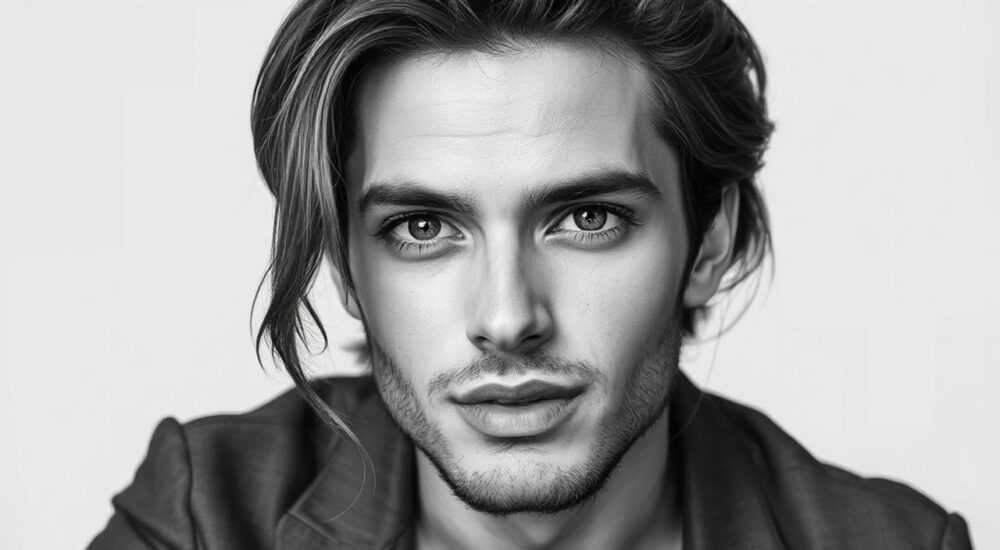
Черно-белая фотография может нести мощную эмоциональную нагрузку, но иногда хочется вернуть снимку из прошлого краски жизни — буквально. Воссоздание цвета на монохромном изображении в Adobe Photoshop — это не магия, а комбинация технических навыков, художественного чутья и понимания работы цвета. Современные инструменты позволяют не просто добавить случайные оттенки, а восстановить реалистичную цветовую палитру, опираясь на контекст, исторические данные и логику.
Чтобы превратить черно-белое фото в цветное, используйте режим наложения Color, кисть и корректирующие слои. Главное — работать на дубликате изображения, использовать маски и настраивать непрозрачность для естественного результата.
Содержание статьи:
- Подготовка изображения: первые шаги
- Анализ исходного изображения
- Методы раскрашивания: ручной и автоматический
- Ручной метод: пошаговый принцип
- Автоматические инструменты в Photoshop
- Пошаговая раскраска лица, одежды и фона
- Шаг 1: Раскраска кожи
- Шаг 2: Глаза и волосы
- Шаг 3: Одежда и фон
- Продвинутые инструменты и плагины
- DeOldify и Palette.fm
- Плагины для Photoshop
- Типичные ошибки и как их избежать
- Перенасыщенность цветов
- Одинаковый цвет по всей поверхности
- Игнорирование света и тени
- Несоответствие эпохе
- Экспертное мнение
- Вопросы и ответы
- Заключение
Подготовка изображения: первые шаги
Перед тем как начать раскрашивать черно-белое фото, важно подготовить его к редактированию. Качество исходника напрямую влияет на конечный результат. Изображение должно быть максимально чётким, с хорошей детализацией теней и светов. Если фото размыто или повреждено, начните с базовой ретуши: устраните шум, повысьте резкость, выровняйте экспозицию.
Сделайте дубликат фонового слоя (Ctrl+J / Cmd+J). Это обязательная практика — она позволяет в любой момент вернуться к оригиналу. Работайте только с копией. Затем преобразуйте слой в объект Smart Object: кликните правой кнопкой по слою → «Преобразовать в объект». Это даст возможность применять нелинейные коррекции и отменять изменения без потери качества.
Если на снимке есть выраженные дефекты — царапины, пятна, разрывы — устраните их с помощью инструмента «Лечащая кисть» (Healing Brush) или «Штамп» (Clone Stamp). Особое внимание уделите лицам: кожа должна быть гладкой, но не искусственной. Перебор с ретушью сделает последующее раскрашивание сложнее.
Полезно знать: Перед началом раскраски увеличьте масштаб до 100–200%, чтобы видеть детали. Цветовые переходы нужно прорабатывать на уровне пикселей.
Анализ исходного изображения
Определите ключевые элементы композиции: лицо, одежда, фон, небо, предметы интерьера. Представьте, какими они могли быть в реальности. Например, кожа человека всегда имеет теплый оттенок, волосы — оттенки коричневого, чёрного или светлого, в зависимости от типа. Одежда может быть любой, но контекст подскажет: военная форма — зелёная, свадебное платье — белое, школьная форма — серая или синяя.
Используйте внешние источники: найдите фотографии того же периода, стиля одежды, архитектуры. Это поможет точнее подобрать цвета. Историческая достоверность придаст работе профессионализм.
Методы раскрашивания: ручной и автоматический
Существует два основных подхода к раскрашиванию: полностью ручной и частично автоматизированный. Первый даёт полный контроль, второй — скорость, но требует последующей коррекции.
Ручной метод предполагает использование кистей, режимов наложения и корректирующих слоев. Он подходит для сложных сцен, где важна точность: портреты, детализированные интерьеры, уникальная одежда. Автоматический — с помощью ИИ-фильтров или плагинов — быстрее, но часто даёт неестественные оттенки, особенно на коже и глазах.
Для начинающих рекомендуется начинать с ручного способа. Он учит чувствовать цвет, понимать, как свет и тень влияют на оттенок. Опытные пользователи могут комбинировать оба метода: использовать ИИ для первичного заполнения, а затем доводить вручную.
«Начинайте с крупных областей — фона, неба, одежды. Лица оставьте напоследок: они наиболее чувствительны к ошибкам в цвете.» — Алексей Миронов, цифровой реставратор, 12 лет опыта
Ручной метод: пошаговый принцип
1. Создайте новый слой поверх дубликата.
2. Установите режим наложения этого слоя — Color (Цвет).
3. Выберите мягкую кисть с низкой непрозрачностью (10–20%).
4. Подберите цвет, соответствующий объекту (например, телесный для кожи).
5. Аккуратно закрасьте область, следя за границами и текстурой.
Режим Color влияет только на цветовую составляющую, сохраняя яркость и контраст оригинала. Это ключ к реалистичному результату.
Автоматические инструменты в Photoshop
Photoshop CC 2023+ предлагает функцию Neural Filters — набор ИИ-фильтров, включая «Colorize». Чтобы его использовать:
- Откройте Neural Filters через меню «Фильтр → Neural Filters».
- Выберите фильтр «Colorize».
- Дождитесь загрузки модели (первый запуск требует интернета).
- Включите фильтр и отрегулируйте ползунок «Strength».
Фильтр анализирует структуру изображения и автоматически применяет цвета. Особенно хорошо он работает с лицами, небом и деревьями. Однако часто переусердствует с насыщенностью или выбирает неверные оттенки (например, делает кожу слишком жёлтой).
Полезно знать: Neural Filter «Colorize» лучше работает на высококонтрастных, чётких портретах. На старых, повреждённых снимках результат может быть нестабильным.
Пошаговая раскраска лица, одежды и фона
Рассмотрим процесс на примере портрета человека в старомодной одежде. Цель — создать естественный, живой образ.
Шаг 1: Раскраска кожи
Кожа — самый сложный элемент. Она не однотонна: на щеках румянец, на переносице блики, в тенях — холодные оттенки. Начните с основного тона: выберите цвет #D8B090 (светлая кожа) или #A67C52 (средняя). Закрасьте лицо на слое с режимом Color, используя мягкую кисть.
Затем создайте дополнительный слой (тоже в режиме Color) и добавьте акценты:
- На щеках — розовый (#FFB6C1).
- На веках — бледно-коричневый (#C19A6B).
- В области носогубных складок — серовато-коричневый (#8B7D6B).
Работайте с низкой непрозрачностью (10–15%), наслаивая цвета. Не торопитесь — реалистичность достигается именно так.
Шаг 2: Глаза и волосы
Глаза требуют особой точности. Сначала закрасьте радужку выбранным цветом: голубой (#87CEEB), карий (#8B4513), зелёный (#50C878). Используйте жёсткую кисть для чётких границ. Добавьте блик белым цветом на новом слое в режиме Overlay (Перекрытие) с низкой непрозрачностью.
Волосы — многослойная структура. Начните с основного оттенка, затем добавьте более тёмные и светлые пряди. Для реалистичности:
- Используйте режим Color для общего тона.
- Создайте слой в режиме Overlay для бликов.
- Добавьте тени тёмным цветом на слое Multiply (Умножение).
Шаг 3: Одежда и фон
Одежда — проще, но требует логики. Если это военный мундир 1940-х — вероятнее всего, он зелёный или хаки. Женское платье — пастельное или яркое, в зависимости от эпохи. Используйте исторические справочники или Google Images для подбора оттенков.
Фон можно раскрасить крупными мазками. Небо — голубое (#87CEEB) с переходом к белому у горизонта. Трава — зелёная (#7CFC00), деревья — тёмно-зелёные (#228B22). Не забывайте про перспективу: дальние объекты менее насыщенные, с лёгким голубым оттенком (атмосферная дымка).
Объект |
Рекомендуемые цвета (HEX) |
Режим наложения |
|---|---|---|
Кожа |
#D8B090, #FFB6C1 (румянец) |
Color |
Глаза |
#8B4513 (карие), #87CEEB (голубые) |
Color + Overlay (блики) |
Волосы |
#2F1B1B (чёрные), #D4A017 (светлые) |
Color + Multiply |
Небо |
#87CEEB → #FFFFFF |
Color |
Трава |
#7CFC00, #228B22 |
Color |
Продвинутые инструменты и плагины
Хотя Photoshop предлагает мощные встроенные средства, сторонние решения могут ускорить работу.
DeOldify и Palette.fm
DeOldify — это открытая нейросеть для оживления старых фото. Работает онлайн (deoldify.ai). Загружаете ч/б фото, система возвращает цветное. Плюсы: высокая точность, естественные оттенки. Минусы: нет контроля над конкретными цветами, возможна потеря деталей.
Palette.fm — сервис, специализирующийся на раскрашивании. Позволяет частично корректировать результат прямо в браузере. Хорош для черновой обработки: можно экспортировать результат и доработать в Photoshop.
Плагины для Photoshop
- AKVIS Coloriage — плагин, позволяющий раскрашивать изображения с помощью закрашивания областей. Прост в использовании, подходит для новичков.
- Topaz Photo AI — использует ИИ для улучшения деталей и цвета. Может не только раскрашивать, но и повышать резкость и уменьшать шум.
Полезно знать: Плагины не заменяют ручную работу, но служат отличной отправной точкой. Всегда проверяйте результат — ИИ может ошибаться в деталях.
Типичные ошибки и как их избежать
Даже опытные дизайнеры допускают ошибки при раскрашивании. Вот самые распространённые:
Перенасыщенность цветов
Частая проблема: цвета слишком яркие, «кричащие». Это нарушает реализм. Решение — снижайте насыщенность глобально через корректирующий слой «Насыщенность» (Hue/Saturation). Уменьшайте значение до -10…-20. Реальные старые фото редко были сильно насыщенными.
Одинаковый цвет по всей поверхности
Кожа, волосы, ткань — всё имеет вариации. Единый цвет выглядит плоско. Добавляйте тени и блики, играйте с оттенками. Например, кожа на скулах может быть светлее, а на шее — темнее.
Игнорирование света и тени
Цвет зависит от освещения. Тень — не просто тёмный цвет, а холодный оттенок основного тона. Используйте слои в режимах Multiply (для теней) и Screen (для света), чтобы сохранить объём.
Несоответствие эпохе
Не давайте человеку в костюме 1920-х ярко-розовое пальто, если таких вещей тогда не было. Исследуйте моду, материалы, доступные красители. Историческая достоверность — признак профессионализма.
«Цвет должен служить истории, а не привлекать к себе внимание. Лучший результат — когда зритель не замечает, что фото было раскрашено.» — Анна Ковалёва, художник по цифровой реставрации, Музей истории города
Экспертное мнение
Мы поговорили с Дмитрием Федотовым, специалистом по цифровой реставрации старых фотографий, который более 8 лет работает с архивными материалами.
«Главная задача — не просто добавить цвет, а воссоздать атмосферу. Я начинаю с исследования: кто на фото, где снято, в какую эпоху. Иногда заказчики приносят сохранившиеся вещи — рубашку, шляпу — чтобы я мог точно подобрать оттенки.
Один из самых сложных проектов — восстановление свадебного портрета 1947 года. Нужно было точно передать цвет платья. Через архивы я нашёл информацию: в те годы использовали хлопок с добавлением синьки, поэтому белый имел лёгкий голубоватый оттенок. Мы добавили его тонким слоем на режиме Color — получилось очень естественно.
Я редко использую ИИ-фильтры «как есть». Да, они экономят время, но почти всегда требуют ручной правки. Особенно на глазах и коже. Моё правило: если фото будет выставлено публично — только ручная работа. Если для личного архива — можно комбинировать.»
Вопросы и ответы
Можно ли раскрасить фото, если нет информации о реальных цветах?
Да, можно. Опирайтесь на логику и типичные решения. Кожа — тёплая, небо — голубое, трава — зелёная. Используйте аналогии: найдите современные фото в похожих условиях. Даже если цвета не точные, главное — реализм и гармония.
Какой способ самый быстрый?
Самый быстрый — Neural Filter «Colorize» в Photoshop. За минуту он обрабатывает весь снимок. Но потребуется ручная коррекция, особенно на лице. Для срочных задач — хороший выбор.
Нужно ли повышать резкость после раскрашивания?
Да, часто после раскрашивания изображение становится мягче. Примените фильтр «Повысить резкость» (Unsharp Mask) с параметрами: Amount 50–70%, Radius 1.0, Threshold 0. Это вернёт чёткость деталям.
Можно ли раскрашивать групповые фото?
Да, но это трудоёмко. Обрабатывайте людей по очереди. Используйте выделение (быстрое выделение лица через «Select Subject»), чтобы ускорить процесс. Не забывайте про единую цветовую гамму — освещение должно быть одинаковым для всех.
Заключение
Превращение черно-белой фотографии в цветную — это искусство, сочетающее технику, историческое знание и чувство цвета. Хотя современные ИИ-инструменты упрощают процесс, ручная работа остаётся золотым стандартом для достижения максимальной реалистичности. Ключ к успеху — внимание к деталям: тени, блики, оттеночные переходы и историческая достоверность.
Главное — не торопиться. Хорошее раскрашивание требует времени, но результат стоит усилий: вы не просто добавляете цвет, вы возвращаете прошлому жизнь.
- Всегда работайте с дубликатом слоя и используйте маски.
- Режим наложения Color — основа реалистичного раскрашивания.
- Начинайте с крупных областей, оставляя лица напоследок.
- Используйте ИИ-фильтры с осторожностью и обязательно корректируйте результат.
- Исторический контекст и логика цвета важнее, чем яркость.
⚠️ Дисклеймер — нажмите, чтобы развернуть
Материалы, опубликованные в разделе «Блог» на сайте RU DESIGN SHOP (rudesignshop.ru), носят исключительно информационный и ознакомительный характер и не являются руководством к действию, финансовой рекомендацией, медицинской услугой, ветеринарным назначением либо рекламой товаров и услуг, включая азартные игры. Публикации не содержат призывов к участию в азартных играх и не направлены на продвижение соответствующих операторов.
Безопасность применения товаров и веществ: при использовании строительных материалов, бытовой химии, пестицидов и агрохимикатов необходимо строго следовать инструкциям производителя и действующему законодательству Российской Федерации, включая Федеральный закон РФ от 19.07.1997 № 109-ФЗ «О безопасном обращении с пестицидами и агрохимикатами».
Упоминание товарных знаков, брендов и организаций носит исключительно информационный характер и не означает наличие партнёрских отношений или одобрения со стороны правообладателей.
Материалы, содержащие сведения о медицинских, ветеринарных или косметических средствах, представлены в справочных целях и не являются медицинской консультацией или назначением. Перед применением рекомендуется обратиться к врачу, ветеринарному специалисту или иному сертифицированному профессионалу.
Возрастные ограничения: материалы, содержащие сведения о продукции категории 18+, включая алкоголь или азартные игры, предназначены исключительно для совершеннолетней аудитории и публикуются в информационных целях.
Правовая ответственность: решения, принятые на основе опубликованной информации, пользователь принимает самостоятельно и на свой риск; редакция и авторы несут ответственность в пределах, установленных законодательством Российской Федерации.
Редакция не допускает публикаций, содержащих пропаганду экстремизма, терроризма, наркотических средств или суицида; подобные материалы подлежат немедленному удалению.
Упоминание организаций с ограниченным статусом: компания Meta Platforms Inc. (социальные сети Facebook и Instagram) признана экстремистской организацией решением суда РФ, её деятельность запрещена на территории Российской Федерации; любые упоминания приводятся исключительно в информационных целях.
Авторские права и источники: информация собирается из открытых источников; её актуальность указывается на дату публикации и может изменяться.
Изображения и иллюстрации используются на условиях, разрешённых правообладателями. При возникновении претензий редакция готова оперативно рассмотреть обращение и внести необходимые изменения.
Персональные данные и cookies: сайт использует cookies и обрабатывает персональные данные пользователей в соответствии с Федеральным законом № 152-ФЗ «О персональных данных» и Политикой конфиденциальности RU DESIGN SHOP.
Мнения авторов могут не совпадать с позицией государственных органов или коммерческих организаций, упомянутых в материалах.
РЕКОМЕНДУЕМ
Товары от российских производителей




