Скидка 5% на первый заказ — RDS5




Как в фотошопе сделать изображение зеркальным
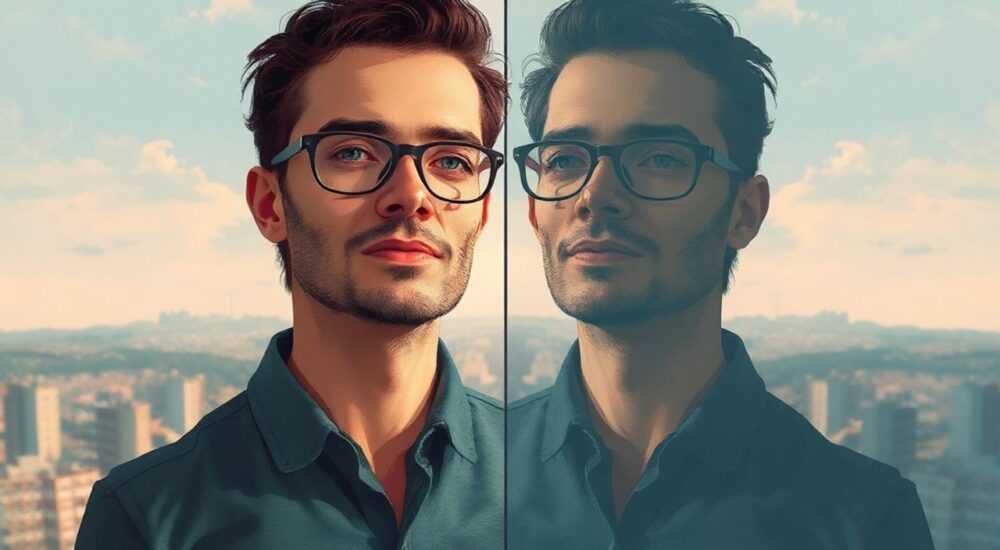
Часто при редактировании изображений в Adobe Photoshop возникает необходимость создать зеркальное отражение — симметричную копию по горизонтали или вертикали. Это может потребоваться для дизайна, художественной обработки, создания паттернов или коррекции композиции. К счастью, Photoshop предоставляет несколько простых и мощных способов выполнить эту задачу как для всего изображения, так и для выделенных фрагментов.
Чтобы сделать изображение зеркальным в Photoshop, используйте команду «Трансформирование» — выберите слой, нажмите Ctrl+T (или Cmd+T на Mac), щёлкните правой кнопкой и выберите «Отразить по горизонтали» или «по вертикали». Также можно воспользоваться меню «Редактирование → Трансформирование».
Содержание статьи:
- Зачем нужно зеркальное отражение изображения
- Основные способы сделать изображение зеркальным
- Пошаговая инструкция: как отразить слой через трансформирование
- Альтернативный способ: через панель параметров
- Как создать зеркальную симметрию на холсте
- Пример: создание двойного портрета
- Использование направляющих и сеток для точного отражения
- Совет: использование группы с маской
- Распространённые ошибки и как их избежать
- Экспертное мнение
- Вопросы и ответы
- Заключение
Зачем нужно зеркальное отражение изображения
Зеркальное отражение — это не просто технический приём, а важный инструмент визуальной композиции. В дизайне, фотографии и цифровом искусстве симметрия часто используется для создания баланса, гармонии и эстетически привлекательных решений. Например, при разработке логотипов, узоров или обоев зеркальная симметрия позволяет быстро удвоить элементы без потери качества.
В портретной фотографии отражение помогает оценить, как выглядит человек «со стороны», поскольку привычная картинка в зеркале отличается от реального отражения на фото. Кроме того, в архитектурной визуализации или 3D-рендеринге часто требуется дублировать объекты с противоположной ориентацией. Понимание, как сделать изображение зеркальным в Photoshop, открывает доступ к широкому спектру креативных возможностей.
Полезно знать: Зеркальное отражение не изменяет содержание изображения — оно лишь меняет его ориентацию. Это немодифицирующая операция, которую можно отменить или скорректировать в любой момент, если работать с дубликатами слоёв.
Основные способы сделать изображение зеркальным
В Photoshop существует несколько методов отражения изображения, каждый из которых подходит для определённых задач. Выбор зависит от типа объекта (весь слой, часть, выделенная область), необходимости сохранения оригинала и дальнейших действий с результатом.
Первый и самый быстрый способ — использование контекстного меню при трансформировании. Он идеально подходит для полного отражения слоя. Второй — работа через меню «Редактирование», что удобно при автоматизации действий. Третий — применение свободного трансформирования с ручной коррекцией масштаба по осям. И, наконец, продвинутые пользователи могут использовать действия (Actions) или скрипты для массового отражения нескольких файлов.
- Отражение через контекстное меню (правая кнопка мыши)
- Через меню «Редактирование → Трансформирование»
- С помощью горячих клавиш и параметров масштабирования
- Автоматизация через Actions и Batch Processing
Все эти методы работают с любыми типами слоёв: пиксельными, фигурами, текстом и смарт-объектами. Главное — помнить, что при работе с текстом отражение может сделать его нечитаемым, поэтому рекомендуется предварительно преобразовать текст в выкройку (растрировать), если он используется как графический элемент.
Пошаговая инструкция: как отразить слой через трансформирование
Самый распространённый и универсальный способ — отражение через функцию свободного трансформирования. Этот метод работает во всех современных версиях Photoshop, включая CC 2024–2026.
- Откройте изображение в Photoshop и убедитесь, что нужный слой активен в панели «Слои».
- Нажмите Ctrl+T (или Cmd+T на Mac), чтобы активировать режим трансформирования.
- Щёлкните правой кнопкой мыши по изображению и выберите «Отразить по горизонтали» или «Отразить по вертикали».
- Нажмите Enter, чтобы применить изменения.
Если вы хотите отразить только часть изображения, сначала сделайте выделение с помощью инструмента «Прямоугольная область» (M) или другого инструмента выделения. Затем скопируйте выделение (Ctrl+C), вставьте как новый слой (Ctrl+V) и примените трансформирование.
Альтернативный способ: через панель параметров
При активированном инструменте «Свободное трансформирование» (Ctrl+T) в верхней панели управления появляются поля «Ширина» и «Высота». Чтобы отразить изображение по горизонтали, установите значение ширины в -100%. Для вертикального отражения — -100% по высоте.
«Изменение значения масштаба на -100% — это надёжный и точный способ зеркального отражения, особенно при работе с макетами, где важна геометрическая точность.» — Алексей Морозов, графический дизайнер, 12 лет опыта
Как создать зеркальную симметрию на холсте
Иногда недостаточно просто перевернуть изображение — нужно создать полноценную симметричную композицию, где оригинал и отражение сосуществуют на одном холсте. Это актуально при создании двусторонних баннеров, флаеров или художественных проектов.
Для этого необходимо расширить холст и правильно расположить отражённый элемент. Например, чтобы создать горизонтальную симметрию:
- Увеличьте ширину холста вдвое через меню «Изображение → Размер холста».
- Установите точку привязки в центр левой или правой стороны.
- Дублируйте исходный слой (Ctrl+J), затем отразите его по горизонтали.
- Переместите отражённый слой в новую часть холста с помощью инструмента «Перемещение» (V).
Теперь оба элемента — оригинал и его зеркальная копия — образуют симметричную композицию. При необходимости можно добавить тень или градиент между половинами для визуального эффекта разделения.
Пример: создание двойного портрета
Художники часто используют этот приём для создания «двойного» портрета: левая половина лица отражается вправо, формируя идеально симметричное лицо. Это помогает выявить особенности черт и исследовать визуальную гармонию.
Полезно знать: Перед отражением портрета рекомендуется выровнять голову по вертикали, чтобы избежать перекоса. Используйте инструмент «Линейка» или включите сетку (Ctrl+») для контроля.
Использование направляющих и сеток для точного отражения
Для профессиональных проектов важно, чтобы отражение было не только симметричным, но и точно выровненным. Photoshop предлагает мощные инструменты для этого — направляющие, сетки и привязка.
Включите сетку с помощью Ctrl+’, а затем настройте её шаг в «Редактирование → Настройки → Сетка». Добавьте направляющие, перетаскивая их с линеек (включаются через Ctrl+R). Разместите вертикальную направляющую точно по центру будущей симметрии.
Инструмент |
Горячая клавиша |
Назначение |
|---|---|---|
Сетка |
Ctrl + ‘ |
Визуальное выравнивание элементов |
Направляющие |
Перетаскивание с линеек |
Точная привязка к осям симметрии |
Привязка |
Ctrl + ; |
Автоматическое выравнивание слоёв |
Когда направляющая установлена, дублируйте слой, отразите его и перемещайте до тех пор, пока край не совпадёт с направляющей. Активируйте привязку (View → Snap), чтобы ускорить процесс.
Совет: использование группы с маской
Если вы создаёте сложную симметричную композицию, объедините оригинальный и отражённый слои в группу. Добавьте векторную маску и используйте градиент, чтобы плавно смешать обе части. Это особенно эффективно в пейзажной фотографии или абстрактном дизайне.
Распространённые ошибки и как их избежать
Новички часто сталкиваются с проблемами при попытке отразить изображение. Самые частые ошибки — потеря оригинала, неправильное масштабирование и путаница с выделениями.
- Ошибка: Изображение исчезло после трансформирования. Причина — случайное изменение масштаба на 0%. Решение: отмените действие (Ctrl+Z) и повторите, контролируя поля ширины/высоты.
- Ошибка: Отражение затронуло весь документ. Это происходит, если не выделен конкретный слой. Убедитесь, что в панели «Слои» выбран нужный элемент.
- Ошибка: Текст стал читаться справа налево. При отражении текстового слоя буквы переворачиваются. Если это нежелательно, преобразуйте текст в фигуру (правый клик → «Создать выкройку») перед отражением.
Полезно знать: Всегда работайте с дубликатами слоёв (Ctrl+J) при экспериментах. Это защитит вас от случайного повреждения исходного материала.
Экспертное мнение
«Многие недооценивают силу симметрии в дизайне. Зеркальное отражение — это не просто техника, а способ мышления. Я регулярно использую его при создании брендбуков, особенно для элементов брендинга, таких как узоры, иконки и заставки. Главное — не переусердствовать: симметрия должна служить балансу, а не подавлять креативность.» — Екатерина Волкова, арт-директор студии BrandFlow, 15 лет в индустрии
Она также отмечает, что в последних версиях Photoshop появилась функция «Симметрия рисования», которая автоматически отражает мазки в реальном времени. Хотя она предназначена для кистей, её можно адаптировать и для импортированных изображений через комбинацию с масками и группами.
Вопросы и ответы
Можно ли отразить только часть изображения без создания нового слоя?
Да, но с ограничениями. Выделите область, скопируйте (Ctrl+C), вставьте (Ctrl+V) — Photoshop автоматически создаст новый слой. Прямое отражение выделенной области без нового слоя невозможно, так как это нарушит целостность пикселей.
Как отразить изображение по диагонали?
Photoshop не имеет встроенной функции диагонального отражения. Однако можно добиться этого, выполнив два действия: сначала поверните изображение на –45°, отразите по горизонтали, затем поверните обратно на 45°.
Повлияет ли отражение на качество изображения?
Нет. Отражение — это не ресемплинг, а перерасчёт положения пикселей. Качество остаётся неизменным, вне зависимости от количества операций.
Можно ли отразить изображение по центру автоматически?
Да. Используйте сочетание направляющих, привязки и действия «Выровнять по центру» в панели «Слои». После отражения переместите слой — он автоматически выровняется по центру холста.
Заключение
Зеркальное отражение в Photoshop — это простая, но мощная техника, применимая в дизайне, фотографии и цифровом искусстве. Освоив базовые методы — через трансформирование, меню и параметры масштаба — вы сможете быстро создавать симметричные композиции, исправлять ориентацию объектов и реализовывать креативные идеи.
Главное — помнить о сохранении оригинала, использовании направляющих для точности и выборе правильного метода в зависимости от задачи. Будь то портрет, логотип или пейзаж, зеркальное отражение поможет раскрыть новые визуальные возможности.
- Для отражения используйте Ctrl+T и контекстное меню или изменение масштаба на –100%.
- Всегда работайте с дубликатами слоёв, чтобы сохранить оригинал.
- Для симметричных композиций расширяйте холст и используйте направляющие.
- Текстовые слои перед отражением лучше преобразовать в выкройки.
- Симметрия — это инструмент баланса, а не обязательное правило дизайна.
⚠️ Дисклеймер — нажмите, чтобы развернуть
Материалы, опубликованные в разделе «Блог» на сайте RU DESIGN SHOP (rudesignshop.ru), носят исключительно информационный и ознакомительный характер и не являются руководством к действию, финансовой рекомендацией, медицинской услугой, ветеринарным назначением либо рекламой товаров и услуг, включая азартные игры. Публикации не содержат призывов к участию в азартных играх и не направлены на продвижение соответствующих операторов.
Безопасность применения товаров и веществ: при использовании строительных материалов, бытовой химии, пестицидов и агрохимикатов необходимо строго следовать инструкциям производителя и действующему законодательству Российской Федерации, включая Федеральный закон РФ от 19.07.1997 № 109-ФЗ «О безопасном обращении с пестицидами и агрохимикатами».
Упоминание товарных знаков, брендов и организаций носит исключительно информационный характер и не означает наличие партнёрских отношений или одобрения со стороны правообладателей.
Материалы, содержащие сведения о медицинских, ветеринарных или косметических средствах, представлены в справочных целях и не являются медицинской консультацией или назначением. Перед применением рекомендуется обратиться к врачу, ветеринарному специалисту или иному сертифицированному профессионалу.
Возрастные ограничения: материалы, содержащие сведения о продукции категории 18+, включая алкоголь или азартные игры, предназначены исключительно для совершеннолетней аудитории и публикуются в информационных целях.
Правовая ответственность: решения, принятые на основе опубликованной информации, пользователь принимает самостоятельно и на свой риск; редакция и авторы несут ответственность в пределах, установленных законодательством Российской Федерации.
Редакция не допускает публикаций, содержащих пропаганду экстремизма, терроризма, наркотических средств или суицида; подобные материалы подлежат немедленному удалению.
Упоминание организаций с ограниченным статусом: компания Meta Platforms Inc. (социальные сети Facebook и Instagram) признана экстремистской организацией решением суда РФ, её деятельность запрещена на территории Российской Федерации; любые упоминания приводятся исключительно в информационных целях.
Авторские права и источники: информация собирается из открытых источников; её актуальность указывается на дату публикации и может изменяться.
Изображения и иллюстрации используются на условиях, разрешённых правообладателями. При возникновении претензий редакция готова оперативно рассмотреть обращение и внести необходимые изменения.
Персональные данные и cookies: сайт использует cookies и обрабатывает персональные данные пользователей в соответствии с Федеральным законом № 152-ФЗ «О персональных данных» и Политикой конфиденциальности RU DESIGN SHOP.
Мнения авторов могут не совпадать с позицией государственных органов или коммерческих организаций, упомянутых в материалах.
РЕКОМЕНДУЕМ
Товары от российских производителей




