Скидка 5% на первый заказ — RDS5




Как в фотошопе сделать картинку объемной
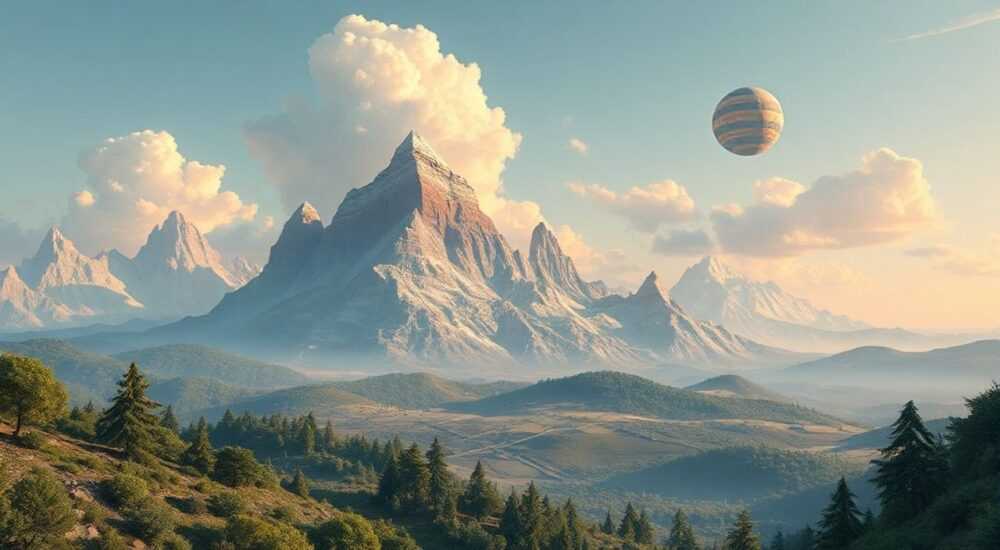
Визуальный объем — это иллюзия глубины, создаваемая за счет светотени, перспективы и текстур. В Photoshop реализовать эффект объемной картинки можно с помощью комбинации инструментов: теней, градиентов, рельефа, коррекции освещения и правильного выбора фона.
Чтобы сделать изображение объемным в Photoshop, используйте сочетание слоев, стилей (Drop Shadow, Inner Shadow, Bevel & Emboss), градиентов и коррекции света. Ключ — имитация реального источника света и последовательная работа со светотенью.
Содержание статьи:
- Основные принципы создания объема
- Инструменты Photoshop для создания объема
- Пошаговое руководство: как сделать плоское изображение объемным
- Создание объемных эффектов для текста и логотипов
- Работа с фотографиями: добавление объема объектам
- Частые ошибки и как их избежать
- Экспертное мнение
- Вопросы и ответы
- Заключение
Основные принципы создания объема
Объем в 2D-графике — это не физическая характеристика, а визуальная метафора. Чтобы зритель воспринимал изображение как трехмерное, необходимо имитировать поведение света в реальном мире. Свет падает под определенным углом, создавая блики, средние тона, тени и рефлексы. Именно эти элементы и нужно воссоздать на цифровом холсте.
Представьте, что над вашим изображением расположен источник света — например, окно сверху слева. Все объекты должны отбрасывать тени в одном направлении, чтобы сохранялась визуальная согласованность. Если один элемент «освещается» снизу, а другой — сверху, мозг читателя начнет сомневаться в достоверности сцены.
Важно также учитывать материал объекта. Металл будет отражать свет иначе, чем матовая бумага или дерево. От этого зависит выбор стилей слоя: для металлического блеска подойдут градиенты и внешнее свечение, для дерева — текстуры и мягкие тени.
Полезно знать: Объем начинается с анализа источника света. Определите его положение до начала работы — это заложит основу для всех дальнейших действий.
Инструменты Photoshop для создания объема
Photoshop предлагает широкий набор инструментов, позволяющих добавить глубину любому объекту. Некоторые из них работают на уровне стилей слоя, другие требуют ручной прорисовки. Знание этих инструментов позволяет выбирать наиболее эффективный способ в зависимости от задачи.
Первый и самый быстрый способ — использование слоевых стилей (Layer Styles). Доступ к ним открывается через двойной клик по слою или через меню «Слой → Стиль слоя». Вот ключевые стили, создающие объем:
- Bevel & Emboss (Скос и тиснение) — имитирует рельеф поверхности, приподнятой или вдавленной.
- Drop Shadow (Тень) — создает внешнюю тень, отделяющую объект от фона.
- Inner Shadow (Внутренняя тень) — добавляет тень внутри контура, усиливая ощущение глубины.
- Gradient Overlay (Наложение градиента) — помогает передать кривизну поверхности.
- Outer Glow (Внешнее свечение) — подчеркивает объем светящимся контуром.
Для более точного контроля используются инструменты рисования: Кисть (Brush Tool), Ластик (Eraser), Градиент (Gradient Tool). Они позволяют вручную прорабатывать светотень, особенно на сложных формах, где автоматические стили дают неестественный результат.
«Автоматические стили — отличный старт, но настоящий объем рождается в деталях. Всегда дорабатывайте тени и блики вручную, особенно если объект должен выглядеть максимально реалистично.» — Алексей Морозов, digital artist, 12 лет опыта в визуализации
Пошаговое руководство: как сделать плоское изображение объемным
Допустим, у вас есть плоский логотип или значок, который нужно сделать объемным. Ниже — пошаговый алгоритм, применимый к большинству графических элементов.
- Подготовьте изображение: поместите объект на отдельный слой с прозрачным фоном. Убедитесь, что край четкий — используйте маску при необходимости.
- Определите источник света: выберите угол (например, 45° сверху слева). Это будет ориентиром для всех теней и бликов.
- Добавьте внешнюю тень: примените Drop Shadow с параметрами: Opacity — 60%, Distance — 5 px, Spread — 0%, Size — 8 px. Направление должно соответствовать источнику света.
- Создайте рельеф: используйте Bevel & Emboss. Выберите стиль «Outer Bevel», глубину — 100%, размер — 3 px, мягкость — 0. Угол света — 120°, высота — 30°.
- Добавьте градиент: примените Gradient Overlay с линейным градиентом от светлого к темному в направлении источника света. Это усилит ощущение кривизны.
- Ручная доработка: создайте новый слой под объектом, возьмите мягкую кисть черного цвета и в режиме Multiply вручную проработайте тень у основания. Она должна быть плотнее ближе к объекту и размыться с увеличением дистанции.
- Добавьте блик: на новом слое, поверх объекта, нарисуйте белым цветом полосу вдоль верхнего края. Уменьшите непрозрачность до 30–50% и примените размытие Gaussian Blur на 1–2 px.
Полезно знать: Всегда группируйте слои (Ctrl+G), относящиеся к одному объекту. Это упрощает управление и позволяет применять общие эффекты.
Создание объемных эффектов для текста и логотипов
Текст — один из самых частых кандидатов на объемное оформление. Особенно это актуально для заголовков, обложек, презентаций и рекламных баннеров.
Начните с создания текстового слоя. Выберите жирный шрифт — он лучше передает объем. Примените следующие стили:
- Bevel & Emboss: Outer Bevel, глубина 120%, размер 4 px, угол 120°, высота 30°.
- Drop Shadow: Distance 6 px, Size 9 px, Opacity 70% — чтобы текст не сливался с фоном.
- Gradient Overlay: от #ffffff до #cccccc, угол 45° — имитирует металл или пластик.
Для еще большего эффекта можно использовать 3D-функции Photoshop. Перейдите в меню «3D → Новый 3D-текст из слоя». После этого вы сможете задать глубину экструзии, материалы, освещение и камеру.
«3D-текст в Photoshop — мощный инструмент, но он требует ресурсов. Для веб-графики часто достаточно имитации объема через стили. Реальный 3D стоит использовать только при необходимости максимальной детализации.» — Екатерина Волкова, UX/UI-дизайнер, Adobe Certified Expert
Эффект |
Когда использовать |
Преимущества |
Недостатки |
|---|---|---|---|
Слоевые стили (Bevel & Emboss) |
Быстрое оформление текста, иконок |
Простота, скорость, легкая настройка |
Может выглядеть шаблонно |
Ручная проработка теней |
Профессиональные проекты, реализм |
Полный контроль, уникальность |
Требует времени и навыков |
3D-экструзия |
Реклама, печатные материалы, анимации |
Реалистичность, возможность вращения |
Высокая нагрузка на систему, сложность экспорта |
Работа с фотографиями: добавление объема объектам
На фотографиях объем уже частично присутствует, но его можно усилить. Особенно это важно при работе с продуктами, портретами или интерьерами.
Один из методов — Dodging and Burning (Осветление и затемнение). Создайте два новых слоя: один в режиме Overlay, другой — Soft Light. Первый заполните 50% серым цветом. Используйте инструмент Dodge Tool (осветление) для работы с бликами и Burn Tool (затемнение) для теней.
- Осветляйте области, которые должны быть ближе к источнику света.
- Затемняйте участки, находящиеся в тени или на удаленных гранях.
- Работайте с низкой экспозицией (10–15%) и наслаивайте эффект.
Еще один способ — использование карты глубины. В Camera Raw Filter можно активировать вкладку «Эффекты» и применить «Градиентный фильтр» или «Радиальный фильтр», чтобы искусственно смоделировать объем за счет размытия фона (эффект боке).
Полезно знать: Не переусердствуйте с контрастом. Избыточное осветление и затемнение могут сделать изображение неестественным.
Частые ошибки и как их избежать
Даже опытные дизайнеры иногда допускают ошибки, которые «разрушают» объем. Вот самые распространенные:
- Разные направления света: если тени на одном объекте идут влево, а на другом — вправо, композиция теряет достоверность.
- Чрезмерное использование стилей: слишком большой размер тени или резкое скос — признак «дешевого» дизайна.
- Игнорирование материала: нельзя применять один и тот же стиль к дереву, металлу и ткани — каждый материал по-своему взаимодействует со светом.
- Отсутствие теней у основания: даже парящий объект должен иметь контактную тень, иначе он выглядит «приклеенным».
Чтобы избежать этих ошибок, всегда проверяйте свою работу на соответствие законам физики. Представьте, как этот объект выглядел бы в реальной жизни при аналогичном освещении.
«Перед тем как завершить работу, переверните изображение по вертикали (Edit → Transform → Flip Vertical). Так вы увидите его «свежим взглядом» и быстрее заметите несостыковки в светотени.» — Дмитрий Петров, фотограф-постановщик
Экспертное мнение
Мы попросили Анастасию Лебедеву, ведущего графического дизайнера агентства «Вектор 360», поделиться своим подходом к созданию объема:
«Я всегда начинаю с эскиза на бумаге. Да, даже в 2026 году. Нарисовав объект от руки, я интуитивно понимаю, где должны быть тени и блики. Потом переношу это в Photoshop, используя слои стилей как базу, но обязательно дорабатываю вручную. Главное — не стремиться к идеальной симметрии. В природе нет идеальных форм, и небольшие неровности делают объем более живым.» — Анастасия Лебедева, арт-директор, 15 лет в индустрии
Вопросы и ответы
Можно ли сделать объемное изображение без использования слоевых стилей?
Да, полностью. Достаточно создать тени и блики вручную с помощью кистей, градиентов и масок. Это займет больше времени, но даст полный контроль над результатом.
Какой угол света считается наиболее естественным?
Угол 45° сверху слева — наиболее привычен для глаза, так как соответствует освещению от окна в большинстве помещений. Однако для драматического эффекта можно использовать нижний или боковой свет.
Подходит ли этот метод для мобильной графики?
Да, но с ограничениями. На маленьких экранах мелкие детали объема могут теряться. Лучше использовать более выраженные тени и меньше градиентов.
Нужно ли использовать 3D для создания объема?
Не обязательно. 3D — это продвинутый инструмент, но большинство задач решаются 2D-методами. 3D стоит применять, когда нужна анимация или вращение объекта.
Как проверить, выглядит ли объем реалистично?
Уменьшите масштаб изображения до 30–50%. Если объем «выпадает» из композиции или смотрится неестественно — значит, нужно пересмотреть баланс света и тени.
Заключение
Создание объема в Photoshop — это не просто применение эффектов, а продуманная работа со светом, тенью и материалом. Главное — понимать физику освещения и последовательно применять ее в цифровой среде.
Независимо от того, работаете ли вы с текстом, логотипом или фотографией, ключ к успеху — в едином источнике света и внимании к деталям. Автоматические стили — отличный старт, но настоящий профессионализм проявляется в ручной доработке.
- Определите направление света до начала работы.
- Используйте комбинацию слоевых стилей и ручной проработки.
- Не игнорируйте контактные тени — они «привязывают» объект к поверхности.
- Проверяйте результат на разных масштабах и в перевернутом виде.
- Выбирайте метод (2D vs 3D) в зависимости от цели и технических возможностей.
⚠️ Дисклеймер — нажмите, чтобы развернуть
Материалы, опубликованные в разделе «Блог» на сайте RU DESIGN SHOP (rudesignshop.ru), носят исключительно информационный и ознакомительный характер и не являются руководством к действию, финансовой рекомендацией, медицинской услугой, ветеринарным назначением либо рекламой товаров и услуг, включая азартные игры. Публикации не содержат призывов к участию в азартных играх и не направлены на продвижение соответствующих операторов.
Безопасность применения товаров и веществ: при использовании строительных материалов, бытовой химии, пестицидов и агрохимикатов необходимо строго следовать инструкциям производителя и действующему законодательству Российской Федерации, включая Федеральный закон РФ от 19.07.1997 № 109-ФЗ «О безопасном обращении с пестицидами и агрохимикатами».
Упоминание товарных знаков, брендов и организаций носит исключительно информационный характер и не означает наличие партнёрских отношений или одобрения со стороны правообладателей.
Материалы, содержащие сведения о медицинских, ветеринарных или косметических средствах, представлены в справочных целях и не являются медицинской консультацией или назначением. Перед применением рекомендуется обратиться к врачу, ветеринарному специалисту или иному сертифицированному профессионалу.
Возрастные ограничения: материалы, содержащие сведения о продукции категории 18+, включая алкоголь или азартные игры, предназначены исключительно для совершеннолетней аудитории и публикуются в информационных целях.
Правовая ответственность: решения, принятые на основе опубликованной информации, пользователь принимает самостоятельно и на свой риск; редакция и авторы несут ответственность в пределах, установленных законодательством Российской Федерации.
Редакция не допускает публикаций, содержащих пропаганду экстремизма, терроризма, наркотических средств или суицида; подобные материалы подлежат немедленному удалению.
Упоминание организаций с ограниченным статусом: компания Meta Platforms Inc. (социальные сети Facebook и Instagram) признана экстремистской организацией решением суда РФ, её деятельность запрещена на территории Российской Федерации; любые упоминания приводятся исключительно в информационных целях.
Авторские права и источники: информация собирается из открытых источников; её актуальность указывается на дату публикации и может изменяться.
Изображения и иллюстрации используются на условиях, разрешённых правообладателями. При возникновении претензий редакция готова оперативно рассмотреть обращение и внести необходимые изменения.
Персональные данные и cookies: сайт использует cookies и обрабатывает персональные данные пользователей в соответствии с Федеральным законом № 152-ФЗ «О персональных данных» и Политикой конфиденциальности RU DESIGN SHOP.
Мнения авторов могут не совпадать с позицией государственных органов или коммерческих организаций, упомянутых в материалах.
РЕКОМЕНДУЕМ
Товары от российских производителей


