Скидка 5% на первый заказ — RDS5




Как в фотошопе вытащить линейку
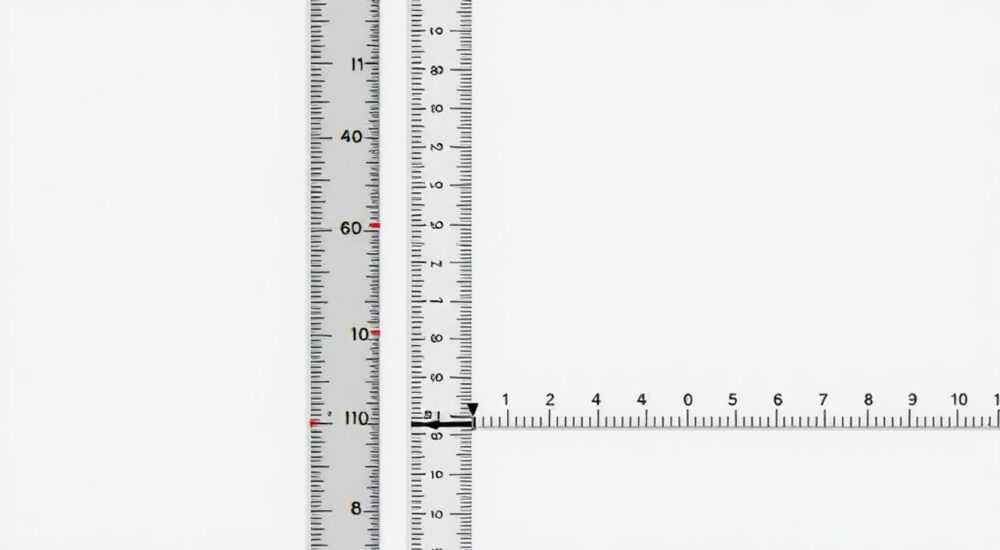
Вытащить линейку в Photoshop означает активировать вспомогательную сетку, отображающую координаты по горизонтали и вертикали на холсте. Это делается для точного позиционирования элементов, выравнивания слоёв и соблюдения пропорций. Линейка управляется через меню «Вид» или комбинацией клавиш Ctrl+R (Cmd+R на Mac), а её параметры настраиваются в разделе «Учётные единицы и линейки».
Чтобы быстро включить линейку в Photoshop, нажмите Ctrl+R (или Cmd+R на Mac). Главное — помнить, что линейка привязана к системе измерений документа, которую можно изменить в настройках.
Photoshop остаётся ключевым инструментом для дизайнеров, фотографов и верстальщиков. Одной из фундаментальных функций программы является работа с линейками — они помогают точно размещать объекты, создавать макеты и контролировать композицию. Однако новички часто сталкиваются с вопросом: как в фотошопе вытащить линейку? На самом деле, речь не идёт о физическом извлечении, а о включении виртуальной сетки координат, которая отображается по краям рабочего пространства. Эта функция доступна во всех современных версиях Photoshop — от CC 2019 до актуальной 2026.
Линейки особенно важны при работе над UI/UX-дизайном, печатными материалами, баннерами и любыми проектами, где требуется точность. Они позволяют не только видеть текущие координаты курсора, но и использовать направляющие — вспомогательные линии, которые можно перетаскивать с линеек на холст. Без линеек сложно добиться идеального выравнивания, особенно при работе с несколькими слоями.
Содержание статьи:
- Как включить линейку в фотошопе: быстрый способ
- Настройка линеек: единицы измерения и начало координат
- Как использовать направляющие с линейками
- Распространённые ошибки и как их избежать
- Продвинутые советы по работе с линейками
- Экспертное мнение
- Интервью с Мариной Кузнецовой, арт-директором студии брендинга «Формат 7»
- Вопросы и ответы
- Заключение
Как включить линейку в фотошопе: быстрый способ
Активация линейки — одна из самых простых операций в Photoshop. Чтобы включить её, нужно зайти в верхнее меню и выбрать «Вид» → «Линейки». Альтернативно, используйте горячую клавишу Ctrl+R (на Windows) или Cmd+R (на macOS). После этого появятся две полосы — сверху и слева от холста, показывающие текущие координаты курсора.
Если линейки не отображаются, проверьте, не скрыто ли рабочее пространство за другими панелями. Иногда пользователи случайно скрывают всю сетку из-за неправильных настроек интерфейса. Также убедитесь, что вы работаете с открытым документом — в режиме без документов линейки могут не отображаться.
Полезно знать: Линейки не влияют на сам документ — это исключительно вспомогательный инструмент, который не экспортируется при сохранении файла.
Кроме того, можно временно скрыть линейки, снова нажав Ctrl+R. Это удобно, когда вы хотите освободить место на экране для более чистого просмотра изображения. При необходимости их легко вернуть.
- Перейдите в меню «Вид» → «Линейки».
- Или нажмите сочетание клавиш Ctrl+R / Cmd+R.
- Проверьте наличие открытого документа — линейки работают только в контексте холста.
- Убедитесь, что масштаб не слишком мал — при сильном удалении линейки могут быть едва заметны.
Настройка линеек: единицы измерения и начало координат
По умолчанию линейки используют пиксели как основную единицу измерения. Но в зависимости от задачи может потребоваться миллиметры, дюймы, сантиметры или пункты. Например, при подготовке макета для печати удобнее работать в миллиметрах, а при создании веб-баннера — в пикселях.
Чтобы изменить единицы измерения, откройте «Редактирование» → «Настройки» → «Единицы измерения и линейки». В выпадающем списке «Единицы измерения» выберите нужный формат: пиксели, дюймы, см, мм, пункты, picas или проценты. Изменения применяются сразу ко всем открытым документам.
«Выбор правильной единицы измерения — половина успеха при подготовке макетов. Для печати всегда переключайтесь на миллиметры или дюймы, чтобы избежать проблем с масштабированием.» — Анна Петрова, графический дизайнер, 12 лет опыта
Начало координат (нулевая точка) по умолчанию находится в верхнем левом углу холста. Однако его можно переместить, просто перетащив угол линеек — место пересечения горизонтальной и вертикальной линеек — в любую точку холста. Это полезно, если вы работаете с конкретной областью, например, центром композиции или углом логотипа.
Единица измерения |
Где используется |
Пример применения |
|---|---|---|
Пиксели |
Веб-дизайн, соцсети, цифровые экраны |
Создание баннера 1200×600 px |
Миллиметры |
Печать, упаковка, полиграфия |
Макет визитки 90×50 мм |
Дюймы |
Международные стандарты, США |
Печать фото 4×6 дюймов |
Проценты |
Относительные расчёты, масштабирование |
Определение положения 75% от ширины |
Также можно сбросить начало координат обратно в левый верхний угол двойным щелчком по значку в месте пересечения линеек. Это быстрое действие восстанавливает стандартную систему отсчёта.
Как использовать направляющие с линейками
Направляющие — это линии, которые можно вытаскивать с линеек на холст для точного выравнивания объектов. Чтобы создать направляющую, нажмите на горизонтальную линейку и потяните вниз — появится синяя линия, фиксирующая уровень Y. Аналогично, из вертикальной линейки можно вытянуть вертикальную направляющую по оси X.
Направляющие можно настраивать: изменять положение, блокировать, удалять или задавать точные координаты через панель «Направляющие, сетки и фрагменты». Для точного позиционирования кликните правой кнопкой мыши по направляющей и выберите «Переместить направляющую».
Полезно знать: Направляющие не влияют на изображение — они служат только для ориентира и исчезают при экспорте в форматах JPEG, PNG и других.
Photoshop позволяет создавать как горизонтальные, так и вертикальные направляющие. Их цвет, стиль (сплошная, пунктирная) и прозрачность настраиваются в «Редактирование» → «Настройки» → «Направляющие, сетки и фрагменты». Рекомендуется выбирать контрастный цвет, чтобы линии хорошо читались на любом фоне.
- Убедитесь, что линейки включены (Ctrl+R).
- Щёлкните и удерживайте мышь на горизонтальной линейке.
- Перетащите вниз до нужной позиции по вертикали.
- Отпустите — направляющая зафиксируется.
- Повторите для вертикальной линейки при необходимости.
Также можно создать направляющие через меню: «Вид» → «Новая направляющая». Здесь вы можете указать ориентацию (горизонтальная/вертикальная) и точное значение в выбранных единицах. Это особенно полезно при работе с гридами, например, 12-колоночной сеткой.
Распространённые ошибки и как их избежать
Одной из частых ошибок является попытка использовать линейки без предварительного открытия документа. Если вы запустили Photoshop и сразу нажали Ctrl+R, линейки могут не появиться — программа требует активного холста. Создайте новый файл или откройте существующий, и линейки сразу станут доступны.
Ещё одна типичная проблема — путаница между линейками и направляющими. Пользователи думают, что линейки можно «перетаскивать» по холсту, но на самом деле они фиксированы по краям. Только направляющие можно вытягивать. Запомните: линейки — это шкала, направляющие — рабочие линии.
Полезно знать: Направляющие можно временно скрыть, нажав Ctrl+; (точка с запятой). Это не отключает их полностью, а лишь делает невидимыми. Чтобы вернуть — повторите команду.
Иногда направляющие «прилипают» к слоям, что мешает точной работе. Это происходит из-за включённой опции «Привязка». Её можно отключить в меню «Вид» → «Привязка». Либо оставить включённой, но использовать с умом — она помогает выравнивать объекты по направляющим автоматически.
- Не путайте линейки и направляющие: первые — шкалы, вторые — перетаскиваемые линии.
- Не забывайте про единицы измерения — неправильные настройки ведут к ошибкам в макетах.
- Не игнорируйте блокировку направляющих: если они сдвигаются сами, зайдите в «Вид» → «Блокировка направляющих».
- Не экспортируйте с включенными направляющими — они не должны попадать в финальное изображение.
Продвинутые советы по работе с линейками
Для профессионалов линейки — это не просто вспомогательный элемент, а часть рабочего процесса. Один из продвинутых приёмов — использование нескольких направляющих для создания сетки. Например, при разработке интерфейса можно задать отступы в 16 пикселей, вытянув направляющие с шагом 16 px.
Photoshop позволяет сохранять наборы направляющих. Перейдите в «Вид» → «Наборы направляющих» → «Сохранить набор направляющих». Это удобно для шаблонов: вы можете быстро применить грид для мобильного макета, десктопа или печатного листа.
«Я всегда создаю базовые направляющие при старте проекта: крайние границы, безопасная зона, центр. Это экономит часы времени на выравнивание.» — Дмитрий Соколов, UX-дизайнер, Adobe Certified Expert
Ещё один лайфхак — использование сочетания линеек и мерки (инструмент «Линейка»). Выберите инструмент «Линейка» (I), проведите линию между двумя точками — в панели информации появятся точные данные: длина, угол, координаты. Это полезно при анализе изображений или коррекции пропорций.
Также стоит включить «Сетку» (Ctrl+») вместе с линейками. Сетка создаёт равномерную клетку на холсте, а линейки помогают понять её масштаб. В настройках можно задать интервал, подразделения и цвет сетки, делая её идеальной под конкретный проект.
Экспертное мнение
Интервью с Мариной Кузнецовой, арт-директором студии брендинга «Формат 7»
— Как вы используете линейки в своей повседневной работе?
— Линейки — мой первый шаг в любом проекте. Я начинаю с установки единиц в миллиметрах, если это печать, или в пикселях — для цифры. Затем выставляю направляющие по полям, центру и ключевым элементам композиции. Это создаёт каркас, по которому строится весь дизайн.
— Есть ли подводные камни?
— Да. Самая большая ошибка — не проверять единицы перед началом. Я однажды сделала макет в пикселях, а клиент ожидал миллиметры. Пришлось переделывать. Теперь я всегда создаю шаблон с правильными настройками.
— Совет новичкам?
— Не бойтесь экспериментировать. Включите линейки, потяните несколько направляющих, посмотрите, как они помогают. Со временем это станет автоматическим жестом, как использование Undo.
Вопросы и ответы
Почему линейки не появляются после нажатия Ctrl+R?
Убедитесь, что у вас открыт документ. Линейки не отображаются в пустом рабочем пространстве. Также проверьте, не отключена ли визуализация через «Вид» → «Показать» → «Линейки».
Можно ли сделать линейки прозрачными или изменить их цвет?
Сами линейки нельзя перекрасить, но вы можете изменить цвет направляющих в настройках. Цвет линеек зависит от темы интерфейса Photoshop.
Как удалить все направляющие?
Перейдите в «Вид» → «Очистить направляющие». Или перетащите каждую направляющую обратно на линейку, удерживая Shift для точного возврата.
Работают ли линейки в 3D-режиме?
Да, но с ограничениями. В 3D-виде линейки отображаются, но направляющие могут не привязываться корректно. Лучше использовать их в 2D-режиме.
Можно ли экспортировать направляющие в PDF?
Нет. Направляющие — это внутренний инструмент Photoshop и не экспортируются ни в PDF, ни в другие форматы.
Заключение
Работа с линейками в Photoshop — это базовый, но мощный инструмент для достижения точности и профессионализма. Умение быстро включать линейки, настраивать единицы измерения и использовать направляющие позволяет значительно ускорить процесс создания макетов, улучшить композицию и избежать ошибок.
Главное — начать использовать линейки регулярно. Со временем они станут неотъемлемой частью вашего рабочего процесса, как клавиша Undo или Zoom.
- Включайте линейки через Ctrl+R или меню «Вид».
- Настройте единицы измерения под задачу — пиксели для веба, мм для печати.
- Используйте направляющие для выравнивания и создания сеток.
- Сохраняйте наборы направляющих для повторного использования.
- Не забывайте скрывать направляющие перед экспортом.
⚠️ Дисклеймер — нажмите, чтобы развернуть
Материалы, опубликованные в разделе «Блог» на сайте RU DESIGN SHOP (rudesignshop.ru), носят исключительно информационный и ознакомительный характер и не являются руководством к действию, финансовой рекомендацией, медицинской услугой, ветеринарным назначением либо рекламой товаров и услуг, включая азартные игры. Публикации не содержат призывов к участию в азартных играх и не направлены на продвижение соответствующих операторов.
Безопасность применения товаров и веществ: при использовании строительных материалов, бытовой химии, пестицидов и агрохимикатов необходимо строго следовать инструкциям производителя и действующему законодательству Российской Федерации, включая Федеральный закон РФ от 19.07.1997 № 109-ФЗ «О безопасном обращении с пестицидами и агрохимикатами».
Упоминание товарных знаков, брендов и организаций носит исключительно информационный характер и не означает наличие партнёрских отношений или одобрения со стороны правообладателей.
Материалы, содержащие сведения о медицинских, ветеринарных или косметических средствах, представлены в справочных целях и не являются медицинской консультацией или назначением. Перед применением рекомендуется обратиться к врачу, ветеринарному специалисту или иному сертифицированному профессионалу.
Возрастные ограничения: материалы, содержащие сведения о продукции категории 18+, включая алкоголь или азартные игры, предназначены исключительно для совершеннолетней аудитории и публикуются в информационных целях.
Правовая ответственность: решения, принятые на основе опубликованной информации, пользователь принимает самостоятельно и на свой риск; редакция и авторы несут ответственность в пределах, установленных законодательством Российской Федерации.
Редакция не допускает публикаций, содержащих пропаганду экстремизма, терроризма, наркотических средств или суицида; подобные материалы подлежат немедленному удалению.
Упоминание организаций с ограниченным статусом: компания Meta Platforms Inc. (социальные сети Facebook и Instagram) признана экстремистской организацией решением суда РФ, её деятельность запрещена на территории Российской Федерации; любые упоминания приводятся исключительно в информационных целях.
Авторские права и источники: информация собирается из открытых источников; её актуальность указывается на дату публикации и может изменяться.
Изображения и иллюстрации используются на условиях, разрешённых правообладателями. При возникновении претензий редакция готова оперативно рассмотреть обращение и внести необходимые изменения.
Персональные данные и cookies: сайт использует cookies и обрабатывает персональные данные пользователей в соответствии с Федеральным законом № 152-ФЗ «О персональных данных» и Политикой конфиденциальности RU DESIGN SHOP.
Мнения авторов могут не совпадать с позицией государственных органов или коммерческих организаций, упомянутых в материалах.
РЕКОМЕНДУЕМ
Товары от российских производителей




