Скидка 5% на первый заказ — RDS5




Как в фотошопе сделать объемную картинку
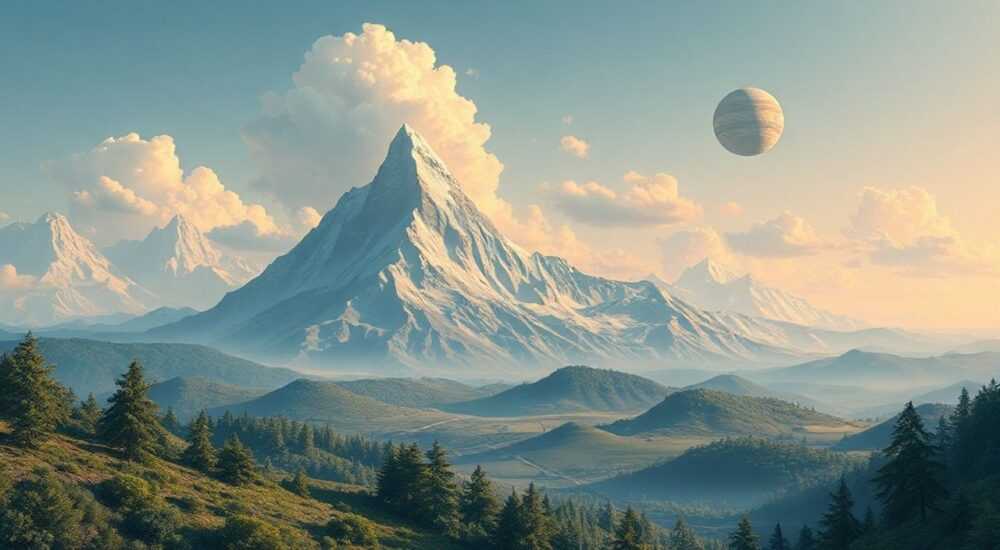
Создание объемной картинки в Photoshop — это процесс визуального моделирования глубины, при котором плоское изображение начинает восприниматься как трехмерное. Основные методы включают работу со светом и тенью, перспективой, текстурой, размытием в зависимости от расстояния и использование 3D-инструментов программы. Ключевая рекомендация — начинать с правильного понимания источников света и законов перспективы, чтобы добиться реалистичного эффекта объема.
Чтобы сделать изображение объемным в Photoshop, используйте комбинацию теней, бликов, градиентов и размытия по Гауссу. Главное — соблюдать логику освещения и перспективы.
Содержание статьи:
- Основные принципы создания объема
- Какие инструменты использовать
- Работа со светом и тенью
- Создание падающих теней
- Использование 3D-инструментов Photoshop
- Альтернативы 3D в новых версиях Photoshop
- Текстура и рельеф: как добавить физическую глубину
- Перспектива и глубина поля: имитация пространства
- Как настроить глубину резкости
- Типичные ошибки и как их избежать
- Экспертное мнение
- Вопросы и ответы
- Заключение
Основные принципы создания объема
Объем в изображении — это не физическое свойство, а оптическая иллюзия, которую создает мозг на основе визуальных подсказок. В Photoshop эти подсказки можно искусственно сгенерировать с помощью инструментов обработки света, цвета и формы. Основные факторы, влияющие на восприятие объема: источник света, направление теней, контраст между светлыми и темными участками, текстура поверхности и перспектива.
Для начала важно понять, что любая объемная форма — будь то куб, сфера или лицо — имеет три ключевые зоны: свет, полутень и тень. Правильное распределение этих зон делает объект выпуклым. Например, сфера кажется круглой только тогда, когда свет падает с одной стороны, создавая мягкий переход от яркого блика к глубокой тени.
Photoshop предоставляет широкий набор инструментов для моделирования этих эффектов: от кистей и градиентов до сложных 3D-моделей. Однако даже без знания 3D функций можно добиться потрясающего объема, если следовать базовым правилам композиции и светотени.
Полезно знать: Объем легче всего заметить на округлых объектах — например, мячах, лицах или фруктах. Начните практику с них.
Какие инструменты использовать
- Кисть с низкой непрозрачностью — позволяет мягко наносить тени и блики, избегая резких границ.
- Градиент — идеален для создания плавных переходов света, особенно на поверхностях сферической формы.
- Размытие по Гауссу — помогает имитировать глубину резкости, делая дальние объекты менее четкими.
- Слои с режимами наложения (например, Multiply, Overlay) — усиливают контраст и объем без повреждения исходного изображения.
Работа со светом и тенью
Свет — главный инструмент в создании объема. Без правильно расположенных теней даже самая детализированная графика будет выглядеть плоской. Первый шаг — определить направление и тип источника света: точечный (лампа), рассеянный (облачное небо) или направленный (солнце).
Если источник света находится сверху слева, все тени должны быть снизу справа. Это правило должно соблюдаться по всему изображению. Нарушение этой логики приведет к визуальному диссонансу. Например, если один объект отбрасывает тень влево, а другой — вправо, зритель почувствует неестественность сцены.
Для работы со светом эффективно использовать корректирующие слои:
- Создайте новый слой поверх изображения.
- Выберите режим наложения Multiply для теней или Screen для бликов.
- Нанесите тени мягкой кистью черного цвета (для Multiply) или белого (для Screen).
- Отрегулируйте непрозрачность слоя (30–60%), чтобы эффект выглядел естественно.
«Всегда проверяйте направление теней относительно общего освещения сцены. Одна ошибка может «сломать» всю иллюзию объема.» — Алексей Р., арт-директор студии визуализации
Создание падающих теней
Падающая тень усиливает ощущение, что объект «стоит» в пространстве. В Photoshop ее можно создать несколькими способами:
- Стиль слоя «Тень»: двойной клик по слою → «Тень» → настройка угла, расстояния, размытости.
- Ручное рисование: дублируйте объект, залейте черным, примените Размытие по Гауссу, измените непрозрачность.
- Использование маски: чтобы тень была более реалистичной, затушуйте ее края и сделайте градиентную прозрачность.
Метод |
Преимущества |
Недостатки |
|---|---|---|
Стиль слоя «Тень» |
Быстро, легко настраивать, не влияет на исходный слой |
Может выглядеть слишком шаблонно, не подходит для сложных поверхностей |
Ручное рисование |
Полный контроль над формой и интенсивностью |
Требует времени и навыков |
Использование маски |
Наиболее реалистичный результат |
Сложнее в реализации, нужна точность |
Использование 3D-инструментов Photoshop
Photoshop предлагает встроенные 3D-функции, позволяющие превращать 2D-изображения в объемные модели. Хотя Adobe официально объявила о прекращении развития 3D-модулей в 2021 году, существующие инструменты по-прежнему работают в версиях до 2023 года и могут быть полезны.
Чтобы создать объемную картинку через 3D:
- Перейдите в меню 3D → Новый 3D-объект из слоя.
- Выберите тип преобразования: экструзия, оболочка, карта рельефа.
- Настройте глубину экструзии, материал поверхности и освещение.
- Используйте инструмент Вращение 3D-камеры для изменения ракурса.
Особенно эффективна экструзия текста — буквально за пару кликов обычный текст становится объемным, с боковыми гранями и возможностью настройки материала. Также можно использовать карту рельефа, где яркость пикселей определяет высоту поверхности: светлые участки «поднимаются», темные — «опускаются».
Полезно знать: Если ваша версия Photoshop не поддерживает 3D, используйте внешние программы вроде Blender и импортируйте результат как PNG с альфа-каналом.
Альтернативы 3D в новых версиях Photoshop
С переходом Adobe на облачные технологии и ИИ-инструменты, такие как Neural Filters и Generative Fill, появились новые способы создания объема без 3D-движка:
- Generative Fill может добавить фон или элементы, которые визуально «обрамляют» объект, создавая ощущение глубины.
- Neural Filters включают эффекты вроде «Depth Blur», имитирующие размытие в зависимости от расстояния.
- Content-Aware Scale позволяет растягивать изображения с учетом перспективы, сохраняя объем.
Текстура и рельеф: как добавить физическую глубину
Текстура — еще один мощный индикатор объема. Мозг ассоциирует шероховатые, пористые или бугристые поверхности с объемом. Даже если объект плоский, наличие текстуры может создать иллюзию рельефа.
Чтобы добавить текстуру:
- Загрузите текстуру (бумага, металл, кожа) как отдельный слой.
- Поместите ее поверх целевого объекта.
- Измените режим наложения на Overlay, Soft Light или Hard Light.
- Добавьте маску, чтобы ограничить область воздействия.
Для создания собственного рельефа используйте фильтр Фильтр → Стилизация → Рельеф. Он автоматически генерирует 3D-подобный эффект на основе контрастов. Настройте угол света, глубину и размер, чтобы контролировать интенсивность.
«Текстура должна соответствовать материалу объекта. Не накладывайте текстуру дерева на стекло — это разрушит реализм.» — Марина К., цифровой художник
Перспектива и глубина поля: имитация пространства
Объем не ограничивается одним объектом — он существует в контексте пространства. Перспектива и глубина резкости помогают создать ощущение, что объект находится в объемной сцене.
Правила перспективы:
- Параллельные линии сходятся в точке на горизонте.
- Объекты, удаленные от зрителя, меньше по размеру и имеют сниженный контраст.
- Цвета на расстоянии становятся холоднее и бледнее (атмосферная перспектива).
В Photoshop можно имитировать эти эффекты:
- Размытие по Гауссу для заднего плана.
- Уменьшение непрозрачности и насыщенности дальних объектов.
- Инструмент «Линза» (Filter → Blur Gallery → Tilt-Shift) — создает эффект макрофотографии с малой глубиной резкости.
Как настроить глубину резкости
- Выделите задний план с помощью быстрого выделения или маски.
- Примените Размытие по Гауссу (2–5 пикселей).
- Для большего реализма добавьте легкое размытие движения (Motion Blur) под углом 90°.
- Снизьте контраст и насыщенность заднего плана на 10–15%.
Полезно знать: Эффект «боке» (размытые световые пятна на фоне) значительно усиливает объем. Его можно добавить вручную с помощью кисти с низкой жесткостью.
Типичные ошибки и как их избежать
Даже опытные дизайнеры допускают ошибки при создании объема. Вот самые распространенные:
- Несоответствие направления света — тени в разных частях изображения идут в разные стороны.
- Слишком резкие тени — нарушают реализм, особенно при рассеянном освещении.
- Игнорирование атмосферной перспективы — задний план такой же контрастный, как передний.
- Чрезмерное размытие — делает изображение грязным, теряется детализация.
- Неестественная текстура — не соответствует масштабу или материалу объекта.
Чтобы избежать этих ошибок:
- Всегда рисуйте воображаемую линию света перед началом работы.
- Используйте низкую непрозрачность (20–40%) при нанесении теней.
- Сравнивайте свое изображение с реальными фотографиями в аналогичном освещении.
- Работайте на слоях — это позволяет легко корректировать ошибки.
Ошибка |
Причина |
Решение |
|---|---|---|
Плоский вид объекта |
Отсутствие плавных переходов свет/тень |
Добавьте полутень с помощью мягкой кисти |
Неестественная тень |
Слишком темная или резкая |
Снизьте непрозрачность, примените размытие |
Разные источники света |
Несколько теней в разных направлениях |
Выберите один основной источник и придерживайтесь его |
Экспертное мнение
Главный принцип создания объема — последовательность. Каждый элемент изображения должен подчиняться единой системе освещения и перспективы. Начинайте с крупных форм и общего света, затем переходите к деталям.
Используйте референсы — фотографии или скетчи, где уже реализован объем. Анализируйте, как падают тени, где находятся блики, как изменяется цвет с расстоянием. Это развивает глаз и ускоряет обучение.
Не стремитесь к идеальному объему с первого раза. Часто достаточно намека на глубину — легкого размытия, мягкого градиента или едва заметной тени. Минимализм в деталях иногда работает лучше, чем перегруженность эффектами.
Для цифровой живописи и ретуши особенно важна работа со слоями. Разделяйте свет, тень, текстуру и блики на разные слои с режимами наложения. Это дает максимальный контроль и возможность экспериментировать без потери качества.
Вопросы и ответы
Можно ли сделать объемную картинку без 3D-инструментов?
Да, абсолютно. Большинство профессионалов используют именно 2D-методы: свет, тень, текстуру и перспективу. 3D-инструменты — лишь вспомогательный инструмент, а не обязательное условие.
Какой режим наложения лучше всего подходит для объема?
Для теней — Multiply, для бликов — Screen или Overlay. Soft Light хорошо работает для общей коррекции контраста и добавления мягкого объема.
Почему мое изображение все равно выглядит плоским?
Скорее всего, нарушена логика света. Проверьте, одинаково ли падают тени, есть ли плавные переходы, и не слишком ли высокий контраст. Также убедитесь, что задний план отличается по резкости и насыщенности.
Подойдет ли Generative Fill для создания объема?
Да, особенно для генерации фоновых элементов, которые усиливают ощущение глубины. Например, можно добавить размытые деревья или архитектуру позади объекта.
Нужно ли использовать планшет для работы с объемом?
Желательно. Графический планшет позволяет точно регулировать давление и наклон кисти, что критично при нанесении мягких теней и бликов.
Заключение
Создание объемной картинки в Photoshop — это не набор хитростей, а системный подход к визуальной иллюзии. Ключевые элементы: свет, тень, перспектива, текстура и глубина резкости. Даже без продвинутых 3D-инструментов можно добиться реалистичного объема, если следовать законам физики и оптики.
Главное — тренироваться, анализировать реальные изображения и не бояться экспериментировать. Каждый проект — это шаг к более глубокому пониманию визуального восприятия.
- Объем создается через правильное распределение света и тени.
- Все тени должны соответствовать одному источнику света.
- Используйте слои и маски для нетривиальной и безопасной коррекции.
- Глубина поля и перспектива усиливают ощущение пространства.
- Даже в отсутствие 3D-инструментов можно достичь потрясающего результата.
⚠️ Дисклеймер — нажмите, чтобы развернуть
Материалы, опубликованные в разделе «Блог» на сайте RU DESIGN SHOP (rudesignshop.ru), носят исключительно информационный и ознакомительный характер и не являются руководством к действию, финансовой рекомендацией, медицинской услугой, ветеринарным назначением либо рекламой товаров и услуг, включая азартные игры. Публикации не содержат призывов к участию в азартных играх и не направлены на продвижение соответствующих операторов.
Безопасность применения товаров и веществ: при использовании строительных материалов, бытовой химии, пестицидов и агрохимикатов необходимо строго следовать инструкциям производителя и действующему законодательству Российской Федерации, включая Федеральный закон РФ от 19.07.1997 № 109-ФЗ «О безопасном обращении с пестицидами и агрохимикатами».
Упоминание товарных знаков, брендов и организаций носит исключительно информационный характер и не означает наличие партнёрских отношений или одобрения со стороны правообладателей.
Материалы, содержащие сведения о медицинских, ветеринарных или косметических средствах, представлены в справочных целях и не являются медицинской консультацией или назначением. Перед применением рекомендуется обратиться к врачу, ветеринарному специалисту или иному сертифицированному профессионалу.
Возрастные ограничения: материалы, содержащие сведения о продукции категории 18+, включая алкоголь или азартные игры, предназначены исключительно для совершеннолетней аудитории и публикуются в информационных целях.
Правовая ответственность: решения, принятые на основе опубликованной информации, пользователь принимает самостоятельно и на свой риск; редакция и авторы несут ответственность в пределах, установленных законодательством Российской Федерации.
Редакция не допускает публикаций, содержащих пропаганду экстремизма, терроризма, наркотических средств или суицида; подобные материалы подлежат немедленному удалению.
Упоминание организаций с ограниченным статусом: компания Meta Platforms Inc. (социальные сети Facebook и Instagram) признана экстремистской организацией решением суда РФ, её деятельность запрещена на территории Российской Федерации; любые упоминания приводятся исключительно в информационных целях.
Авторские права и источники: информация собирается из открытых источников; её актуальность указывается на дату публикации и может изменяться.
Изображения и иллюстрации используются на условиях, разрешённых правообладателями. При возникновении претензий редакция готова оперативно рассмотреть обращение и внести необходимые изменения.
Персональные данные и cookies: сайт использует cookies и обрабатывает персональные данные пользователей в соответствии с Федеральным законом № 152-ФЗ «О персональных данных» и Политикой конфиденциальности RU DESIGN SHOP.
Мнения авторов могут не совпадать с позицией государственных органов или коммерческих организаций, упомянутых в материалах.
РЕКОМЕНДУЕМ
Товары от российских производителей

Светильник TEMA Forstlight
10860 руб.
Торшер Opulent Four GLODE
Диапазон цен: 18800 руб. – 21300 руб.

