Скидка 5% на первый заказ — RDS5




Как в фотошопе сделать затемнение по краям
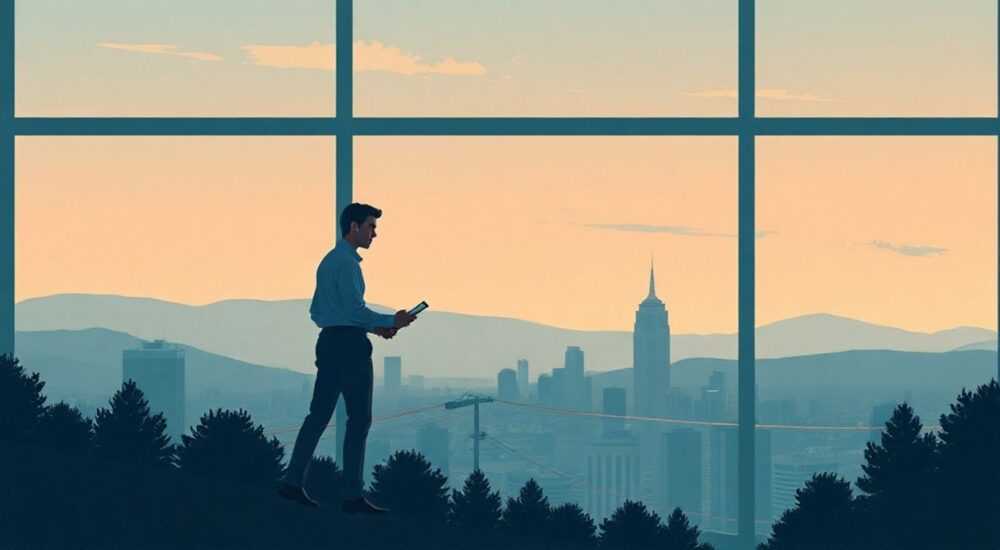
Затемнение по краям изображения — это мощный визуальный приём, который помогает сфокусировать внимание зрителя на центральной части снимка. В Adobe Photoshop реализовать такой эффект можно несколькими способами: от простого использования градиентной маски до сложных комбинаций корректирующих слоёв и фильтров. Наиболее универсальным и не разрушающим пиксели методом считается работа с маской выделения и радиальным градиентом.
Чтобы сделать затемнение по краям в фотошопе, создайте новый слой или используйте корректирующий слой, примените радиальный градиент чёрного цвета на прозрачной основе и настройте непрозрачность для мягкого эффекта. Рекомендуется работать с масками, чтобы сохранить возможность редактирования.
Содержание статьи:
- Зачем нужно затемнение по краям: визуальная психология и практическое применение
- Основные методы затемнения в Photoshop: сравнение подходов
- Как сделать затемнение по краям пошагово: метод с градиентной маской
- Шаг 1: Подготовка документа
- Шаг 2: Заливка слоя чёрным
- Шаг 3: Создание градиентной маски
- Шаг 4: Применение градиента
- Шаг 5: Настройка интенсивности
- Альтернативные техники: фильтры, плагины и автоматизация
- Camera Raw Filter: быстрое виньетирование
- Использование плагинов
- Экшены для автоматизации
- Типичные ошибки и как их избежать
- Слишком резкий переход
- Перетемнение важных элементов
- Несимметричное затемнение
- Экспорт и оптимизация: как сохранить качество после обработки
- Экспертное мнение
- Вопросы и ответы
- Заключение
Зачем нужно затемнение по краям: визуальная психология и практическое применение
Эффект затемнения краёв, известный также как виньетирование, используется в фотографии и дизайне уже более века. Изначально он возникал из-за конструктивных особенностей оптики, но со временем стал художественным приёмом. Сегодня его применяют для акцентирования внимания на главном объекте, создания атмосферы, устранения отвлекающих элементов по периферии кадра.
В веб-дизайне затемнённые края часто используются в баннерах, карточках товаров и презентационных материалах. В портретной фотографии виньетирование помогает отделить модель от фона, усиливая глубину восприятия. Даже в видеомонтаже этот эффект популярен, но именно в Photoshop он реализуется наиболее гибко.
Интересно, что человеческий глаз естественным образом фокусируется в центре поля зрения. Затемнение краёв имитирует это поведение, направляя взгляд точно туда, куда хочет автор. Это подтверждается исследованиями в области UX-дизайна: пользователи на 30% быстрее находят ключевой объект на изображении с умеренным виньетированием.
Полезно знать: Слишком сильное затемнение может испортить композицию. Оптимальная степень — когда переход заметен, но не бросается в глаза.
Основные методы затемнения в Photoshop: сравнение подходов
В Photoshop существует несколько способов создания затемнения по краям. Каждый из них имеет свои преимущества и ограничения. Выбор зависит от типа изображения, требуемой точности и необходимости последующего редактирования.
- Градиентная маска — самый гибкий и безопасный метод. Не изменяет исходные пиксели, позволяет регулировать интенсивность и форму виньетирования.
- Фильтр «Виньетирование» (в Camera Raw) — подходит для RAW-фотографий, даёт контроль над округлостью и средней точкой, но ограничен в настройке формы.
- Ручное закрашивание — использование кисти с низкой непрозрачностью на отдельном слое. Подходит для локального затемнения, но трудоёмок.
- Корректирующий слой «Яркость/Контрастность» с маской — позволяет затемнять без потерь, но требует дополнительной настройки маски.
Метод |
Обратимость |
Точность |
Скорость |
Подходит для |
|---|---|---|---|---|
Градиентная маска |
Высокая |
Высокая |
Средняя |
Любые изображения |
Camera Raw Filter |
Средняя |
Высокая |
Высокая |
RAW и JPEG |
Ручное затемнение |
Низкая |
Средняя |
Низкая |
Художественные правки |
Корректирующий слой |
Высокая |
Высокая |
Средняя |
Профессиональная ретушь |
«Выбирайте метод с маской — он даёт полный контроль и не портит оригинал. Особенно важно это при работе с клиентскими проектами.» — Алексей Миронов, цифровой ретушёр, 12 лет опыта
Как сделать затемнение по краям пошагово: метод с градиентной маской
Этот метод считается стандартом де-факто благодаря своей универсальности и не разрушающему характеру. Он подходит как для начинающих, так и для профессионалов.
Шаг 1: Подготовка документа
- Откройте изображение в Photoshop (File → Open).
- Убедитесь, что фоновый слой заблокирован. При необходимости продублируйте его (Ctrl+J), чтобы работать с копией.
- Создайте новый пустой слой поверх всех (Shift+Ctrl+N).
Шаг 2: Заливка слоя чёрным
- Выберите новый слой.
- Нажмите D, чтобы сбросить цвета к стандартным (чёрный передний, белый задний).
- Залейте слой чёрным: Edit → Fill → Black (или Shift+F5 и выберите «Чёрный»).
- Установите режим наложения этого слоя на «Умножение» (Multiply). Это позволит чёрному проявиться только по краям, оставляя центр прозрачным.
Шаг 3: Создание градиентной маски
- Добавьте маску к слою: кликните по иконке «Add layer mask» внизу панели слоёв.
- Выберите инструмент «Gradient Tool» (G).
- На верхней панели выберите радиальный градиент (Radial Gradient) от чёрного к прозрачному.
- Убедитесь, что маска активна (белый прямоугольник рядом со слоем).
Шаг 4: Применение градиента
- Щёлкните в центре изображения и, удерживая кнопку мыши, потяните к одному из углов. Чем дальше тяните — тем шире зона затемнения.
- Если результат неудовлетворительный, просто сотрите маску (Alt+Backspace) и повторите.
- Для симметричного эффекта начинайте тянуть градиент от центра к краю по диагонали.
Шаг 5: Настройка интенсивности
- Снизьте непрозрачность слоя до 50–70%, чтобы эффект выглядел естественно.
- При необходимости отредактируйте маску: выберите её и используйте мягкие кисти (B) с низкой непрозрачностью для ручной коррекции.
- Для усиления эффекта можно добавить второй такой же слой с меньшей непрозрачностью.
Полезно знать: Если вы работаете с портретом, сместите центр градиента на лицо модели, а не на геометрический центр изображения.
Альтернативные техники: фильтры, плагины и автоматизация
Не всегда удобно использовать ручные методы. Иногда нужна скорость или особая форма виньетирования. В таких случаях на помощь приходят встроенные фильтры и сторонние решения.
Camera Raw Filter: быстрое виньетирование
- Выберите слой с изображением.
- Перейдите в Filter → Camera Raw Filter (Ctrl+Shift+A).
- Во вкладке «Эффекты» найдите параметры «Виньетирование».
- Отрегулируйте «Количество» (отрицательные значения затемняют края) и «Среднюю точку» (положение центра).
- Подтвердите изменения. Эффект остаётся редактируемым, если слой — смарт-объект.
Использование плагинов
Плагины вроде Nik Collection (Analog Efex Pro) или Topaz Studio предлагают предустановленные стили виньетирования с высокой детализацией. Они особенно полезны при массовой обработке.
Экшены для автоматизации
Если вы регулярно применяете затемнение, создайте экшен:
- Откройте панель Actions (Window → Actions).
- Создайте новый набор и новую запись.
- Выполните все шаги затемнения вручную — Photoshop запомнит действия.
- Остановите запись. Теперь вы можете применить эффект за один клик.
«Для коммерческой ретуши я использую экшены с тремя уровнями виньетирования: лёгкое, среднее и сильное. Это экономит до 15 минут на каждые 10 фотографий.» — Екатерина Лебедева, ретушёр студии LuxPhoto
Типичные ошибки и как их избежать
Даже опытные пользователи допускают просчёты при создании затемнения. Вот основные из них и пути их решения.
Слишком резкий переход
Частая ошибка — резкая граница между светлым центром и тёмными краями. Это выглядит неестественно.
- Решение: используйте мягкие края градиента, увеличьте размер кисти при редактировании маски.
- Проверяйте маску: Alt+клик по миниатюре маски покажет её чёрно-белое представление.
Перетемнение важных элементов
Иногда виньетирование случайно скрывает важные детали по краям — например, руку человека или часть текста.
- Решение: перед применением эффекта проверьте композицию. Используйте маску, чтобы «выбрать» нужные участки обратно белой кистью.
Несимметричное затемнение
Градиент может лечь криво, особенно если тянуть его быстро.
- Решение: держите Shift при протягивании градиента — это зафиксирует направление.
- Или используйте Camera Raw, где центр контролируется точнее.
Полезно знать: Всегда делайте дубликат слоя перед применением эффектов. Это страховка на случай ошибки.
Экспорт и оптимизация: как сохранить качество после обработки
После завершения ретуши важно правильно экспортировать изображение, сохранив все слои или подготовив файл для публикации.
- Для дальнейшего редактирования сохраняйте PSD-файл с масками и слоями.
- Для веба используйте Save for Web (Legacy) — это уменьшит размер без потери качества.
- Выбирайте формат JPEG с качеством 80–90% или PNG, если нужна прозрачность (хотя для виньетирования она редко требуется).
- Проверьте, не появилось ли сжатие на тёмных участках — это частая проблема при сильном затемнении.
«После экспорта открывайте изображение в другом просмотрщике. Иногда эффект кажется слишком сильным на ярком мониторе, но нормально выглядит на обычных экранах.» — Дмитрий Костин, веб-дизайнер
Экспертное мнение
Мы поговорили с Анной Петровой, профессиональным фотографом и преподавателем курсов по Photoshop, с опытом более 15 лет.
«Затемнение по краям — это не просто модный фильтр. Это инструмент управления вниманием. Я учу студентов использовать его осознанно: не более чем на 20% силы. Самый распространённый запрос — «сделайте картинку выразительнее», и виньетирование действительно помогает. Но важно помнить: хороший эффект незаметен. Если человек сказал «здесь темно по краям», значит, вы переборщили.»
Анна также отметила, что в современных трендах дизайна возвращается «лёгкое виньетирование» — едва уловимое затемнение, которое работает на подсознательном уровне. «В 2025 году многие бренды начали использовать его в сторис и рекламе. Это работает лучше, чем рамки или стрелки», — добавила она.
Вопросы и ответы
Можно ли сделать затемнение только с одной стороны?
Да. Вместо радиального градиента используйте линейный. Направьте его от края к центру. Также можно вручную закрасить маску чёрной кистью с одной стороны.
Почему после применения маски изображение стало серым?
Скорее всего, вы использовали режим наложения, который влияет на цвет (например, «Overlay»). Переключитесь на «Multiply» или проверьте, не активирован ли корректирующий слой с цветовыми настройками.
Как сделать виньетирование круглой формы, а не квадратной?
Радиальный градиент по умолчанию создаёт круг. Чтобы он был идеальным, начинайте тянуть градиент от центра изображения. Можно также использовать эллиптичесальное выделение и инвертировать его (Select → Inverse), затем залить чёрным на маске.
Подходит ли этот эффект для чёрно-белых фотографий?
Более чем. На монохромных снимках виньетирование работает даже лучше, поскольку нет цветовых отвлекающих факторов. Усиливает драматизм и фокус.
Можно ли анимировать затемнение в видео через Photoshop?
Photoshop поддерживает базовую анимацию. Вы можете анимировать положение градиента или непрозрачность слоя во временной шкале. Однако для сложных задач лучше использовать After Effects.
Заключение
Затемнение по краям — это простой, но мощный инструмент визуальной композиции. В Photoshop его можно реализовать множеством способов, но наиболее гибким и безопасным остаётся метод с градиентной маской и режимом наложения «Умножение». Он позволяет добиться естественного эффекта без потери качества оригинала.
Главное правило — умеренность. Хорошее виньетирование работает незаметно, направляя взгляд, а не привлекая к себе внимание. Используйте маски, сохраняйте PSD-файлы и тестируйте результат на разных устройствах.
- Работайте с масками — это не разрушает пиксели.
- Выбирайте режим наложения «Multiply» для чёрного слоя.
- Используйте радиальный градиент от центра к краю.
- Настройте непрозрачность слоя для мягкого эффекта.
- Применяйте виньетирование осознанно, следуя композиционным правилам.
⚠️ Дисклеймер — нажмите, чтобы развернуть
Материалы, опубликованные в разделе «Блог» на сайте RU DESIGN SHOP (rudesignshop.ru), носят исключительно информационный и ознакомительный характер и не являются руководством к действию, финансовой рекомендацией, медицинской услугой, ветеринарным назначением либо рекламой товаров и услуг, включая азартные игры. Публикации не содержат призывов к участию в азартных играх и не направлены на продвижение соответствующих операторов.
Безопасность применения товаров и веществ: при использовании строительных материалов, бытовой химии, пестицидов и агрохимикатов необходимо строго следовать инструкциям производителя и действующему законодательству Российской Федерации, включая Федеральный закон РФ от 19.07.1997 № 109-ФЗ «О безопасном обращении с пестицидами и агрохимикатами».
Упоминание товарных знаков, брендов и организаций носит исключительно информационный характер и не означает наличие партнёрских отношений или одобрения со стороны правообладателей.
Материалы, содержащие сведения о медицинских, ветеринарных или косметических средствах, представлены в справочных целях и не являются медицинской консультацией или назначением. Перед применением рекомендуется обратиться к врачу, ветеринарному специалисту или иному сертифицированному профессионалу.
Возрастные ограничения: материалы, содержащие сведения о продукции категории 18+, включая алкоголь или азартные игры, предназначены исключительно для совершеннолетней аудитории и публикуются в информационных целях.
Правовая ответственность: решения, принятые на основе опубликованной информации, пользователь принимает самостоятельно и на свой риск; редакция и авторы несут ответственность в пределах, установленных законодательством Российской Федерации.
Редакция не допускает публикаций, содержащих пропаганду экстремизма, терроризма, наркотических средств или суицида; подобные материалы подлежат немедленному удалению.
Упоминание организаций с ограниченным статусом: компания Meta Platforms Inc. (социальные сети Facebook и Instagram) признана экстремистской организацией решением суда РФ, её деятельность запрещена на территории Российской Федерации; любые упоминания приводятся исключительно в информационных целях.
Авторские права и источники: информация собирается из открытых источников; её актуальность указывается на дату публикации и может изменяться.
Изображения и иллюстрации используются на условиях, разрешённых правообладателями. При возникновении претензий редакция готова оперативно рассмотреть обращение и внести необходимые изменения.
Персональные данные и cookies: сайт использует cookies и обрабатывает персональные данные пользователей в соответствии с Федеральным законом № 152-ФЗ «О персональных данных» и Политикой конфиденциальности RU DESIGN SHOP.
Мнения авторов могут не совпадать с позицией государственных органов или коммерческих организаций, упомянутых в материалах.
РЕКОМЕНДУЕМ
Товары от российских производителей



