Скидка 5% на первый заказ — RDS5




Как в фотошопе сделать объемные буквы
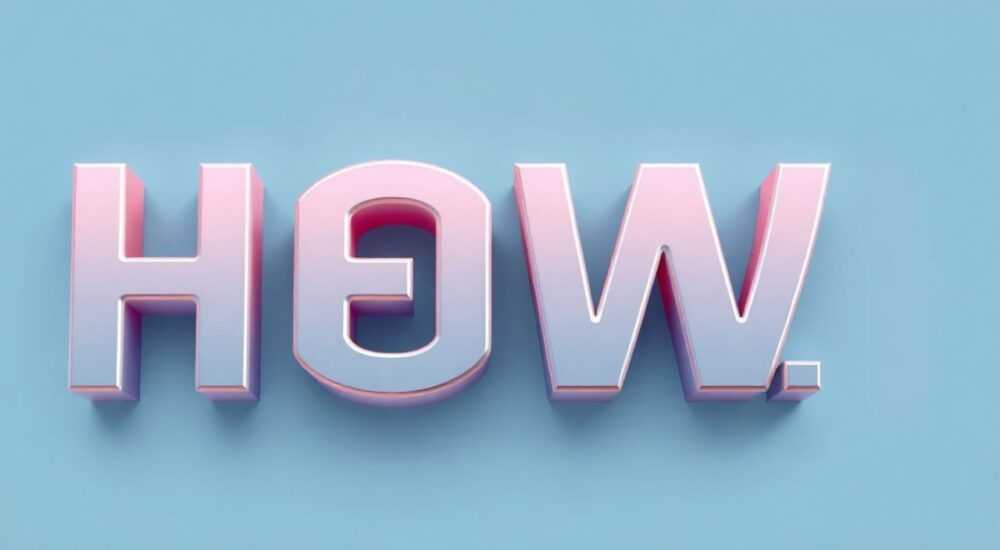
Объемные буквы — это один из самых востребованных приемов в графическом дизайне. Они придают тексту динамику, глубину и профессиональный вид, делая его центром композиции. В Adobe Photoshop создание объемных букв возможно разными способами: от простого имитирования тени до полноценного 3D-рендеринга. Главное — понимать, какой эффект вы хотите получить, и выбирать подходящий метод.
Чтобы сделать объемные буквы в Photoshop, используйте стили слоя (особенно «Наложение объема»), фильтр «Выдавливание» или ручное построение с помощью копирования и трансформации. Для быстрого результата подойдут стили, для реалистичности — 3D-инструменты.
Содержание статьи:
- Основные методы создания объемных букв
- Когда использовать каждый метод?
- Шаг за шагом: создаем объем с помощью стилей
- Пример настройки для металлического эффекта
- Создание реального 3D-текста через выдавливание
- Экспорт и растеризация
- Ручное построение объема для полного контроля
- Как ускорить процесс?
- Цвет, освещение, материалы: как добавить реализма
- Таблица: настройки материалов для разных эффектов
- Частые ошибки и как их избежать
- Чек-лист перед финализацией
- Экспертное мнение
- Вопросы и ответы
- Заключение
Основные методы создания объемных букв
В Photoshop существует три основных подхода к созданию объемных букв: использование стилей слоя, применение 3D-выдавливания и ручное моделирование. Каждый из них имеет свои преимущества и подходит для разных задач.
Метод наложения стилей — самый быстрый и простой. Он идеально подходит для плоского дизайна, логотипов и баннеров, где не требуется настоящая перспектива. С его помощью можно за пару кликов добавить тень, градиент и даже имитацию объема.
Технология 3D-выдавливания позволяет создавать настоящие трехмерные объекты из текста. Это мощный инструмент для рекламы, обложек и анимаций. Однако он требует больше ресурсов и времени на настройку.
Ручной способ — когда дизайнер сам строит боковые грани объема с помощью копирования, трансформации и заливки. Этот подход дает максимальную свободу, но занимает больше времени. Он оправдан, если нужен уникальный стиль, например, наклон под нестандартным углом или несимметричный объем.
Полезно знать: Если вы работаете с веб-дизайном или соцсетями, начните со стилей слоя — они легкие, быстро редактируются и отлично масштабируются.
Когда использовать каждый метод?
- Стили слоя — для логотипов, кнопок, заголовков на сайтах и презентациях.
- 3D-выдавливание — для печатной продукции, обложек, брендбуков, где важна детализация.
- Ручное построение — для художественных проектов, игр, анимаций, где нужен авторский стиль.
Выбор зависит от целей проекта, сроков и уровня подготовки. Новичкам рекомендуется начинать со стилей, а затем переходить к более сложным техникам.
Шаг за шагом: создаем объем с помощью стилей
Этот метод подходит для тех, кто хочет быстро получить результат без погружения в 3D-редактор. Все действия выполняются в панели «Слои» и «Стили слоя».
- Создайте новый документ и добавьте текстовый слой с нужной надписью. Используйте жирный шрифт для лучшего эффекта.
- Дважды щелкните по текстовому слою, чтобы открыть панель «Стили слоя».
- В списке эффектов выберите «Наложение объема» (Bevel & Emboss).
- Настройте параметры: глубину (Depth) — 100–200%, размер — 3–5 px, мягкость — 0 px.
- В разделе «Текстура» (Texture) можно добавить микронеровность, чтобы объем выглядел естественнее.
- Перейдите к «Градиентному наложению» (Gradient Overlay), чтобы придать бликам реалистичный переход света.
- Добавьте «Внутреннюю тень» (Inner Shadow) для усиления контраста между передней и боковой гранями.
«Не перегружайте стили. Достаточно 2–3 эффектов: объем, градиент и тень. Чем проще — тем профессиональнее выглядит результат.» — Алексей Миронов, арт-директор студии BrandVision
Пример настройки для металлического эффекта
Параметр |
Значение |
|---|---|
Наложение объема |
Стиль: «Поднутрение», Техника: «Мягкая», Глубина: 150%, Направление: Вверх |
Градиентное наложение |
Градиент: серебристый, Угол: 90°, Режим наложения: «Экран» |
Внутренняя тень |
Непрозрачность: 40%, Смещение: 2 px, Жесткость: 50% |
После настройки можно дублировать слой и изменять цвет или угол, чтобы сравнить варианты. Все стили остаются редактируемыми — достаточно дважды щелкнуть по значку эффекта.
Полезно знать: Чтобы объем выглядел правильно, убедитесь, что источник света везде одинаков. Обычно он расположен сверху слева — это соответствует естественному восприятию.
Создание реального 3D-текста через выдавливание
Если вам нужен настоящий объем с возможностью вращения, тенями и материалами — используйте функцию 3D-выдавливания. Этот инструмент доступен в Photoshop начиная с версии CS6.
Сначала преобразуйте текст в фигуру: кликните правой кнопкой по текстовому слою и выберите «Создать контуры». Затем зайдите в меню «3D → Выдавить из активного контура». Photoshop автоматически создаст 3D-объект.
Откроется панель «3D», где можно:
- Регулировать глубину выдавливания (Extrusion Depth)
- Менять угол камеры и положение объекта
- Настроить источник света (Directional Light)
- Применить материалы к передней, боковой и тыльной сторонам
Для реалистичности важно правильно настроить освещение. Добавьте второй источник света — рассеянный (Ambient Light), чтобы смягчить тени. Перемещайте направленный свет, пока не получите нужные блики на боковых гранях.
Экспорт и растеризация
После завершения настройки 3D-сцены ее можно растеризовать: кликните правой кнопкой по 3D-слою и выберите «Растеризовать слой». Это превратит объект в обычный растр, который можно редактировать как изображение.
Однако помните: после растеризации вы потеряете возможность изменения параметров 3D. Поэтому перед этим сохраните копию файла с активным 3D-слоем.
«Всегда работайте в высоком разрешении при использовании 3D. При малом DPI текстуры и тени могут выглядеть пиксельно. Оптимально — 300 ppi для печати, 150–200 ppi для цифры.» — Екатерина Лебедева, 3D-художник, 8 лет опыта в Photoshop
Ручное построение объема для полного контроля
Иногда стандартные инструменты не дают желаемого результата. Например, если нужно сделать объем под углом 30 градусов или с искажением перспективы. В таких случаях приходится строить объем вручную.
Алгоритм действий:
- Создайте текст и преобразуйте его в выделение (Ctrl+Click по слою).
- Создайте новый слой под текстом и залейте выделение черным цветом.
- С помощью инструмента «Трансформирование» (Ctrl+T) сместите копию вниз и вбок, задав направление объема.
- Удерживая Ctrl, кликните по текстовому слою, чтобы создать выделение.
- Вернитесь к нижнему слою и инвертируйте выделение (Ctrl+Shift+I), затем удалите лишнее — так вы получите боковую грань.
- Повторите для всех букв, затем объедините слои с гранями в группу.
Теперь можно добавить градиент к боковым граням: от темного к светлому, чтобы имитировать падение света. Используйте режим наложения «Мягкий свет» или «Затемнение», чтобы тени выглядели естественнее.
Как ускорить процесс?
- Создайте действие (Action): запишите все шаги и применяйте его к каждой букве.
- Используйте плагины вроде Auto Extrude — они автоматизируют ручное выдавливание.
- Работайте в крупном масштабе (200–300%), чтобы точно видеть границы.
Полезно знать: Если объем кажется слишком плоским, добавьте внутреннюю тень на переднюю грань — это создаст эффект «вдавленности» и усилит глубину.
Цвет, освещение, материалы: как добавить реализма
Объемный текст может выглядеть плоско, если не продумать свет и цвет. Реализм достигается за счет правильного сочетания оттенков на разных гранях.
Передняя грань — самая яркая. Боковая — темнее на 20–40%. Тыльная — почти черная или скрыта. Эти различия должны быть плавными, с учетом источника света.
В 3D-режиме можно назначить разные материалы:
- Металл — с высоким блеском и отражением
- Пластик — матовый, с мягкими тенями
- Стекло — прозрачный, с искажением
Для неметаллических поверхностей снижайте значение «Блеск» (Gloss) и увеличивайте «Шероховатость» (Roughness). Для металлов — наоборот.
Таблица: настройки материалов для разных эффектов
Эффект |
Блеск |
Шероховатость |
Отражение |
|---|---|---|---|
Матовый пластик |
30% |
70% |
10% |
Хромированный металл |
90% |
10% |
80% |
Бетон |
10% |
90% |
5% |
Также можно импортировать текстуры: например, дерево или кирпич. Для этого в панели материалов выберите «Diffuse Map» и загрузите изображение.
«Чтобы текст не «парил», добавьте мягкие тени на фон. Используйте фильтр Gaussian Blur и низкую непрозрачность (15–20%).» — Дмитрий Костин, UX/UI-дизайнер, преподаватель курсов по Photoshop
Частые ошибки и как их избежать
Даже опытные дизайнеры допускают типичные ошибки при работе с объемными буквами. Вот самые распространенные:
- Слишком много эффектов. Тень, объем, градиент, контур, свечение — все вместе создают визуальный шум. Ограничьтесь 2–3 стилями.
- Неправильный угол света. Если блики на передней и боковой гранях не совпадают по направлению, объем теряет достоверность.
- Игнорирование масштаба. На мелком тексте объем выглядит громоздко. Эффект лучше применять к заголовкам, а не к абзацам.
- Плохое разрешение. Особенно при 3D-рендеринге. Размытые края и пикселизация портят впечатление.
- Отсутствие контекста. Объемный текст должен вписываться в общую композицию. Если фон перегружен, текст теряется.
Чек-лист перед финализацией
- Проверьте согласованность источника света по всем элементам.
- Убедитесь, что тени и блики не пересекаются с другими объектами.
- Протестируйте дизайн в черно-белом режиме: контраст должен сохраняться.
- Посмотрите на результат на разных устройствах (монитор, телефон, планшет).
- Спросите коллегу или друга: «Что ты видишь первым?» — если ответ не текст, значит, что-то не так.
Полезно знать: Сохраняйте PSD-файл с отдельными слоями и группами. Это позволит быстро вносить правки по запросу клиента.
Экспертное мнение
«Объем в тексте — это не просто модный тренд. Это инструмент акцента. Когда вы делаете буквы объемными, вы говорите зрителю: “Смотри сюда! Это важно”. Но как и любой акцент, его нужно использовать умеренно. Одна объемная строка на макете — мощно. Три — уже перебор.» — Анна Петрова, креативный директор агентства «Вектор», 12 лет в дизайне
Анна также отмечает, что в 2026 году наблюдается возврат к минимализму. Объем используют не для украшательства, а для смыслового выделения. Особенно популярны тонкие выдавливания (5–10 px) с мягким светом и монохромными цветами.
Вопросы и ответы
Можно ли сделать объемные буквы в Photoshop Elements?
В Photoshop Elements нет 3D-функций и некоторых стилей. Но можно вручную построить объем с помощью копирования и трансформации. Также подойдут внешние плагины или онлайн-генераторы.
Как сделать объем, если шрифт очень тонкий?
Тонкие шрифты плохо передают объем. Решение — увеличить толщину обводки (Stroke) до 2–3 px перед выдавливанием. Или выбрать более жирную начертание шрифта.
Почему объем выглядит неестественно?
Чаще всего — из-за неправильного освещения. Проверьте, с какой стороны падает свет, и убедитесь, что тени и блики соответствуют этому направлению. Также часто проблема в слишком высокой глубине — попробуйте уменьшить значение Extrusion.
Можно ли анимировать объемный текст?
Да. В Photoshop есть видеоредактор. Вы можете анимировать камеру вокруг 3D-текста, изменять свет или поворот. Экспортируйте как видео или GIF.
Какой шрифт лучше использовать для объема?
Жирные, геометричные шрифты: Helvetica Bold, Bebas Neue, Impact, Montserrat Black. Избегайте рукописных и слишком декоративных начертаний — они теряются в объеме.
Заключение
Создание объемных букв в Photoshop — это сочетание технических навыков и чувства стиля. Неважно, выбираете ли вы быстрые стили слоя или погружаетесь в 3D-пространство: ключ к успеху — последовательность и внимание к деталям.
Главное — помнить, что объем не самоцель. Он должен служить композиции, усиливать сообщение, а не отвлекать. Используйте его точечно, продумывайте свет и цвет, и всегда проверяйте результат на разных экранах.
Освоив эти методы, вы сможете создавать профессиональные заголовки для сайтов, логотипы, обложки и рекламу. А главное — делать это быстро и с уверенностью в результате.
- Для быстрого результата используйте «Наложение объема» в стилях слоя.
- Для реалистичности — 3D-выдавливание с настройкой света и материалов.
- Для уникального стиля — ручное построение с контролем каждого элемента.
- Всегда соблюдайте единую систему освещения.
- Не перегружайте текст эффектами — меньше значит больше.
⚠️ Дисклеймер — нажмите, чтобы развернуть
Материалы, опубликованные в разделе «Блог» на сайте RU DESIGN SHOP (rudesignshop.ru), носят исключительно информационный и ознакомительный характер и не являются руководством к действию, финансовой рекомендацией, медицинской услугой, ветеринарным назначением либо рекламой товаров и услуг, включая азартные игры. Публикации не содержат призывов к участию в азартных играх и не направлены на продвижение соответствующих операторов.
Безопасность применения товаров и веществ: при использовании строительных материалов, бытовой химии, пестицидов и агрохимикатов необходимо строго следовать инструкциям производителя и действующему законодательству Российской Федерации, включая Федеральный закон РФ от 19.07.1997 № 109-ФЗ «О безопасном обращении с пестицидами и агрохимикатами».
Упоминание товарных знаков, брендов и организаций носит исключительно информационный характер и не означает наличие партнёрских отношений или одобрения со стороны правообладателей.
Материалы, содержащие сведения о медицинских, ветеринарных или косметических средствах, представлены в справочных целях и не являются медицинской консультацией или назначением. Перед применением рекомендуется обратиться к врачу, ветеринарному специалисту или иному сертифицированному профессионалу.
Возрастные ограничения: материалы, содержащие сведения о продукции категории 18+, включая алкоголь или азартные игры, предназначены исключительно для совершеннолетней аудитории и публикуются в информационных целях.
Правовая ответственность: решения, принятые на основе опубликованной информации, пользователь принимает самостоятельно и на свой риск; редакция и авторы несут ответственность в пределах, установленных законодательством Российской Федерации.
Редакция не допускает публикаций, содержащих пропаганду экстремизма, терроризма, наркотических средств или суицида; подобные материалы подлежат немедленному удалению.
Упоминание организаций с ограниченным статусом: компания Meta Platforms Inc. (социальные сети Facebook и Instagram) признана экстремистской организацией решением суда РФ, её деятельность запрещена на территории Российской Федерации; любые упоминания приводятся исключительно в информационных целях.
Авторские права и источники: информация собирается из открытых источников; её актуальность указывается на дату публикации и может изменяться.
Изображения и иллюстрации используются на условиях, разрешённых правообладателями. При возникновении претензий редакция готова оперативно рассмотреть обращение и внести необходимые изменения.
Персональные данные и cookies: сайт использует cookies и обрабатывает персональные данные пользователей в соответствии с Федеральным законом № 152-ФЗ «О персональных данных» и Политикой конфиденциальности RU DESIGN SHOP.
Мнения авторов могут не совпадать с позицией государственных органов или коммерческих организаций, упомянутых в материалах.
РЕКОМЕНДУЕМ
Товары от российских производителей


Светильник Molecula Forstlight
6890 руб.

