Скидка 5% на первый заказ — RDS5




Как в фотошопе сделать панораму
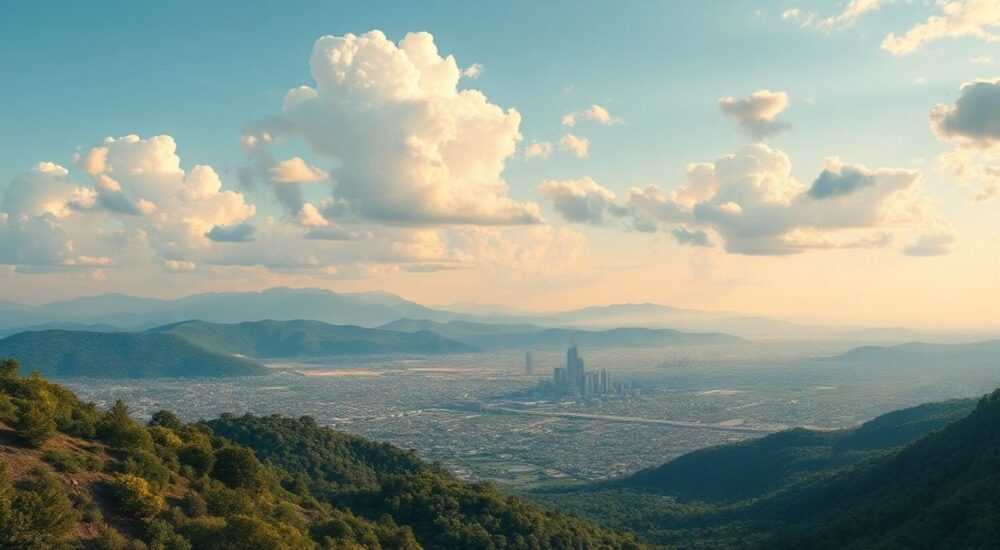
Создание панорамы в Photoshop — это мощный способ объединить несколько фотографий в одно широкое изображение, идеально подходящее для ландшафтов, архитектуры или интерьеров. Используя автоматические функции сшивки и ручные инструменты коррекции, вы можете получить высококачественную панораму без видимых стыков и искажений.
Photoshop позволяет легко создавать панорамы с помощью функции Photomerge, объединяя несколько кадров в единое изображение. Главное — правильно сделать исходные снимки: используйте штатив, перекрывайте кадры на 20–30% и выберите подходящий режим сшивки.
Создание панорамных изображений давно перестало быть прерогативой профессиональных фотографов. Благодаря развитию программного обеспечения, особенно Adobe Photoshop, любой пользователь может преобразовать серию обычных фотографий в эффектную панораму. Эта технология активно используется в туризме, недвижимости, журналистике и цифровом искусстве. Современные алгоритмы распознавания ключевых точек позволяют автоматически выравнивать и совмещать изображения, минимизируя необходимость ручной коррекции. Однако даже при наличии продвинутых инструментов успех зависит от качества исходных снимков и понимания процесса обработки.
Содержание статьи:
- Требования к исходным фотографиям
- Подготовка файлов к импорту
- Как объединить фото в панораму: пошаговый процесс
- Что происходит после сшивки?
- Режимы сшивки в Photoshop: сравнение и выбор
- Как выбрать оптимальный режим?
- Ручная коррекция и доработка панорамы
- Устранение артефактов и «дыр»
- Кадрирование и финальная обрезка
- Типичные ошибки и как их избежать
- Экспертное мнение
- Вопросы и ответы
- Заключение
Требования к исходным фотографиям
Качество конечной панорамы напрямую зависит от правильности съемки исходных кадров. Даже самый совершенный алгоритм не сможет исправить фундаментальные ошибки, допущенные на этапе фотосъемки. Поэтому важно заранее подготовиться к съемке и соблюдать определенные правила.
Начните с использования штатива. Это обеспечит одинаковую точку вращения камеры, что критически важно для минимизации параллакса — смещения объектов ближе к краям кадра. Если снимаете вручную, держите камеру максимально устойчиво и поворачивайте корпус вокруг центральной оси. Избегайте наклонов вверх или вниз, если только вы не планируете создать мультирядную панораму.
Перекрывайте соседние кадры как минимум на 20–30%. Этого достаточно для надежного распознавания общих точек между изображениями. Слишком маленькое перекрытие может привести к разрывам, слишком большое — увеличит время обработки без дополнительной пользы.
Полезно знать: Снимайте в режиме ручной экспозиции (М-режим), чтобы сохранить постоянные значения ISO, выдержки и диафрагмы. Это предотвратит скачки яркости между кадрами.
Используйте фокус вручную после наведения на основной объект. Автофокус может перефокусироваться между кадрами, что вызовет разницу в резкости. Также желательно использовать фиксированное фокусное расстояние — не меняйте зум во время съемки серии.
Для вертикальных панорам (например, высокие здания) применяйте тот же принцип: делайте несколько кадров сверху вниз с перекрытием. В сложных случаях, когда нужно охватить большой угол, можно использовать мультирядную съемку — сетку из нескольких горизонтальных и вертикальных рядов.
Подготовка файлов к импорту
Перед загрузкой в Photoshop убедитесь, что все файлы имеют одинаковый формат (лучше всего RAW или TIFF для максимального качества). Конвертировать их можно через Camera Raw или Lightroom, применив одинаковые настройки цветового баланса и экспозиции. Это значительно упростит последующее сшивание.
- Отсортируйте изображения по времени съемки.
- Удалите лишние или неудачные кадры.
- При необходимости поверните изображения так, чтобы они были ориентированы одинаково.
Как объединить фото в панораму: пошаговый процесс
Процесс создания панорамы в Photoshop начинается с запуска функции Photomerge. Эта встроенная команда автоматически анализирует изображения, находит общие точки и совмещает их в единую композицию.
- Откройте Photoshop и выберите Файл → Автоматизация → Photomerge.
- В открывшемся окне нажмите «Добавить открытые файлы», если изображения уже загружены, или «Обзор», чтобы выбрать их с диска.
- Убедитесь, что все нужные фото добавлены в список.
- Выберите подходящий режим сшивки (подробнее об этом ниже).
- Установите флажки: Разместить по содержимому, Выровнять слои автоматически, Линейная смесь перекрытий.
- Нажмите «ОК» и дождитесь завершения обработки.
Photoshop начнет анализировать каждое изображение, выделяя особые точки — уникальные текстуры, контуры, углы. Затем программа попытается найти совпадения между кадрами и выстроить их в правильном порядке. Процесс может занять от нескольких секунд до нескольких минут в зависимости от количества и размера файлов.
«Всегда работайте с копиями оригиналов. Photomerge создает новый документ, но лучше не рисковать потерей исходников.» — Алексей Миронов, цифровой фотограф, 12 лет опыта
После завершения сшивки вы получите многослойный документ, где каждый кадр — отдельный слой с маской. Обычно Photoshop автоматически накладывает маски, чтобы скрыть неровные края и наложить изображения плавно. Однако часто требуется дополнительная доработка.
Что происходит после сшивки?
Программа может автоматически обрезать панораму, но чаще оставляет черные поля по краям. Это нормально — они будут удалены на этапе кадрирования. Также возможны небольшие искажения: изгибы линий, особенно если снимали вручную. Эти дефекты устраняются вручную с помощью инструментов трансформации.
Если какие-то участки не сошлись, проверьте, правильно ли Photoshop определил порядок кадров. Иногда он путает направление, особенно при съемке замкнутых пейзажей. В этом случае можно вручную перетащить слои в нужную последовательность в палитре слоев.
Режимы сшивки в Photoshop: сравнение и выбор
Photoshop предлагает несколько режимов сшивки, каждый из которых подходит для определённого типа панорам. Правильный выбор влияет на геометрию итогового изображения.
Режим |
Когда использовать |
Особенности |
|---|---|---|
Авто |
Универсальный выбор |
Photoshop сам определяет лучший метод: перспективу, цилиндр или сферу |
Перспектива |
Горизонтальные панорамы с близкими объектами |
Один из кадров становится центральным, остальные искажаются ради сохранения прямых линий |
Цилиндр |
Широкие панорамы (более 120°) |
Сохраняет вертикальные линии прямыми, идеален для городских пейзажей |
Сфера | 360° панорамы или мультирядные снимки |
Наилучший выбор для полных круговых панорам и VR-изображений |
Параллельный |
Панорамы с минимальным искажением |
Подходит для сцен с дальними объектами, но плохо работает с близкими |
Повторяющийся узор |
Создание текстур или бесшовных фонов |
Выравнивает края для циклического повторения |
Как выбрать оптимальный режим?
Для большинства случаев рекомендуется начинать с режима «Авто». Он хорошо справляется с типичными задачами. Если результат вас не устраивает — попробуйте «Цилиндр» для широкоугольных сцен или «Перспектива» для архитектуры с близко расположенными зданиями.
Полезно знать: Режим «Сфера» особенно полезен при создании панорам для Google Street View или VR-приложений. Он корректно обрабатывает вертикальные и горизонтальные искажения.
Не бойтесь экспериментировать. Можно запустить Photomerge несколько раз с разными настройками и сравнить результаты. Сохраняйте промежуточные версии, чтобы иметь возможность вернуться к лучшему варианту.
Ручная коррекция и доработка панорамы
Даже при успешном сшивке почти всегда требуется ручная доработка. Автоматика не идеальна, особенно при сложном освещении или движении объектов (например, людей, облаков).
Начните с анализа масок слоев. Photoshop создаёт градиентные переходы между кадрами, но иногда границы остаются заметными. Активируйте маску одного из слоев и используйте мягкую чёрную или белую кисть (с непрозрачностью 10–30%), чтобы вручную скорректировать переход. Это особенно важно в областях с детализацией: деревья, окна, текстуры стен.
Устранение артефактов и «дыр»
Если в панораме появились прозрачные участки («дыры»), причиной может быть недостаточное перекрытие или сложная геометрия. Используйте инструмент «Штамп» (Clone Stamp) или «Заплатка» (Healing Brush), чтобы заполнить пробелы. Для больших областей подойдёт Content-Aware Fill — выделите область и выберите Редактирование → Заполнить → С учетом содержимого.
Для выравнивания освещения и цвета примените корректирующие слои:
- Коррекция яркости/контрастности — для общего баланса.
- Кривые — для точной настройки тонов.
- Баланс цветов — для устранения цветовых сдвигов.
Затем объедините все слои (Ctrl+Shift+Alt+E), чтобы создать сплошной фоновый слой, и примените финальную обработку: резкость, шумоподавление, кадрирование.
Кадрирование и финальная обрезка
Используйте инструмент «Кадрирование» (Crop Tool), чтобы удалить черные поля и придать панораме прямоугольную форму. Старайтесь сохранить как можно больше полезного пространства. Если форма сильно искажена, можно временно отключить маски, чтобы оценить реальные границы изображения.
«После кадрирования всегда проверяйте углы. Иногда там остаются артефакты трансформации. При необходимости немного расширьте холст и заполните недостающие части.» — Екатерина Лебедева, ретушер, Adobe Certified Expert
Типичные ошибки и как их избежать
Даже опытные пользователи сталкиваются с проблемами при создании панорам. Ниже — наиболее частые ошибки и пути их решения.
- Неровное освещение. Возникает при изменении экспозиции между кадрами. Решение: снимайте в ручном режиме.
- Полосы на стыках. Часто связаны с разницей в фокусе или цветовой температуре. Устраняется ручной коррекцией масок и балансом цветов.
- Искажение вертикалей. Особенно заметно в архитектуре. Выбирайте режим «Цилиндр» или «Перспектива».
- Движущиеся объекты. Люди, машины, облака могут «размножиться» на панораме. Решение: удаляйте такие элементы с помощью Healing Brush или Content-Aware Fill.
- Недостаточное перекрытие. Приводит к невозможности сшивки. Всегда оставляйте запас в 25–30%.
Полезно знать: Если Photoshop не может сшить изображения, попробуйте вручную выровнять два крайних кадра с помощью инструмента «Свободное трансформирование» (Ctrl+T), затем запустите Photomerge снова.
Экспертное мнение
«Сегодня многие думают, что панораму проще сделать на смартфоне. Но мобильные устройства ограничены в качестве и гибкости. Photoshop даёт полный контроль: от выбора режима сшивки до тонкой ретуши. Особенно ценна возможность работать с RAW-файлами — это сохраняет максимум деталей в тенях и светах.» — Дмитрий Ковалёв, преподаватель цифровой фотографии, школа «ФотоПрофи»
По словам эксперта, ключ к успеху — не только в знании интерфейса, но и в понимании физики съёмки. «Панорама — это не просто набор фото, а пространственная конструкция. Представьте, что вы строите цилиндр из бумаги: если края не совпадут, будет зазор. То же самое с кадрами — они должны точно стыковаться по содержанию и экспозиции.»
Вопросы и ответы
Можно ли сделать панораму из вертикальных снимков?
Да, вертикальные кадры даже предпочтительнее для горизонтальных панорам — они дают больше пикселей по высоте и позволяют лучше кадрировать итоговое изображение.
Почему Photoshop не видит мои фото при запуске Photomerge?
Убедитесь, что файлы открыты в Photoshop или находятся в одной папке. Также проверьте формат: PSD, JPEG, TIFF, PNG поддерживаются. RAW-файлы нужно сначала открыть через Camera Raw.
Что делать, если панорама получилась с волнистыми линиями?
Это признак параллакса. В будущем используйте штатив и поворачивайте камеру вокруг узла входного зрачка объектива. В текущем случае попробуйте режим «Цилиндр» или вручную выровняйте слои с помощью Warp-трансформации.
Как сохранить панораму для печати или публикации?
Для печати используйте TIFF или PSD с цветовым профилем sRGB или Adobe RGB. Для веба — JPEG с качеством 90–100% и разрешением 72 ppi. Не забудьте вписать авторские права в метаданные.
Заключение
Создание панорамы в Photoshop — это сочетание технической точности и художественного чутья. Хотя процесс автоматизирован, успех зависит от подготовки, понимания режимов сшивки и умения вносить ручные правки. Современные версии Photoshop (особенно CC 2020 и новее) значительно улучшили алгоритмы Photomerge, делая его доступным даже для новичков.
Главное — помнить, что качество панорамы начинается ещё до запуска программы. Тщательная съёмка, ручной режим, штатив и достаточное перекрытие — основа успеха. Остальное Photoshop сделает за вас, но финальный штрих должен быть человеческим.
- Снимайте в ручном режиме с фиксированными настройками экспозиции и фокуса.
- Используйте режим «Цилиндр» для широких панорам и «Перспектива» для архитектуры.
- Всегда проверяйте и при необходимости корректируйте маски слоёв.
- Устраняйте артефакты движения и освещения с помощью Healing Brush и корректирующих слоёв.
- Сохраняйте панораму в подходящем формате в зависимости от цели — печать или веб.
⚠️ Дисклеймер — нажмите, чтобы развернуть
Материалы, опубликованные в разделе «Блог» на сайте RU DESIGN SHOP (rudesignshop.ru), носят исключительно информационный и ознакомительный характер и не являются руководством к действию, финансовой рекомендацией, медицинской услугой, ветеринарным назначением либо рекламой товаров и услуг, включая азартные игры. Публикации не содержат призывов к участию в азартных играх и не направлены на продвижение соответствующих операторов.
Безопасность применения товаров и веществ: при использовании строительных материалов, бытовой химии, пестицидов и агрохимикатов необходимо строго следовать инструкциям производителя и действующему законодательству Российской Федерации, включая Федеральный закон РФ от 19.07.1997 № 109-ФЗ «О безопасном обращении с пестицидами и агрохимикатами».
Упоминание товарных знаков, брендов и организаций носит исключительно информационный характер и не означает наличие партнёрских отношений или одобрения со стороны правообладателей.
Материалы, содержащие сведения о медицинских, ветеринарных или косметических средствах, представлены в справочных целях и не являются медицинской консультацией или назначением. Перед применением рекомендуется обратиться к врачу, ветеринарному специалисту или иному сертифицированному профессионалу.
Возрастные ограничения: материалы, содержащие сведения о продукции категории 18+, включая алкоголь или азартные игры, предназначены исключительно для совершеннолетней аудитории и публикуются в информационных целях.
Правовая ответственность: решения, принятые на основе опубликованной информации, пользователь принимает самостоятельно и на свой риск; редакция и авторы несут ответственность в пределах, установленных законодательством Российской Федерации.
Редакция не допускает публикаций, содержащих пропаганду экстремизма, терроризма, наркотических средств или суицида; подобные материалы подлежат немедленному удалению.
Упоминание организаций с ограниченным статусом: компания Meta Platforms Inc. (социальные сети Facebook и Instagram) признана экстремистской организацией решением суда РФ, её деятельность запрещена на территории Российской Федерации; любые упоминания приводятся исключительно в информационных целях.
Авторские права и источники: информация собирается из открытых источников; её актуальность указывается на дату публикации и может изменяться.
Изображения и иллюстрации используются на условиях, разрешённых правообладателями. При возникновении претензий редакция готова оперативно рассмотреть обращение и внести необходимые изменения.
Персональные данные и cookies: сайт использует cookies и обрабатывает персональные данные пользователей в соответствии с Федеральным законом № 152-ФЗ «О персональных данных» и Политикой конфиденциальности RU DESIGN SHOP.
Мнения авторов могут не совпадать с позицией государственных органов или коммерческих организаций, упомянутых в материалах.
РЕКОМЕНДУЕМ
Товары от российских производителей




