Скидка 5% на первый заказ — RDS5




Как в фотошопе сделать рисунок карандашом
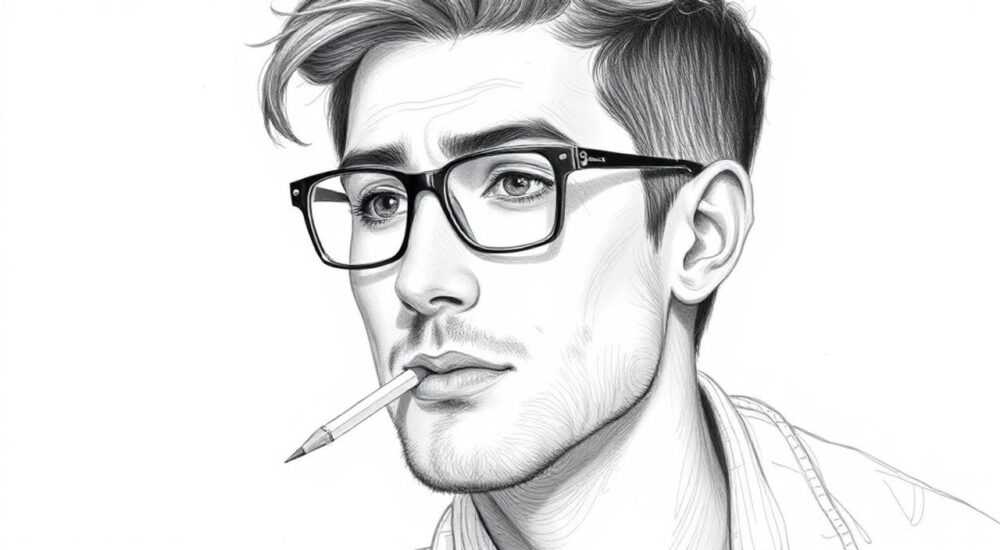
Превращение фотографии в рисунок карандашом — это популярная техника цифровой обработки изображений, которая позволяет придать обычной фотографии художественный вид. В эпоху социальных сетей и визуального контента такой эффект особенно востребован среди фотографов, дизайнеров и просто любителей творчества. Однако многие сталкиваются с проблемой: как добиться максимально естественного карандашного штриха, сохранив при этом детали оригинального изображения? Интересно, что Photoshop предлагает несколько способов решения этой задачи, и каждый из них имеет свои особенности и подводные камни.
Основные методы создания карандашного эффекта
Существует три основных подхода к созданию карандашного рисунка в Photoshop. Первый метод использует фильтры программы, второй — комбинацию слоев и настроек, а третий — специальные экшены или плагины. Каждый способ имеет свои преимущества:
- Фильтровый метод — самый быстрый и простой для новичков
- Работа со слоями дает больше контроля над результатом
- Экшены позволяют автоматизировать процесс
Для наглядного сравнения различных методов представим таблицу их характеристик:
Метод |
Время выполнения |
Качество результата |
Уровень сложности |
|---|---|---|---|
Фильтр «Цветовой контур» |
3-5 минут |
Хорошее |
Низкий |
Работа со слоями |
10-15 минут |
Отличное |
Средний |
Использование экшенов |
2-3 минуты |
Зависит от качества экшена |
Низкий |
Пошаговое руководство: базовый метод через фильтры
Давайте рассмотрим наиболее доступный способ создания карандашного рисунка через встроенные фильтры Photoshop:
- Подготовка изображения: Откройте фото в программе (Ctrl+O) и создайте копию фонового слоя (Ctrl+J).
- Преобразование в черно-белое: Перейдите Image → Adjustments → Desaturate (Shift+Ctrl+U).
- Дублирование слоя: Сделайте еще одну копию черно-белого слоя.
- Инверсия цветов: Выберите верхний слой и примените Image → Adjustments → Invert (Ctrl+I).
- Настройка режима наложения: Установите режим наложения «Color Dodge» для инвертированного слоя.
- Применение размытия: Filter → Blur → Gaussian Blur. Экспериментируйте со значением радиуса (обычно 2-4 пикселя).
Важно помнить, что значение радиуса размытия напрямую влияет на толщину линий в будущем карандашном рисунке. Для портретов рекомендуется использовать меньшие значения, а для пейзажей — более высокие.
Профессиональный подход: работа со слоями
Более продвинутый метод создания карандашного эффекта требует большего количества шагов, но дает значительно лучший результат. Этот способ особенно эффективен при работе с портретными фотографиями:
- Создайте три копии исходного изображения
- Первый слой преобразуйте в черно-белое изображение через Image → Adjustments → Black & White
- Второй слой оставьте цветным
- Третий слой преобразуйте в инвертированный вариант
Ключевые настройки:
Слой |
Режим наложения |
Непрозрачность |
|---|---|---|
Черно-белый |
Normal |
100% |
Цветной |
Color |
30-50% |
Инвертированный |
Linear Light |
70-80% |
Автоматизация процесса: использование экшенов
Для тех, кто регулярно создает карандашные эффекты, Adobe Photoshop предлагает возможность использования экшенов — заранее записанных последовательностей действий. Рассмотрим преимущества этого метода:
- Экономия времени на повторяющихся операциях
- Стабильное качество результата
- Возможность применения к серии изображений
Особенно интересны коммерческие экшены, которые часто включают дополнительные настройки:
- Регулировку интенсивности штрихов
- Контроль за текстурой бумаги
- Добавление эффекта мягкой растушевки
Экспертное мнение: советы профессионала
Александр Петров, сертифицированный преподаватель Adobe Photoshop с 15-летним опытом работы в сфере цифровой обработки изображений, делится своими наблюдениями:
«Многие начинающие пользователи совершают типичную ошибку — слишком сильно увеличивают контрастность при создании карандашного эффекта. Это приводит к потере мелких деталей и создает искусственный вид. Я рекомендую использовать метод наложения нескольких слоев с низкой непрозрачностью, что позволяет достичь более естественного результата.»
В своей практике Александр часто применяет комбинированный подход:
«Для портретов я использую сочетание фильтров ‘High Pass’ и ‘Gaussian Blur’, что позволяет сохранить важные детали лица, такие как текстура кожи и морщинки. При работе с пейзажами предпочитаю более четкие линии, поэтому увеличиваю значение радиуса размытия.»
Частые вопросы и ответы
- Как выбрать подходящее исходное изображение?
Лучше всего подходят фотографии с хорошим освещением и четкими контурами. Избегайте сильно зернистых или размытых снимков.
- Почему иногда результат выглядит неестественно?
Это может быть связано с чрезмерной обработкой или неправильным выбором параметров размытия. Попробуйте уменьшить контрастность и постепенно настраивать эффект.
- Можно ли применять этот эффект к цветным изображениям?
Да, существует специальная техника «цветного карандаша», где основные линии остаются черно-белыми, а цветовая составляющая добавляется с помощью дополнительного слоя.
Новые технологии в создании карандашных эффектов
Современные разработки в области искусственного интеллекта открывают новые горизонты в создании эффекта карандашного рисунка. Нейросетевые алгоритмы позволяют:
- Автоматически определять оптимальные параметры обработки
- Сохранять больше деталей исходного изображения
- Создавать комбинированные эффекты (например, смешение карандашного и акварельного стилей)
Особенно интересны адаптивные фильтры, которые учитывают особенности конкретного изображения и подстраиваются под его характеристики.
Практические рекомендации и советы
Для достижения наилучших результатов при создании карандашных эффектов в Photoshop следует помнить несколько важных моментов:
- Всегда работайте с копиями слоев, сохраняя исходное изображение нетронутым
- Используйте независимые слои для разных этапов обработки
- Экспериментируйте с различными режимами наложения
- Не бойтесь комбинировать разные методы для достижения желаемого результата
Особое внимание стоит уделить настройкам разрешения. Для качественной печати рекомендуется работать с изображениями разрешением не менее 300 dpi.
Заключение
Создание карандашного эффекта в Photoshop — это увлекательный процесс, который открывает широкие возможности для творческого самовыражения. Мы рассмотрели различные методы: от простого применения фильтров до сложной многослойной обработки и использования современных технологий. Главное преимущество Photoshop заключается в гибкости настроек и возможности точной настройки каждого параметра. Помните, что совершенствование навыков приходит с практикой, и не бойтесь экспериментировать с различными техниками.
RU DESIGN SHOP — это интернет магазин товаров для дома и ремонта от российских производителей, rudesignshop.ru предлагает большой выбор по доступной цене и является надежным партнером при покупке с быстрой доставкой по всем городам России. RU DESIGN SHOP помогает подобрать товар по вашему проекту, а также есть система лояльности, акции и скидки. RU DESIGN SHOP реализует товары произведенные в России. RU DESIGN SHOP приглашает к сотрудничеству дизайнеров интерьера, архитекторов, строителей и мастеров.
⚠️ Дисклеймер — нажмите, чтобы развернуть
Материалы, опубликованные в разделе «Блог» на сайте RU DESIGN SHOP (rudesignshop.ru), носят исключительно информационный и ознакомительный характер и не являются руководством к действию, финансовой рекомендацией, медицинской услугой, ветеринарным назначением либо рекламой товаров и услуг, включая азартные игры. Публикации не содержат призывов к участию в азартных играх и не направлены на продвижение соответствующих операторов.
Безопасность применения товаров и веществ: при использовании строительных материалов, бытовой химии, пестицидов и агрохимикатов необходимо строго следовать инструкциям производителя и действующему законодательству Российской Федерации, включая Федеральный закон РФ от 19.07.1997 № 109-ФЗ «О безопасном обращении с пестицидами и агрохимикатами».
Упоминание товарных знаков, брендов и организаций носит исключительно информационный характер и не означает наличие партнёрских отношений или одобрения со стороны правообладателей.
Материалы, содержащие сведения о медицинских, ветеринарных или косметических средствах, представлены в справочных целях и не являются медицинской консультацией или назначением. Перед применением рекомендуется обратиться к врачу, ветеринарному специалисту или иному сертифицированному профессионалу.
Возрастные ограничения: материалы, содержащие сведения о продукции категории 18+, включая алкоголь или азартные игры, предназначены исключительно для совершеннолетней аудитории и публикуются в информационных целях.
Правовая ответственность: решения, принятые на основе опубликованной информации, пользователь принимает самостоятельно и на свой риск; редакция и авторы несут ответственность в пределах, установленных законодательством Российской Федерации.
Редакция не допускает публикаций, содержащих пропаганду экстремизма, терроризма, наркотических средств или суицида; подобные материалы подлежат немедленному удалению.
Упоминание организаций с ограниченным статусом: компания Meta Platforms Inc. (социальные сети Facebook и Instagram) признана экстремистской организацией решением суда РФ, её деятельность запрещена на территории Российской Федерации; любые упоминания приводятся исключительно в информационных целях.
Авторские права и источники: информация собирается из открытых источников; её актуальность указывается на дату публикации и может изменяться.
Изображения и иллюстрации используются на условиях, разрешённых правообладателями. При возникновении претензий редакция готова оперативно рассмотреть обращение и внести необходимые изменения.
Персональные данные и cookies: сайт использует cookies и обрабатывает персональные данные пользователей в соответствии с Федеральным законом № 152-ФЗ «О персональных данных» и Политикой конфиденциальности RU DESIGN SHOP.
Мнения авторов могут не совпадать с позицией государственных органов или коммерческих организаций, упомянутых в материалах.
РЕКОМЕНДУЕМ
Товары от российских производителей




