Скидка 5% на первый заказ — RDS5




Как в фотошопе сделать штриховку
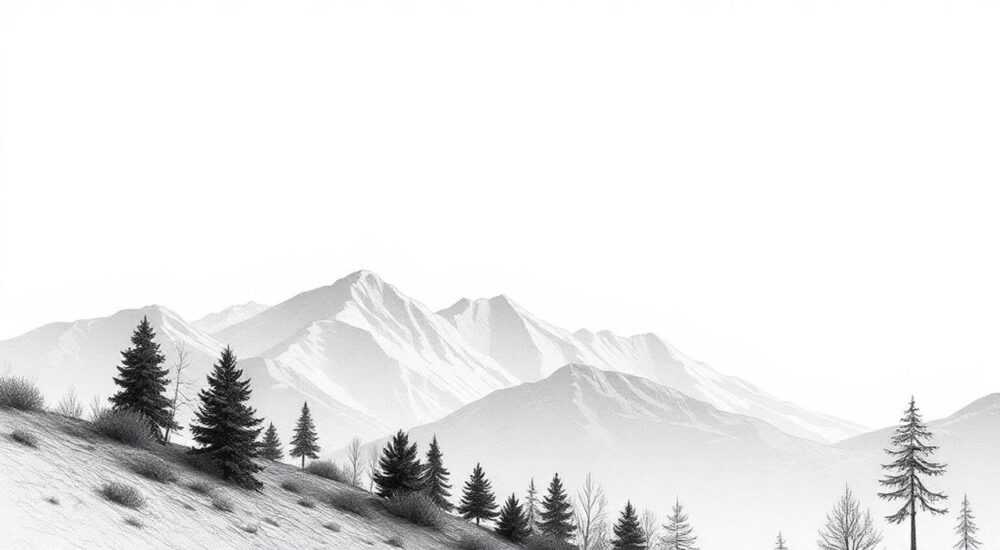
Штриховка в Photoshop — это техника, придающая изображениям графичность, объём и художественную выразительность. Она активно используется в цифровом искусстве, дизайне упаковок, комиксах и иллюстрациях. Современные версии Photoshop предлагают множество инструментов для создания штриховки: от ручной проработки с помощью кистей до автоматизированных фильтров и действия по созданию тоновых переходов. Главное — понимать, какой результат вы хотите получить: реалистичную имитацию карандашного наброска, стилизацию под гравюру или абстрактный графический эффект.
Чтобы сделать штриховку в Photoshop, используйте комбинацию кистей с текстурами, фильтр «Узор» или настройки наложения слоёв. Наиболее гибкий способ — ручная работа с графическим планшетом и кастомными кистями.
Содержание статьи:
- Ручная штриховка: основы и инструменты
- Пошаговая инструкция: ручная штриховка портрета
- Автоматические методы: фильтры и действия
- Использование действий (Actions) для штриховки
- Техники наложения и маскирования
- Создание штриховки через каналы
- Как создавать и использовать кастомные кисти
- Типичные ошибки и как их избежать
- Чек-лист перед завершением штриховки
- Экспертное мнение
- Вопросы и ответы
- Заключение
Ручная штриховка: основы и инструменты
Ручная штриховка остаётся самым контролируемым и художественно выразительным способом. Она позволяет точно передавать направление света, текстуру материала и эмоциональный посыл изображения. Для начала работы подготовьте изображение: переведите его в чёрно-белый режим (Изображение → Режим → Оттенки серого), если требуется монохромная штриховка.
Основной инструмент — кисть (Brush Tool, B). Выберите жёсткую кисть с низкой непрозрачностью (10–30%) и включите параметр «Динамика непрозрачности» в панели «Настройки кисти». Это позволит создавать плавные линии, зависящие от силы нажатия на перо планшета. Направление штрихов должно соответствовать форме объекта: например, по контуру яблока — дугой, а на плоской поверхности — прямыми параллельными линиями.
Для достижения плотного тона применяйте наслоение штрихов. Не нажимайте слишком сильно — лучше сделать несколько проходов, чтобы сохранить контроль. Используйте разные углы штриховки для разделения плоскостей: например, тень может быть выполнена штрихами под 45°, а рефлекс — под 135°.
Полезно знать: Всегда работайте на отдельном слое поверх исходного изображения. Это даёт возможность корректировать штриховку без повреждения оригинала.
Пошаговая инструкция: ручная штриховка портрета
- Откройте фотографию в Photoshop и продублируйте фоновый слой (Ctrl+J).
- Примените коррекцию уровней (Ctrl+L), чтобы усилить контраст и облегчить ориентацию по тонам.
- Создайте новый прозрачный слой выше дубликата и назовите его «Штриховка».
- Выберите кисть с жёсткими краями, размер 5–10 пикселей, непрозрачность 20%, жёсткость 100%.
- Включите «Динамику непрозрачности» в настройках кисти (F5) → Управление → Давление.
- Начните с крупных теневых областей: виски, подбородок, скулы. Проводите линии вдоль формы лица.
- Добавьте штрихи для волос, следуя направлению роста прядей.
- Для бликов оставьте участки белыми или сотрите штриховку ластиком с низкой непрозрачностью.
«Качество штриховки зависит не от количества линий, а от их направления и последовательности. Начинайте с общего тона, затем детализируйте.» — Алексей Миронов, иллюстратор, 12 лет опыта
Автоматические методы: фильтры и действия
Если требуется быстрая стилизация или массовое применение эффекта, стоит использовать встроенные фильтры Photoshop. Они особенно полезны при работе с большими проектами, где ручная штриховка займёт слишком много времени.
Один из самых популярных — фильтр «Узор» (Filter → Sketch → Graphic Pen). Он имитирует чернильную штриховку, анализируя контуры изображения. Перед применением переведите изображение в оттенки серого. Настройки фильтра включают:
- Строительство линий — определяет направление штрихов (горизонтальное, вертикальное, диагональное);
- Длина штриха — влияет на плотность линий;
- Светлые и тёмные балансы — регулируют контраст между светом и тенью.
Другой эффективный фильтр — «Карандаш» (Pencil). Он создаёт эффект графита, но может выглядеть слишком резко. Чтобы смягчить результат, примените после фильтра размытие по Гауссу (Gaussian Blur) с радиусом 0.5–1 пиксель и установите режим наложения слоя «Умножение».
Фильтр |
Лучше всего подходит для |
Минусы |
|---|---|---|
Graphic Pen |
Имитация чернильного рисунка, комиксы |
Может создавать искусственный вид, требует дополнительной коррекции |
Pencil |
Быстрая стилизация под карандаш |
Жёсткие края, низкая гибкость |
Photocopy |
Чёрно-белая контрастная графика |
Потеря деталей в средних тонах |
Использование действий (Actions) для штриховки
Photoshop позволяет записывать действия — последовательности команд, которые можно применять к любому изображению. Создайте действие «Штриховка»:
- Откройте панель «Действия» (Alt+F9).
- Нажмите «Создать новое действие», назовите «Штриховка», назначьте функциональную клавишу (например, F12).
- Запишите шаги: дублирование слоя, преобразование в ч/б, применение фильтра Graphic Pen, коррекция уровнями.
- Остановите запись.
Теперь одно нажатие клавиши применит всю цепочку к любому изображению.
Полезно знать: Сохраняйте свои действия через меню «Действия» → Сохранить набор. Это удобно для переноса на другой компьютер или совместной работы.
Техники наложения и маскирования
Слои и маски — ключ к профессиональной штриховке. Они позволяют экспериментировать без потери качества оригинала. Один из мощных приёмов — использование режима наложения «Умножение» (Multiply).
Создайте слой с штриховкой и установите ему режим наложения «Умножение». Теперь чёрные линии будут смешиваться с нижележащим изображением, не перекрывая полностью светлые участки. Белые области останутся прозрачными, что идеально для имитации бумаги с текстурой.
Для более тонкого контроля используйте маску слоя. Нарисуйте штриховку на маске, чтобы скрывать или показывать части рисунка. Например, можно скрыть штриховку на бликах, сохранив их чистоту. Маска также позволяет использовать градиенты — плавное затухание штриховки в тени.
Создание штриховки через каналы
Альтернативный метод — работа с цветовыми каналами. Он подходит для сложных текстур:
- Перейдите в панель «Каналы».
- Выберите самый контрастный канал (обычно синий или зелёный).
- Скопируйте его (перетащите на значок «Создать новый канал»).
- Примените к нему фильтр «Контур» (Find Edges) или «Тонкий контур» (Trace Contour).
- Инвертируйте канал (Ctrl+I) и загрузите его как выделение (Ctrl+клик по миниатюре).
- Вернитесь на слой изображения и залейте выделение чёрным на новом слое.
- Настройте непрозрачность и режим наложения.
«Работа с каналами даёт уникальную точность в передаче контуров. Особенно эффективна для штриховки сложных форм, таких как деревья или волосы.» — Екатерина Лебедева, цифровой художник, Adobe Certified Expert
Как создавать и использовать кастомные кисти
Кастомные кисти — основа качественной штриховки. Photoshop позволяет создавать кисти из любого фрагмента изображения. Например, сфотографируйте настоящую карандашную штриховку, откройте в Photoshop и выделите участок.
Чтобы создать кисть:
- Выделите область с текстурой (прямоугольное выделение).
- Перейдите в меню «Редактирование» → «Определить кисть».
- Введите имя, например, «Карандашная штриховка».
- Откройте панель «Кисть» (F5) и настройте параметры:
- Форма кисти: установите угол и случайность для вариативности.
- Разброс: добавляет хаос в расположение штрихов.
- Текстура: можно наложить дополнительную текстуру бумаги.
Популярные готовые наборы кистей для штриховки:
- Ink Pen Brushes — имитируют перьевую ручку;
- Charcoal Sketch Brushes — уголь, мягкие переходы;
- Hatching Brushes Pack — наборы под разные углы штриховки (0°, 45°, 90°).
Полезно знать: Храните кастомные кисти в отдельной папке и импортируйте через меню «Кисть» → Загрузить кисти. Это ускоряет рабочий процесс.
Типичные ошибки и как их избежать
Новички часто допускают ошибки, которые делают штриховку неестественной. Одна из самых частых — чрезмерная плотность штрихов. Избыток линий ведёт к потере формы и «забитости» изображения. Помните: тень не обязательно должна быть сплошной. Иногда достаточно намека.
Другая ошибка — игнорирование источника света. Все штрихи должны подчиняться единому направлению света. Если свет падает слева сверху, штрихи в тенях должны идти противоположно этому направлению.
Ошибка |
Последствия |
Решение |
|---|---|---|
Одинаковый угол штрихов |
Плоское, неестественное изображение |
Меняйте угол в зависимости от формы поверхности |
Слишком высокая непрозрачность |
Жёсткие, механические линии |
Работайте с низкой непрозрачностью и наслаивайте штрихи |
Использование стандартных кистей без настройки |
Неубедительная текстура |
Настройте динамику, форму и текстуру кисти |
Чек-лист перед завершением штриховки
- Проверьте направление всех штрихов — соответствуют ли они форме?
- Оцените контраст: не перегружены ли тени?
- Просмотрите изображение в уменьшенном виде — теряется ли целостность?
- Сравните с референсами — выглядит ли естественно?
- Сохраните копию в PSD — на случай правок.
Экспертное мнение
«Современные технологии не заменяют навык, а расширяют его. Да, можно за секунду применить фильтр и получить “штриховку”, но зритель чувствует разницу между живой линией и алгоритмом. Я рекомендую начинать с ручной работы, даже если потом используете автоматизацию. Это развивает глазомер и чувство формы.» — Дмитрий Ковалёв, арт-директор студии «Графика+», 15 лет в digital art
По словам эксперта, лучшие результаты достигаются гибридным подходом: базовый контур и тени создаются вручную, а фильтры и действия используются для предварительной обработки или массовой стилизации. Также он советует изучать классическую графике — работы Альбрехта Дюрера, Леонардо да Винчи, современных комиксов Marvel и DC. Анализ реальных примеров помогает понять логику штриховки.
Вопросы и ответы
Можно ли сделать штриховку без графического планшета?
Да, но качество будет ниже. Мышь не передаёт давление, поэтому штрихи получаются одинаковыми по толщине. Если нет планшета, используйте кисти с случайной непрозрачностью и размером, настроенные через панель «Динамика формы».
Как добиться эффекта старинной гравюры?
Сочетайте мелкую штриховку (под 45°) с текстурой бумаги. Наложите текстуру старой бумаги в режиме наложения «Затемнение основы» или «Умножение» с низкой непрозрачностью (10–20%).
Почему штриховка выглядит плоской?
Скорее всего, вы используете только один угол штриховки. Разные плоскости должны иметь разное направление штрихов. Также проверьте градацию тонов — переходы между светом и тенью должны быть плавными.
Как экспортировать штриховку для печати?
Используйте формат TIFF или PSD с разрешением не менее 300 ppi. Если штриховка — часть макета, сохраните в PDF/X-1a. Обязательно проверьте чёрный канал — он должен быть плотным, но не «выбиваться» при печати.
Заключение
Штриховка в Photoshop — это не просто технический приём, а полноценный художественный язык. Он сочетает в себе знание формы, света и композиции. Современные инструменты позволяют ускорить процесс, но не заменяют мастерства. Лучший результат достигается при грамотном сочетании ручной работы, автоматизации и глубокого понимания визуальной иерархии.
Осваивайте штриховку постепенно: начните с простых форм, тренируйтесь на референсах, анализируйте работы мастеров. Со временем вы разработаете собственный стиль и сможете быстро создавать выразительные, живые изображения.
- Ручная штриховка даёт максимальный контроль и выразительность.
- Фильтры и действия полезны для быстрой стилизации, но требуют доработки.
- Кастомные кисти и настройки слоёв — ключ к реалистичному результату.
- Избегайте типичных ошибок: одинаковых углов, избыточной плотности, игнорирования света.
- Практика и анализ эталонных работ — основа прогресса в графике.
⚠️ Дисклеймер — нажмите, чтобы развернуть
Материалы, опубликованные в разделе «Блог» на сайте RU DESIGN SHOP (rudesignshop.ru), носят исключительно информационный и ознакомительный характер и не являются руководством к действию, финансовой рекомендацией, медицинской услугой, ветеринарным назначением либо рекламой товаров и услуг, включая азартные игры. Публикации не содержат призывов к участию в азартных играх и не направлены на продвижение соответствующих операторов.
Безопасность применения товаров и веществ: при использовании строительных материалов, бытовой химии, пестицидов и агрохимикатов необходимо строго следовать инструкциям производителя и действующему законодательству Российской Федерации, включая Федеральный закон РФ от 19.07.1997 № 109-ФЗ «О безопасном обращении с пестицидами и агрохимикатами».
Упоминание товарных знаков, брендов и организаций носит исключительно информационный характер и не означает наличие партнёрских отношений или одобрения со стороны правообладателей.
Материалы, содержащие сведения о медицинских, ветеринарных или косметических средствах, представлены в справочных целях и не являются медицинской консультацией или назначением. Перед применением рекомендуется обратиться к врачу, ветеринарному специалисту или иному сертифицированному профессионалу.
Возрастные ограничения: материалы, содержащие сведения о продукции категории 18+, включая алкоголь или азартные игры, предназначены исключительно для совершеннолетней аудитории и публикуются в информационных целях.
Правовая ответственность: решения, принятые на основе опубликованной информации, пользователь принимает самостоятельно и на свой риск; редакция и авторы несут ответственность в пределах, установленных законодательством Российской Федерации.
Редакция не допускает публикаций, содержащих пропаганду экстремизма, терроризма, наркотических средств или суицида; подобные материалы подлежат немедленному удалению.
Упоминание организаций с ограниченным статусом: компания Meta Platforms Inc. (социальные сети Facebook и Instagram) признана экстремистской организацией решением суда РФ, её деятельность запрещена на территории Российской Федерации; любые упоминания приводятся исключительно в информационных целях.
Авторские права и источники: информация собирается из открытых источников; её актуальность указывается на дату публикации и может изменяться.
Изображения и иллюстрации используются на условиях, разрешённых правообладателями. При возникновении претензий редакция готова оперативно рассмотреть обращение и внести необходимые изменения.
Персональные данные и cookies: сайт использует cookies и обрабатывает персональные данные пользователей в соответствии с Федеральным законом № 152-ФЗ «О персональных данных» и Политикой конфиденциальности RU DESIGN SHOP.
Мнения авторов могут не совпадать с позицией государственных органов или коммерческих организаций, упомянутых в материалах.
РЕКОМЕНДУЕМ
Товары от российских производителей




