Скидка 5% на первый заказ — RDS5




Как в фотошопе убрать тень на лице
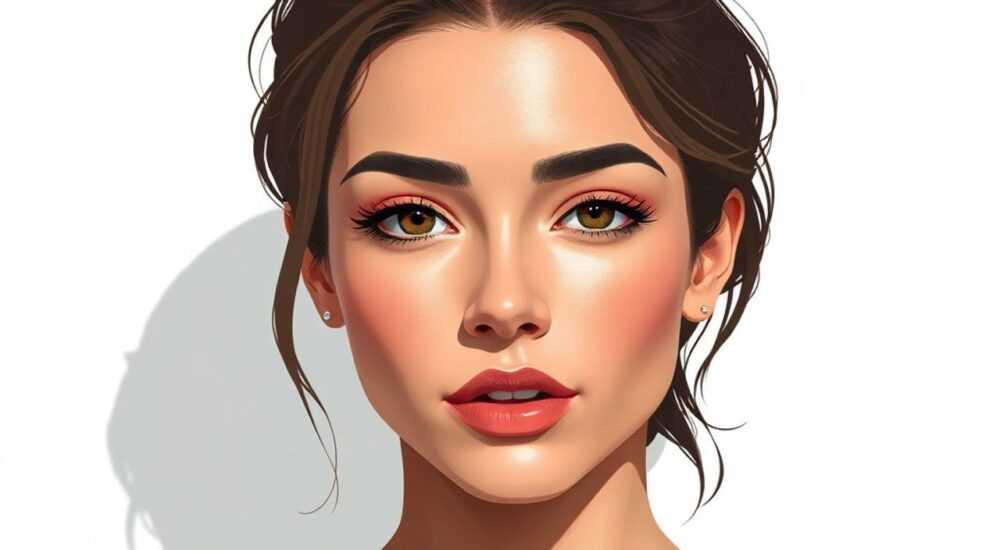
Убрать тень на лице в Photoshop можно несколькими способами — от точечного ретуширования до коррекции освещения. Наиболее эффективными методами являются использование инструмента «Осветление» (Dodge), работа со слоями коррекции, а также клонирование и частотный разбор. Главное — действовать деликатно, чтобы не исказить текстуру кожи.
Для естественного удаления тени на лице в фотошопе лучше всего использовать инструмент «Осветление» или слой коррекции яркости/контраста с мягкой маской. Важно сохранять текстуру кожи и избегать пересветов.
Фотографии с нежелательными тенями на лице — распространённая проблема, особенно при съёмке на улице, в условиях неидеального освещения или при использовании вспышки под острым углом. Тени могут визуально старить, искажать черты лица, создавать эффект усталости. К счастью, современные версии Adobe Photoshop предлагают мощные инструменты для коррекции освещения, которые позволяют быстро и профессионально устранить такие дефекты. Обработка должна быть максимально аккуратной: цель — не стереть тень любой ценой, а воссоздать естественное освещение, сохранив объём и текстуру кожи.
Содержание статьи:
- Основные методы удаления теней на лице
- Когда какой метод использовать?
- Пошаговая инструкция: как осветлить тень с помощью Dodge Tool
- Работа со слоями коррекции: Brightness/Contrast и Curves
- Преимущества слоёв коррекции перед прямыми изменениями
- Клонирование и частотный разбор для сложных случаев
- Типичные ошибки и как их избежать
- Как проверить качество ретуши?
- Экспертное мнение
- Вопросы и ответы
- Заключение
Основные методы удаления теней на лице
Удаление теней на лице в Photoshop — это не просто техническая задача, а процесс, требующий понимания света, теней и текстуры кожи. Существует несколько подходов, каждый из которых подходит для определённых ситуаций. Выбор метода зависит от интенсивности тени, её расположения, качества исходного изображения и желаемого результата.
Наиболее популярные методы:
- Инструмент «Осветление» (Dodge Tool) — идеален для локальных, чётко выраженных теней под глазами, на скулах или в уголках рта. Позволяет точечно повышать яркость без потери деталей.
- Слои коррекции — например, «Яркость/Контрастность» или «Кривые». Подходят для более широкой коррекции, особенно если тень занимает большую площадь.
- Штамп (Clone Stamp Tool) — используется для копирования участков кожи с нормальным освещением. Эффективен, но требует аккуратности, чтобы не создать повторяющихся паттернов.
- Частотный разбор (Frequency Separation) — продвинутый метод, позволяющий отделить текстуру от цвета и тона. Идеален для финальной полировки.
- Healing Brush и Patch Tool — автоматически смешивают цвет и текстуру, что удобно для быстрой обработки.
Выбор стратегии зависит от контекста. Например, для портрета с глубокой тенью под глазом лучше начать с Dodge Tool, а затем использовать Healing Brush для сглаживания переходов. Если же тень охватывает половину лица — логичнее применить слой коррекции с маской.
Полезно знать: Всегда работайте на дубликате фонового слоя. Это позволяет в любой момент отменить изменения и сохранить оригинальное изображение.
Когда какой метод использовать?
Метод |
Подходит для |
Ограничения |
|---|---|---|
Осветление (Dodge) |
Локальные тени, недостаточное освещение |
Риск пересвета при высокой экспозиции |
Кривые / Яркость |
Общая коррекция тонов |
Может повлиять на весь кадр без маски |
Штамп |
Повторяющиеся элементы, мелкие дефекты |
Требует точности, возможны артефакты |
Частотный разбор |
Профессиональный ретушь лиц |
Сложность настройки, нужен опыт |
Пошаговая инструкция: как осветлить тень с помощью Dodge Tool
Инструмент «Осветление» — один из самых простых и эффективных способов борьбы с тенями. Он имитирует классический приём в аналоговой фотографии — dodging, когда при печати часть негатива заслонялась, чтобы получить более светлый участок.
- Откройте изображение в Photoshop и создайте дубликат фонового слоя (Ctrl+J).
- Выберите инструмент «Осветление» (D) в панели инструментов. Убедитесь, что режим установлен на «Светотени» (Midtones), а не на «Выделения» (Highlights) или «Тени» (Shadows).
- Настройте экспозицию (Exposure) на 10–15%. Чем ниже значение, тем контролируемее процесс.
- Выберите мягкую круглую кисть с низкой жёсткостью (0–20%) и размером, соответствующим области тени.
- Аккуратно пройдитесь по тени, делая несколько лёгких движений. Не пытайтесь убрать тень за один проход.
- При необходимости уменьшите непрозрачность слоя, чтобы смягчить эффект.
«Начинайте с низкой экспозиции — 10%. Лучше сделать 10 лёгких движений, чем одно агрессивное. Это сохранит естественность кожи.» — Алексей Миронов, ретушёр, 12 лет опыта
Важно следить за переходами. После осветления может возникнуть контраст между обработанной и необработанной зоной. Чтобы этого избежать, используйте маску размытия:
- Добавьте корректирующий слой «Размытие по Гауссу» поверх.
- Создайте чёрную маску, скрывающую эффект.
- Белой кистью раскройте размытие на границах осветлённой области.
Такой приём сглаживает резкие перепады и делает коррекцию невидимой.
Работа со слоями коррекции: Brightness/Contrast и Curves
Слои коррекции — безопасный способ изменять тон и яркость, не затрагивая оригинальный пиксель. Они особенно полезны, когда тень занимает большую площадь или когда нужно равномерное осветление.
Начните с добавления слоя «Яркость/Контрастность»:
- Перейдите в панель «Слои» → «Создать новый корректирующий слой» → «Яркость/Контрастность».
- Увеличьте яркость на 10–20 единиц. Избегайте значений выше 30, чтобы не пересветить кожу.
- Создайте маску слоя и залейте её чёрным (Ctrl+I), чтобы скрыть эффект.
- Выберите мягкую белую кисть и аккуратно раскройте область с тенью.
Для более тонкого контроля используйте слой «Кривые»:
- Добавьте корректирующий слой «Кривые».
- Потяните центральную точку диаграммы вверх, чтобы поднять средние тона.
- Ограничьте воздействие с помощью маски, как в предыдущем шаге.
- При необходимости добавьте второй слой для коррекции цветового баланса (например, убрать холодный оттенок тени).
Полезно знать: Нажмите Alt (Option на Mac) и кликните по маске слоя — вы увидите, какие участки активны. Это помогает контролировать точность маскирования.
Преимущества слоёв коррекции перед прямыми изменениями
- Не разрушают оригинал — всегда можно отредактировать или отключить эффект.
- Гибкость — можно комбинировать несколько слоёв для сложной коррекции.
- Масштабируемость — один и тот же слой можно использовать в разных проектах.
Клонирование и частотный разбор для сложных случаев
Если тень глубокая, имеет неестественный цвет или сочетается с дефектами кожи (морщинами, родинками), одного осветления может быть недостаточно. В таких случаях применяют комбинированные методы.
Штамп (Clone Stamp Tool):
- Выберите инструмент Штамп (S).
- Удерживайте Alt и кликните по участку здоровой кожи рядом с тенью.
- Работайте с низкой непрозрачностью (30–50%) и мягкими краями.
- Наносите кисть короткими движениями, избегая точного копирования.
Частотный разбор:
Это профессиональный метод, при котором изображение разделяется на два слоя: один отвечает за цвет и тон (низкая частота), другой — за текстуру (высокая частота).
- Создайте два дубликата фонового слоя. Назовите их «Цвет» и «Текстура».
- На слое «Цвет» примените «Размытие по Гауссу» (Filter → Blur → Gaussian Blur) — радиус 3–5 px.
- На слое «Текстура» примените «Вычесть» (Apply Image): Image → Apply Image → Layer: Цвет, Blending: Subtract, Scale: 2, Offset: 128.
- Измените blending mode слоя «Текстура» на «Linear Light».
Теперь можно корректировать тень только на слое «Цвет», не затрагивая текстуру кожи. Осветлите нужную зону с помощью Dodge Tool или кривых — кожа останется естественной.
«Частотный разбор — must-have в арсенале любого портретного ретушёра. Он позволяет работать с тоном и текстурой независимо, что критично при работе с тенями.» — Екатерина Лебедева, колорист, Adobe Certified Expert
Типичные ошибки и как их избежать
Даже опытные пользователи допускают ошибки при удалении теней. Вот самые распространённые:
- Пересвет кожи — слишком агрессивное осветление делает лицо плоским. Решение: работать с низкой экспозицией и проверять результат на разных экранах.
- Игнорирование масок — прямое нанесение эффектов без маскирования. Решение: всегда использовать корректирующие слои с масками.
- Повторяющаяся текстура — при клонировании легко создать видимые паттерны. Решение: часто меняйте источник штампа и используйте низкую непрозрачность.
- Нарушение объёма — удаление всех теней делает лицо двухмерным. Решение: оставьте минимальные тени для передачи формы.
Полезно знать: Переключайтесь между режимами просмотра: Zoom 100%, 50% и «Реальный размер». На крупном плане вы увидите артефакты, которые незаметны при общем виде.
Как проверить качество ретуши?
- Переверните изображение по горизонтали (Ctrl+T → Flip Horizontal). Это помогает заметить асимметрию и перекосы.
- Понизьте непрозрачность слоя до 50% и сравните с оригиналом.
- Покажите изображение другому человеку — свежий взгляд часто выявляет неточности.
Экспертное мнение
«Сегодня многие используют AI-фильтры для автоматического удаления теней. Но они часто переусердствуют, убирая все тени и создавая «пластилиновое» лицо. Профессионал всегда сохраняет баланс между светом и тенью.» — Дмитрий Ковалёв, преподаватель ретуши в Moscow Art School
Современные плагины, такие как Portraiture, Frequency Separation Actions или AI Denoise, могут ускорить работу, но не заменяют понимание основ. Особенно важно учитывать направление света: если тень находится не там, где её ожидать, возможно, стоит пересмотреть композицию или даже отказаться от коррекции.
Вопросы и ответы
Можно ли убрать тень на лице без потери качества?
Да, при правильном подходе — с использованием корректирующих слоёв, масок и низкой интенсивности. Главное — не торопиться и работать поэтапно.
Какой инструмент лучше: Dodge Tool или кривые?
Dodge Tool — для точечной работы, кривые — для комплексной коррекции. Часто их комбинируют: сначала кривые для общего осветления, потом Dodge для финальной полировки.
Почему после обработки кожа выглядит неестественно?
Чаще всего — из-за пересвета, отсутствия текстуры или чрезмерного размытия. Используйте частотный разбор и проверяйте изображение на 100% масштабе.
Можно ли убрать тень, если она окрашена (например, зелёная от листвы)?
Да. Помимо осветления, используйте слой коррекции «Цветовой баланс» или «Выборочная коррекция цвета», чтобы нейтрализовать нежелательный оттенок.
Подойдёт ли этот метод для групповых фото?
Да, но требует больше времени. Обрабатывайте каждого человека отдельно, учитывая индивидуальное освещение.
Заключение
Удаление тени на лице в Photoshop — это не просто технический приём, а искусство воссоздания естественного света. Успешная коррекция требует понимания основ композиции, света и анатомии лица. Использование правильных инструментов — таких как Dodge Tool, слои коррекции и частотный разбор — позволяет добиться профессионального результата без вреда для качества изображения.
Главное — действовать постепенно, сохранять оригинальный слой, использовать маски и не стремиться к абсолютной «чистоте». Естественная кожа всегда имеет лёгкие тени и неравномерности — именно они придают лицу объём и живость.
- Начинайте с дублирования слоя и используйте не разрушающие методы.
- Применяйте Dodge Tool с низкой экспозицией для точечного осветления.
- Комбинируйте слои коррекции и маски для гибкости и контроля.
- Используйте частотный разбор для сложных случаев ретуши.
- Всегда проверяйте результат на разных масштабах и устройствах.
⚠️ Дисклеймер — нажмите, чтобы развернуть
Материалы, опубликованные в разделе «Блог» на сайте RU DESIGN SHOP (rudesignshop.ru), носят исключительно информационный и ознакомительный характер и не являются руководством к действию, финансовой рекомендацией, медицинской услугой, ветеринарным назначением либо рекламой товаров и услуг, включая азартные игры. Публикации не содержат призывов к участию в азартных играх и не направлены на продвижение соответствующих операторов.
Безопасность применения товаров и веществ: при использовании строительных материалов, бытовой химии, пестицидов и агрохимикатов необходимо строго следовать инструкциям производителя и действующему законодательству Российской Федерации, включая Федеральный закон РФ от 19.07.1997 № 109-ФЗ «О безопасном обращении с пестицидами и агрохимикатами».
Упоминание товарных знаков, брендов и организаций носит исключительно информационный характер и не означает наличие партнёрских отношений или одобрения со стороны правообладателей.
Материалы, содержащие сведения о медицинских, ветеринарных или косметических средствах, представлены в справочных целях и не являются медицинской консультацией или назначением. Перед применением рекомендуется обратиться к врачу, ветеринарному специалисту или иному сертифицированному профессионалу.
Возрастные ограничения: материалы, содержащие сведения о продукции категории 18+, включая алкоголь или азартные игры, предназначены исключительно для совершеннолетней аудитории и публикуются в информационных целях.
Правовая ответственность: решения, принятые на основе опубликованной информации, пользователь принимает самостоятельно и на свой риск; редакция и авторы несут ответственность в пределах, установленных законодательством Российской Федерации.
Редакция не допускает публикаций, содержащих пропаганду экстремизма, терроризма, наркотических средств или суицида; подобные материалы подлежат немедленному удалению.
Упоминание организаций с ограниченным статусом: компания Meta Platforms Inc. (социальные сети Facebook и Instagram) признана экстремистской организацией решением суда РФ, её деятельность запрещена на территории Российской Федерации; любые упоминания приводятся исключительно в информационных целях.
Авторские права и источники: информация собирается из открытых источников; её актуальность указывается на дату публикации и может изменяться.
Изображения и иллюстрации используются на условиях, разрешённых правообладателями. При возникновении претензий редакция готова оперативно рассмотреть обращение и внести необходимые изменения.
Персональные данные и cookies: сайт использует cookies и обрабатывает персональные данные пользователей в соответствии с Федеральным законом № 152-ФЗ «О персональных данных» и Политикой конфиденциальности RU DESIGN SHOP.
Мнения авторов могут не совпадать с позицией государственных органов или коммерческих организаций, упомянутых в материалах.
РЕКОМЕНДУЕМ
Товары от российских производителей

Светильник Nexus Forstlight
Диапазон цен: 160760 руб. – 373900 руб.


