Скидка 5% на первый заказ — RDS5




Как в фотошопе сделать силуэт из фото
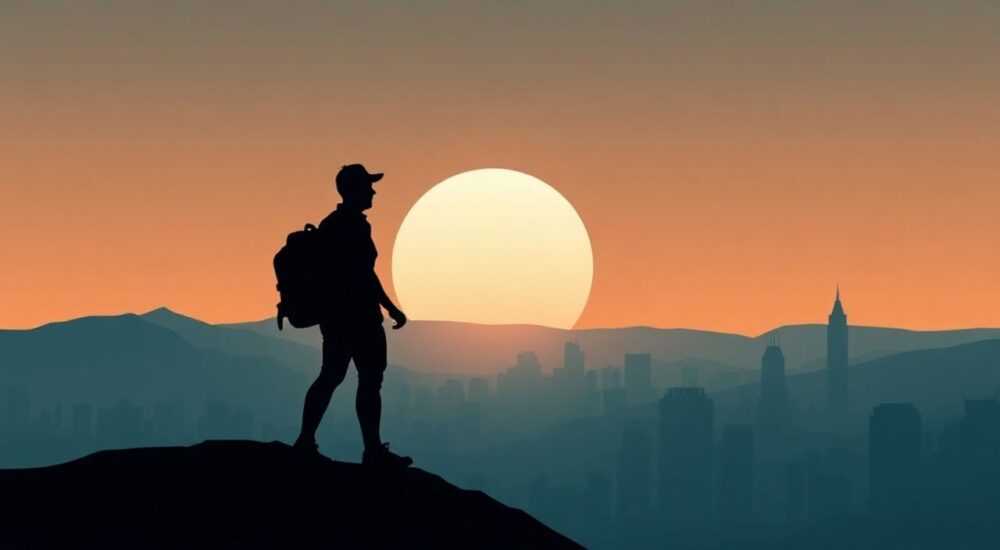
Создание силуэта из фотографии в Photoshop — распространённая задача для дизайнеров, фотографов и владельцев бизнеса. Она используется при разработке логотипов, оформлении соцсетей, создании открыток или рекламных материалов. Технически это процесс выделения объекта и заливки его сплошным цветом, обычно чёрным, с удалением фона. Качественный результат требует точного выделения контуров и понимания инструментов Photoshop.
Чтобы сделать силуэт в Photoshop, нужно точно выделить объект с помощью инструментов вроде «Перо» или «Быстрое выделение», инвертировать маску и залить слой чёрным. Главное — аккуратность на этапе выделения.
Содержание статьи:
- Инструменты для создания силуэта: какой выбрать?
- 1. Инструмент «Перо» (Pen Tool)
- 2. Быстрое выделение (Quick Selection Tool)
- 3. Магическое лассо (Magnetic Lasso)
- 4. ИИ-инструменты (Select Subject, Neural Filters)
- Пошаговая инструкция: создание силуэта
- Ошибки и как их избежать
- 1. Размытые края силуэта
- 2. Остатки фона на контуре
- 3. Неправильная форма силуэта
- 4. Прозрачность там, где не нужно
- Рекомендованные практики и лайфхаки
- Используйте высококонтрастные фото
- Работайте в 16-битном режиме при необходимости
- Комбинируйте инструменты
- Горячие клавиши, которые ускорят работу
- Создавайте стилизованные силуэты
- Экспертное мнение
- Интервью с Дмитрием Ковалёвым, старшим цифровым художником, Adobe Certified Expert
- Вопросы и ответы
- Заключение
Инструменты для создания силуэта: какой выбрать?
Photoshop предлагает несколько способов выделения объекта перед преобразованием в силуэт. Выбор инструмента зависит от сложности формы, качества фото и требуемой точности. Ниже рассмотрены основные варианты.
1. Инструмент «Перо» (Pen Tool)
Наиболее точный метод, особенно для сложных контуров — волос, одежды, детализированных поз. Работает по принципу рисования векторных путей, которые затем можно конвертировать в выделение.
- Позволяет создавать идеально ровные и гладкие кривые.
- Подходит для высококачественной полиграфии и крупноформатной печати.
- Требует времени и опыта, но даёт максимальный контроль.
2. Быстрое выделение (Quick Selection Tool)
Автоматизированный инструмент, который анализирует границы объекта по контрасту. Удобен для простых форм с чёткими границами.
- Быстро работает на фоне с высоким контрастом.
- Может пропускать мелкие детали, особенно если цвета близки.
- Требует дополнительной доработки через «Уточнение края» (Select and Mask).
3. Магическое лассо (Magnetic Lasso)
Хорошо работает на объектах с выраженным контуром. Автоматически цепляется за границы при обведении.
- Подходит для портретов на однотонном фоне.
- Неэффективен при низком контрасте или шуме на фото.
- Часто требует ручной коррекции.
4. ИИ-инструменты (Select Subject, Neural Filters)
Современные версии Photoshop (2020+) используют искусственный интеллект для автоматического выделения людей, животных, объектов. Особенно эффективен инструмент «Выделить объект» (Select Subject).
- Обрабатывает сложные формы за секунды.
- Точность достигает 90–95% на качественных снимках.
- Лучше всего использовать как начальную точку, а не финальный результат.
Полезно знать: Всегда работайте с дубликатом слоя (Ctrl+J), чтобы сохранить оригинальное изображение на случай ошибки.
Инструмент |
Точность |
Скорость |
Для кого подходит |
|---|---|---|---|
Перо |
★★★★★ |
★☆☆☆☆ |
Профессионалы, дизайнеры |
Быстрое выделение |
★★★☆☆ |
★★★★☆ |
Начинающие, срочные задачи |
Магическое лассо |
★★★☆☆ |
★★★☆☆ |
Простые объекты |
ИИ (Select Subject) |
★★★★☆ |
★★★★★ |
Все уровни, современные версии |
Пошаговая инструкция: создание силуэта
Ниже — универсальный алгоритм, подходящий для большинства ситуаций. Мы будем использовать комбинацию ИИ-выделения и ручной доработки для достижения идеального результата.
- Откройте изображение в Photoshop
Перетащите фото в рабочую область или используйте «Файл → Открыть». Убедитесь, что фон не заблокирован (если есть замок — дважды щёлкните по слою и разблокируйте). - Создайте дубликат слоя
Нажмите Ctrl+J (или Cmd+J на Mac). Это защитит исходник. Работаем с копией. - Выделите объект с помощью Select Subject
Перейдите в меню «Выделение → Выделить объект» (Selection → Select Subject). Photoshop автоматически выделит человека или основной объект. На экране появятся «муравьи» — пунктир выделения. - Уточните край (Select and Mask)
Нажмите кнопку «Уточнение края» в верхней панели или воспользуйтесь сочетанием Alt+Ctrl+R (Alt+Cmd+R на Mac). Здесь можно:- Увеличить радиус кисти для захвата волос;
- Использовать режим просмотра «Чёрный фон» для лучшей видимости;
- Сгладить края (Smooth), уменьшить мерцание (Decontaminate Colors).
- Создайте маску
После настройки нажмите «ОК». Объект останется в выделении, остальное — скрыто. Нажмите на значок «Добавить маску» внизу панели слоёв. Теперь фон исчез, а объект — на прозрачном слое. - Залейте объект чёрным цветом
Создайте новый сплошной слой (Solid Color) через панель слоёв. Выберите чёрный цвет. Перетащите этот слой под маской с объектом. Удерживая Alt, кликните между слоями, чтобы привязать заливку к маске. - Альтернатива: заполните сам объект
Если хотите, чтобы силуэт был частью исходного слоя, выберите его, нажмите ПКМ по выделению → «Заполнить». Выберите «Чёрный», режим «Нормальный», непрозрачность 100%. Нажмите «ОК». - Экспортируйте результат
Сохраните файл в нужном формате: PNG — для прозрачного фона, JPEG — если фон белый. Используйте «Файл → Экспорт → Экспорт как» для быстрой подготовки к публикации.
«Лучше использовать векторные пути (Перо) для коммерческих проектов. Даже при увеличении в 10 раз силуэт останется чётким.» — Алексей Миронов, графический дизайнер, 12 лет опыта
Ошибки и как их избежать
Даже опытные пользователи допускают типичные ошибки при создании силуэтов. Вот самые частые — и как их исправить.
1. Размытые края силуэта
Часто возникает после автоматического выделения. Причина — недостаточная работа в «Select and Mask».
- Используйте режим просмотра «На чёрном» или «На белом» для визуализации проблем.
- Примените параметр «Сглаживание» (Smooth) — от 1 до 3 пикселей.
- Увеличьте «Радиус» (Radius), чтобы захватить тонкие детали, например, волосы.
2. Остатки фона на контуре
Жёлтые или серые ореолы вокруг силуэта — результат «загрязнения» цвета (color contamination).
- Включите опцию «Удалить цветовые искажения» (Decontaminate Colors) в Select and Mask.
- Уменьшите непрозрачность заполнения до 98–99%, если остаются следы.
- Вручную закрасьте проблемные участки кистью на маске.
3. Неправильная форма силуэта
Бывает, когда ИИ ошибается — например, вырезает только голову, а не всё тело.
- Проверьте выделение перед применением маски. Увеличьте масштаб до 200%.
- Добавьте пропущенные области с помощью кисти (+) в режиме маски.
- Используйте «Дополнительное выделение» (Add to Selection) зажатием клавиши Shift.
4. Прозрачность там, где не нужно
Иногда при экспорте фон становится прозрачным, хотя должен быть белым.
- Перед экспортом добавьте белый сплошной слой под силуэтом.
- Убедитесь, что при сохранении как JPEG нет прозрачности (JPEG её не поддерживает).
- Проверьте режим наложения слоёв — должен быть «Нормальный».
Полезно знать: Если вы делаете силуэт для печати, сохраняйте файл в TIFF или PSD с разрешением 300 dpi. Это гарантирует качество при увеличении.
Рекомендованные практики и лайфхаки
Чтобы ваш силуэт выглядел профессионально, следуйте этим проверенным методам.
Используйте высококонтрастные фото
Чем чётче граница между объектом и фоном, тем проще и быстрее будет выделение. Идеальные условия:
- Яркий однотонный фон (белый, серый, чёрный).
- Хорошее освещение без теней на краях.
- Чёткая поза без перекрытия частей тела.
Работайте в 16-битном режиме при необходимости
Для глубокой цветовой обработки (например, в киноиндустрии) переключитесь в Edit → Mode → 16 Bits/Channel. Это снижает риск появления полос при градиентах, хотя для простого силуэта не обязательно.
Комбинируйте инструменты
Не ограничивайтесь одним способом. Например:
- Начните с Select Subject.
- Доработайте края кистью в Select and Mask.
- Добавьте мелкие детали с помощью Перо.
Горячие клавиши, которые ускорят работу
- Ctrl+J — дублировать слой.
- Ctrl+Shift+I — инвертировать выделение.
- Alt+Backspace — залить前景 цветом.
- Space — временно перейти к панорамированию.
- B — кисть, W — быстрое выделение, P — перо.
Создавайте стилизованные силуэты
Не обязательно ограничиваться чёрным цветом. Попробуйте:
- Градиентные заливки (черный → серый).
- Текстуры внутри силуэта (например, камень или дерево).
- Свечение или тень для объёмности.
«Силуэт — не просто тень. Он должен передавать характер позы. Следите за пропорциями: иногда достаточно чуть сдвинуть руку, чтобы образ стал выразительнее.» — Анна Петрова, художник по композиции, студия ArtFrame
Экспертное мнение
Интервью с Дмитрием Ковалёвым, старшим цифровым художником, Adobe Certified Expert
— Какой способ вы считаете самым надёжным для создания силуэта?
«Безусловно, инструмент «Перо». Да, он медленнее, но он даёт полный контроль. Я всегда начинаю с него, даже если использовал Select Subject. Это как каркас — сначала точный контур, потом уже заливка.»
— Что посоветуете новичкам?
«Не гонитесь за скоростью. Лучше потратить 20 минут на идеальный вырез, чем час на исправление артефактов. И всегда работайте с масками — это необратимо? Нет, если есть маска.»
— Как ИИ меняет процесс?
«Огромный плюс. Раньше на выделение модели уходило до часа. Сейчас — 2 минуты. Но ИИ не чувствует эстетики. Он не знает, что локон должен быть чуть дальше. Поэтому человек остаётся главным.»
Вопросы и ответы
Можно ли сделать силуэт из фото с плохим фоном?
Да, но потребуется больше ручной работы. Используйте комбинацию «Быстрое выделение» + «Перо» для трудных участков. Также попробуйте плагины вроде Topaz Mask AI для улучшения выделения.
Почему мой силуэт получился серым, а не чёрным?
Возможно, вы не заполнили слой полностью. Проверьте:
- Цвет заливки — #000000.
Photoshop Express и Adobe Photoshop Mix позволяют создавать простые силуэты. Однако функционал ограничен. Для сложных задач лучше использовать десктопную версию.
Да, но с условиями:
- Чёрный объект должен быть сплошным, без прозрачности.
- Разрешение — не менее 300 ppi.
- Формат — PDF или SVG (если векторный).
Преобразуйте путь в вектор через «Контур в путь» (Make Work Path).
Instagram не поддерживает прозрачность. Чтобы силуэт не терялся, добавьте белый или контрастный фон перед загрузкой. Либо используйте формат истории (9:16), где фон можно стилизовать.
Заключение
Создание силуэта в Photoshop — это не просто техническая операция, а важный элемент визуальной коммуникации. От качества выделения зависит, насколько чисто и профессионально будет выглядеть конечный продукт. Современные инструменты, особенно на основе ИИ, значительно упрощают процесс, но окончательный контроль должен оставаться за человеком.
Главное — сочетать скорость и точность. Используйте автоматические функции как отправную точку, но всегда проверяйте результат в увеличении. Хороший силуэт должен быть узнаваемым даже при уменьшении до иконки.
- Для точности выбирайте инструмент «Перо» или комбинируйте его с ИИ-выделением.
- Всегда работайте с дубликатом слоя и используйте маски.
- Настройте край в Select and Mask, чтобы избежать артефактов.
- Экспорт — PNG для прозрачности, JPEG/TIFF для печати.
- Помните: автоматика экономит время, но художественное чутьё — вне конкуренции.
⚠️ Дисклеймер — нажмите, чтобы развернуть
Материалы, опубликованные в разделе «Блог» на сайте RU DESIGN SHOP (rudesignshop.ru), носят исключительно информационный и ознакомительный характер и не являются руководством к действию, финансовой рекомендацией, медицинской услугой, ветеринарным назначением либо рекламой товаров и услуг, включая азартные игры. Публикации не содержат призывов к участию в азартных играх и не направлены на продвижение соответствующих операторов.
Безопасность применения товаров и веществ: при использовании строительных материалов, бытовой химии, пестицидов и агрохимикатов необходимо строго следовать инструкциям производителя и действующему законодательству Российской Федерации, включая Федеральный закон РФ от 19.07.1997 № 109-ФЗ «О безопасном обращении с пестицидами и агрохимикатами».
Упоминание товарных знаков, брендов и организаций носит исключительно информационный характер и не означает наличие партнёрских отношений или одобрения со стороны правообладателей.
Материалы, содержащие сведения о медицинских, ветеринарных или косметических средствах, представлены в справочных целях и не являются медицинской консультацией или назначением. Перед применением рекомендуется обратиться к врачу, ветеринарному специалисту или иному сертифицированному профессионалу.
Возрастные ограничения: материалы, содержащие сведения о продукции категории 18+, включая алкоголь или азартные игры, предназначены исключительно для совершеннолетней аудитории и публикуются в информационных целях.
Правовая ответственность: решения, принятые на основе опубликованной информации, пользователь принимает самостоятельно и на свой риск; редакция и авторы несут ответственность в пределах, установленных законодательством Российской Федерации.
Редакция не допускает публикаций, содержащих пропаганду экстремизма, терроризма, наркотических средств или суицида; подобные материалы подлежат немедленному удалению.
Упоминание организаций с ограниченным статусом: компания Meta Platforms Inc. (социальные сети Facebook и Instagram) признана экстремистской организацией решением суда РФ, её деятельность запрещена на территории Российской Федерации; любые упоминания приводятся исключительно в информационных целях.
Авторские права и источники: информация собирается из открытых источников; её актуальность указывается на дату публикации и может изменяться.
Изображения и иллюстрации используются на условиях, разрешённых правообладателями. При возникновении претензий редакция готова оперативно рассмотреть обращение и внести необходимые изменения.
Персональные данные и cookies: сайт использует cookies и обрабатывает персональные данные пользователей в соответствии с Федеральным законом № 152-ФЗ «О персональных данных» и Политикой конфиденциальности RU DESIGN SHOP.
Мнения авторов могут не совпадать с позицией государственных органов или коммерческих организаций, упомянутых в материалах.
РЕКОМЕНДУЕМ
Товары от российских производителей




