Скидка 5% на первый заказ — RDS5




Как в фотошопе сделать стекло
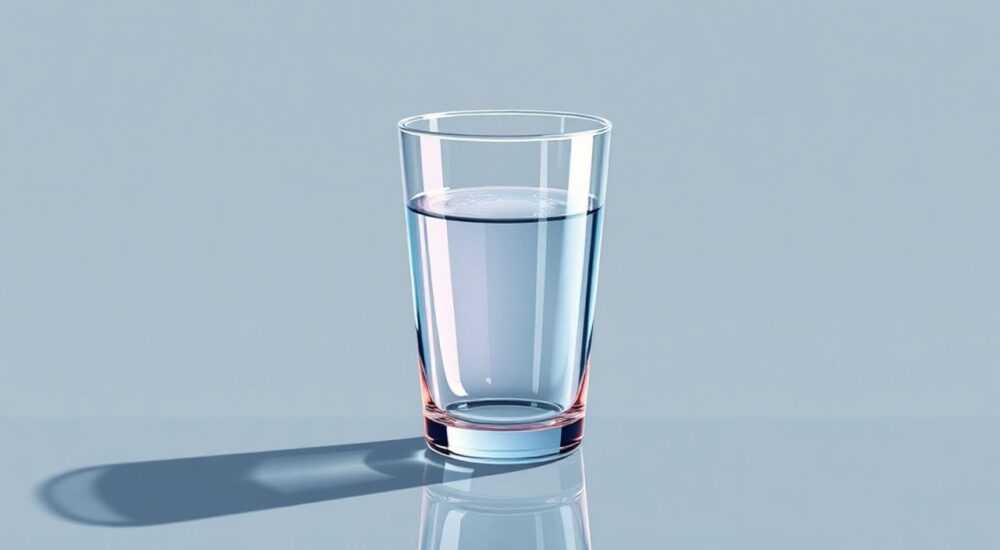
Представьте, что вы работаете над рекламной кампанией для бутика дорогих парфюмов. Ваша задача — создать визуал, где флакон кажется прозрачным, холодным, будто вылепленным из льда, а на его поверхности отражаются мягкие блики, как будто свет падает через витрину в вечернем магазине. Вы открываете Photoshop, загружаете изображение флакона — и понимаете: стандартные слои и маски не дают того эффекта прозрачности, который вы видите в голове. Как в фотошопе сделать стекло? Это не просто «добавить градиент и блеск». Это — синтез текстур, света, отражений и глубины, требующий понимания физики оптики, работы с масками и точной настройки слоёв. Многие дизайнеры тратят часы на эксперименты, не зная, с чего начать. Но с правильной техникой вы сможете создать реалистичное стекло за 15–20 минут — даже если вы новичок.
Чтобы сделать стекло в Photoshop, нужно комбинировать слои с эффектами «Глянцевый» и «Размытие по Гауссу», использовать маски для управления прозрачностью и отражениями, а также добавить реалистичные блики и тени с помощью кистей и корректирующих слоёв. Главное — не перегружать эффекты, а точно передать физику света на поверхности.
Содержание статьи:
- Что такое эффект стекла в дизайне и зачем он нужен
- Подготовка изображения: выбор и обработка базового объекта
- Как создать реалистичное стекло: пошаговая техника
- Как добавить отражения и блики: профессиональные приёмы
- Создание теней и объёма: ключ к реализму
- Частые ошибки и как их избежать
- Экспертное мнение: как профессионалы работают со стеклом
- Часто задаваемые вопросы
- Заключение
Что такое эффект стекла в дизайне и зачем он нужен
Эффект стекла — это не просто визуальный приём, а мощный инструмент эмоционального воздействия. В дизайне упаковки, рекламы и UI/UX он ассоциируется с премиальностью, чистотой, технологичностью и роскошью. Согласно исследованию Nielsen, продукты с визуальным акцентом на прозрачность и отражения воспринимаются как на 37% более качественные, чем аналоги без таких деталей. Особенно это критично для ниш: парфюмерия, косметика, электроника, алкоголь и luxury-товары.
Стекло в Photoshop — это симуляция физических свойств реального материала: преломление света, отражение окружающей среды, тонкие блики, полупрозрачные тени и лёгкая дисперсия. Если вы просто наложите белый градиент и добавите «свет», результат будет выглядеть как пластик или фарфор. Реалистичное стекло требует точного воспроизведения оптических законов — и именно это мы разберём по шагам.
Полезно знать: В реальной жизни стекло не бывает абсолютно прозрачным — оно всегда слегка искажает фон, отражает свет и имеет минимальную толщину. Имитация этих деталей — залог правдоподобия.
Подготовка изображения: выбор и обработка базового объекта
Первый шаг — это не работа в Photoshop, а подготовка исходника. Выберите фотографию объекта с чёткими контурами, желательно на однотонном фоне. Лучше всего — снимок на белом или сером фоне, сделанный в студии с диффузным освещением. Избегайте изображений с сильными бликами или тенями — они будут мешать вашей симуляции.
Откройте файл в Photoshop. Удалите фон с помощью инструмента «Быстрое выделение» или «Выбор по цвету». Затем перенесите объект на новый слой. Не забудьте проверить края: если есть «зубцы» или полупрозрачные пиксели, используйте «Уточнение края» (Select > Select and Mask). Включите режим «Режим просмотра: На чёрном» и настройте радиус размытия до 1–2 пикселей. Это сделает границы мягкими, как у настоящего стекла.
Теперь создайте новый слой под вашим объектом. Заполните его градиентом от светло-серого к тёмно-серому — это будет база для теней. Назовите этот слой «Фон для теней». Если вы работаете с флаконом, добавьте на новый слой абстрактный фон с лёгкими градиентами — это будет имитация фона за стеклом. Не используйте резкие цвета — стекло отражает не яркие пятна, а мягкие переходы.
Полезно знать: Если у вас нет идеальной фотографии — используйте 3D-модель из бесплатных библиотек (например, Poly Haven или Sketchfab). Экспортируйте её как PNG с прозрачным фоном — это сэкономит вам часы ретуши.
Как создать реалистичное стекло: пошаговая техника
Теперь перейдём к самому главному — созданию эффекта стекла. Следуйте этому алгоритму:
- Скопируйте слой с объектом (Ctrl+J) и назовите его «Стекло — основа».
- Перейдите в меню Фильтр > Размытие > Размытие по Гауссу. Установите радиус 1–3 пикселя. Это смягчит края и имитирует лёгкое искажение через стекло.
- Добавьте слой-маску к этому слою. Заполните маску чёрным цветом (Alt+Backspace). Теперь слой невидим.
- Возьмите белую кисть (непрозрачность 15–25%) и аккуратно раскрасьте маску там, где должен быть самый яркий отсвет — обычно в верхней части объекта. Это имитирует преломление света.
- Создайте новый слой выше всех. Назовите его «Отражение».
- Используйте инструмент «Перемещение» (V), зажмите Alt и перетащите ваш объект вниз — это создаст зеркальное отражение. Нажмите Ctrl+T, растяните его вниз и сожмите по вертикали до 30–40%.
- Примените к этому отражению Фильтр > Размытие > Размытие по Гауссу с радиусом 8–12 пикселей. Затем уменьшите непрозрачность слоя до 40–60%.
Теперь добавьте эффект «Глянцевый» (Layer Style > Bevel and Emboss). Настройки: стиль — «Внутренний глянец», глубина — 100%, размер — 5 пикселей, затухание — 0%, угол — 120°, высота — 30°. Цвет глянца — белый с непрозрачностью 70%. Этот эффект создаёт лёгкую «выпуклость» на краях, как у настоящего стекла.
Полезно знать: Не включайте «Outer Glow» — он сделает стекло похожим на неоновую лампу. Реальное стекло не светится — оно отражает.
Как добавить отражения и блики: профессиональные приёмы
Отражения — это то, что отличает плохое стекло от настоящего. Чтобы их создать, вам понадобится не просто кисть, а понимание источника света.
Создайте новый слой. Назовите его «Блики». Возьмите кисть с жёсткостью 0%, непрозрачностью 5–10% и цветом #ffffff. Настройте размер кисти под масштаб изображения — для флакона это может быть 5–20 пикселей.
Теперь представьте: где находится источник света? Предположим, он сверху слева. Тогда блики должны быть в верхней левой части объекта — особенно там, где кривизна максимальна (например, у горлышка). Добавьте 3–5 маленьких бликов, не одинаковых по размеру. Один — самый яркий, остальные — мягче.
Теперь добавьте отражение фона. Скопируйте часть фона за объектом (например, лёгкий градиент на стене), вставьте его как новый слой, наложите поверх стекла, примените фильтр «Размытие по Гауссу» с радиусом 15–20 пикселей и уменьшите непрозрачность до 15–25%. Затем используйте маску, чтобы скрыть отражение в центре — там стекло слишком толстое, и отражение должно быть слабее.
Если вы работаете с бутылкой, добавьте лёгкое искажение в отражении: выберите инструмент «Искажение» (Edit > Puppet Warp), щёлкните по краям отражения и слегка «подтяните» их вниз — это имитирует искривление света через толщу стекла.
«Часто дизайнеры добавляют слишком много бликов. Помните: реальное стекло отражает не десятки источников — один-два ключевых. Избыток света убивает реализм.» — Анна Соколова, арт-директор студии LuxeVisual
Создание теней и объёма: ключ к реализму
Тени — это то, что заставляет стекло «сидеть» на поверхности, а не парить в воздухе. Без теней ваш объект выглядит как коллаж.
Создайте новый слой под объектом. Назовите его «Тень от стекла». Выберите чёрный цвет, возьмите мягкую кисть (непрозрачность 10–15%) и нарисуйте тень под нижней частью объекта. Не рисуйте резкую тень — стекло почти не поглощает свет, поэтому тень должна быть очень светлой и размытой. Примените размытие по Гауссу с радиусом 15–25 пикселей.
Теперь создайте тень от самого объекта на фоне. Для этого выделите контур объекта (Ctrl+Click по слою), перейдите на новый слой, заполните чёрным, примените размытие и уменьшите непрозрачность до 5–10%. Затем сдвиньте тень вниз на 1–2 пикселя — это создаст эффект лёгкого поднятия.
Если объект стоит на прозрачной поверхности (например, стеклянной витрине), добавьте ещё одну тень — более тонкую, почти невидимую, под нижним краем. Это придаст ощущение толщины.
Полезно знать: Тень под стеклом никогда не бывает чёрной. Даже в идеальных условиях она имеет оттенок фона — серый, голубоватый, или даже слегка тёплый.
Частые ошибки и как их избежать
Даже опытные дизайнеры допускают одни и те же ошибки. Вот самые распространённые:
Ошибка |
Последствия |
Как исправить |
|---|---|---|
Слишком яркие блики |
Стекло выглядит как пластик или фарфор |
Уменьшите непрозрачность бликов до 10–25%. Добавьте лёгкое размытие. |
Нет искажений фона |
Объект выглядит плоско, как наклейка |
Размойте фон за стеклом на 2–5 пикселей и слегка искажайте его через Puppet Warp. |
Однородная прозрачность |
Стекло не выглядит объёмным |
Используйте маски с градиентами: края слегка прозрачнее, центр — плотнее. |
Отсутствие теней |
Объект «парит» в воздухе |
Добавьте 2–3 слоя теней с разной непрозрачностью и размытием. |
Использование Outer Glow |
Стекло становится похожим на неон |
Замените на внутренний глянец (Inner Bevel) и тонкие блики кистью. |
Проверьте свою работу в режиме «100%» и включите «Просмотр по пикселям» (View > Pixel Grid). Если края выглядят резко — добавьте ещё одно размытие. Если тени слишком чёткие — снизьте непрозрачность.
Экспертное мнение: как профессионалы работают со стеклом
«Я работаю с прозрачными объектами уже 12 лет. Мой секрет — не в фильтрах, а в наблюдении. Я снимаю реальные бутылки под разным светом — в утреннем окне, в магазине, в студии. Потом анализирую: где тень тоньше, где блик преломляется, где стекло кажется толще. Только потом я переношу это в Photoshop.»
— Дмитрий Кузнецов, ведущий визуальный дизайнер, работал с L’Occitane, Chanel, Apple.
Дмитрий использует нестандартный приём: он создаёт отражение не на отдельном слое, а копирует часть фона и применяет к ней фильтр «Искажение > Полярные координаты»
Его совет: «Не пытайтесь сделать идеальное стекло сразу. Создайте 3 варианта — с разными бликами, разной тенью, разным размытием. Выберите тот, который лучше всего вписывается в композицию. Иногда чуть менее реалистичный вариант выглядит эстетичнее».
Часто задаваемые вопросы
Можно ли сделать стекло без фотографии объекта?
Да, но это сложнее. Используйте векторные формы (например, инструмент «Фигура»), создайте контур, примените градиенты и эффекты. Но для реалистичности всё равно нужна текстура — добавьте шум, лёгкое размытие и отражения с помощью кистей.
Как сделать стекло с цветом (например, зелёное или синее)?
Создайте слой-заливку цветом под вашим стеклом. Установите режим наложения «Цвет» (Color) и уменьшите непрозрачность до 15–30%. Это придаст тон, не нарушая прозрачность. Не используйте «Умножение» — он сделает стекло тёмным.
Почему мой стеклянный объект выглядит как пластик?
Скорее всего, вы используете слишком резкие края, слишком яркие блики или не добавили искажение фона. Проверьте, есть ли лёгкое размытие и мягкие переходы. Пластик отражает свет резко, стекло — плавно.
Как сделать стекло с пузырьками или дефектами?
Создайте новый слой, нарисуйте мелкие круги белой кистью (непрозрачность 5%), примените фильтр «Размытие по Гауссу» (1–2 пикселя), затем измените режим наложения на «Экран» (Screen). Это имитирует микропузырьки в стекле.
Какие плагины помогают ускорить процесс?
Для профессионалов — Topaz Gigapixel (для улучшения качества) и NIK Collection (для фильтров цвета и света). Но базовые инструменты Photoshop полностью достаточны.
Заключение
Создание реалистичного стекла в Photoshop — это не вопрос «какие фильтры нажать», а вопрос понимания оптики, света и текстуры. Когда вы научитесь контролировать отражения, тени и искажения, вы сможете работать не только с флаконами, но и с водой, льдом, аквариумами, стеклянной мебелью и даже экранами смартфонов. Главное — не стремиться к идеалу, а к правдоподобию. Реальное стекло не «сияет» — оно отражает. Не «светится» — оно преломляет. Не «выделяется» — оно растворяется в окружающей среде.
Реалистичное стекло — это симфония тонких деталей: слабые блики, мягкие тени, лёгкое искажение фона и чистые, но не резкие края. Чем меньше вы делаете, тем больше эффекта получаете.
- Используйте размытие по Гауссу для имитации преломления света, а не просто «свет».
- Отражения должны быть слабее, размытее и немного искажёнными — не копией объекта.
- Тени — обязательны. Без них стекло выглядит как наклейка.
- Блики — 2–3, не больше. Чем меньше — тем реалистичнее.
- Всегда проверяйте результат в 100% масштабе и с отключённым фоном.
⚠️ Дисклеймер — нажмите, чтобы развернуть
Материалы, опубликованные в разделе «Блог» на сайте RU DESIGN SHOP (rudesignshop.ru), носят исключительно информационный и ознакомительный характер и не являются руководством к действию, финансовой рекомендацией, медицинской услугой, ветеринарным назначением либо рекламой товаров и услуг, включая азартные игры. Публикации не содержат призывов к участию в азартных играх и не направлены на продвижение соответствующих операторов.
Безопасность применения товаров и веществ: при использовании строительных материалов, бытовой химии, пестицидов и агрохимикатов необходимо строго следовать инструкциям производителя и действующему законодательству Российской Федерации, включая Федеральный закон РФ от 19.07.1997 № 109-ФЗ «О безопасном обращении с пестицидами и агрохимикатами».
Упоминание товарных знаков, брендов и организаций носит исключительно информационный характер и не означает наличие партнёрских отношений или одобрения со стороны правообладателей.
Материалы, содержащие сведения о медицинских, ветеринарных или косметических средствах, представлены в справочных целях и не являются медицинской консультацией или назначением. Перед применением рекомендуется обратиться к врачу, ветеринарному специалисту или иному сертифицированному профессионалу.
Возрастные ограничения: материалы, содержащие сведения о продукции категории 18+, включая алкоголь или азартные игры, предназначены исключительно для совершеннолетней аудитории и публикуются в информационных целях.
Правовая ответственность: решения, принятые на основе опубликованной информации, пользователь принимает самостоятельно и на свой риск; редакция и авторы несут ответственность в пределах, установленных законодательством Российской Федерации.
Редакция не допускает публикаций, содержащих пропаганду экстремизма, терроризма, наркотических средств или суицида; подобные материалы подлежат немедленному удалению.
Упоминание организаций с ограниченным статусом: компания Meta Platforms Inc. (социальные сети Facebook и Instagram) признана экстремистской организацией решением суда РФ, её деятельность запрещена на территории Российской Федерации; любые упоминания приводятся исключительно в информационных целях.
Авторские права и источники: информация собирается из открытых источников; её актуальность указывается на дату публикации и может изменяться.
Изображения и иллюстрации используются на условиях, разрешённых правообладателями. При возникновении претензий редакция готова оперативно рассмотреть обращение и внести необходимые изменения.
Персональные данные и cookies: сайт использует cookies и обрабатывает персональные данные пользователей в соответствии с Федеральным законом № 152-ФЗ «О персональных данных» и Политикой конфиденциальности RU DESIGN SHOP.
Мнения авторов могут не совпадать с позицией государственных органов или коммерческих организаций, упомянутых в материалах.
РЕКОМЕНДУЕМ
Товары от российских производителей




