Скидка 5% на первый заказ — RDS5




Как в фотошопе сделать цветное фото из черно белого
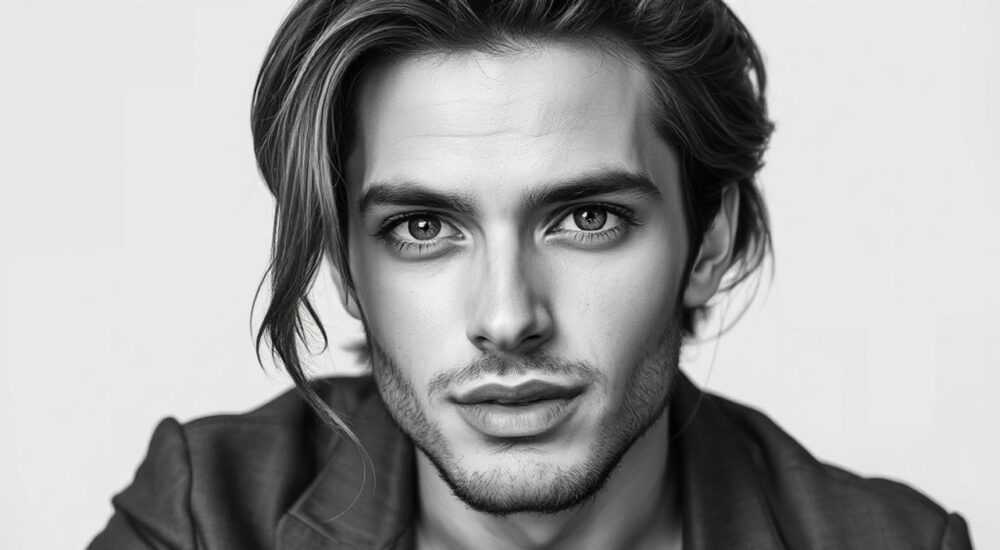
Превратить черно-белое фото в цветное можно с помощью инструментов Adobe Photoshop, используя ручную раскраску или автоматические режимы. Главный метод — работа со слоями коррекции Hue/Saturation и Gradient Map, а также кисти с режимом наложения Color. Для точного воссоздания оттенков важно использовать маски, контролировать непрозрачность и опираться на референсы оригинальных цветов.
Чтобы вернуть цвета на чёрно-белое фото в Photoshop, применяйте слои коррекции с режимом наложения «Цвет» (Color) и аккуратно раскрашивайте объекты с помощью кистей. Ключ к успеху — использование масок и высокая детализация.
Восстановление цвета на монохромном изображении — задача, требующая как технического понимания инструментов редактирования, так и художественного чутья. Раньше такие работы выполнялись вручную художниками, но сегодня Adobe Photoshop предоставляет мощные функции для цифровой реконструкции цвета. Это особенно актуально при работе с архивными фотографиями, реставрацией семейных снимков или созданием художественных эффектов. Процесс не сводится к простому клику — он требует последовательного подхода, внимания к деталям и понимания принципов смешивания цветов.
Содержание статьи:
- Почему фото становятся чёрно-белыми и можно ли вернуть цвет?
- Подготовка изображения перед раскраской
- Ручная раскраска: пошаговый алгоритм
- Использование Gradient Map для базовой цветовой основы
- Автоматические и полупрофессиональные инструменты
- Когда использовать автоматику?
- Как добиться естественных и точных цветов
- Практические советы по точности цвета
- Типичные ошибки и как их избежать
- Экспертное мнение
- Интервью с Еленой Васильевой, цифровым реставратором
- Вопросы и ответы
- Заключение
Почему фото становятся чёрно-белыми и можно ли вернуть цвет?
Чёрно-белые фотографии теряют цветовую информацию на этапе съёмки или обработки. В случае старых плёнок цветовые слои физически отсутствуют. Современные цифровые снимки могут быть переведены в монохром через фильтры, что также удаляет данные о цветах. Однако если вы работаете с цифровым файлом, который был просто десатурирован, вернуть цвет возможно через историю изменений или исходный RAW-файл.
Для настоящих чёрно-белых изображений цвет нельзя «восстановить» в буквальном смысле — его нужно реконструировать. Photoshop не умеет «угадывать» оригинальные оттенки, но даёт инструменты для ручной или частично автоматической раскраски. Это процесс, близкий к цифровой живописи.
Полезно знать: Если вы сохранили оригинальное цветное фото, лучше использовать его вместо попыток восстановления цвета из монохрома.
Фотографии, снятые в цвете, но сохранённые в чёрно-белом виде, всё равно теряют цветовые каналы при экспорте в JPEG или PNG без альфа-канала. Поэтому даже если вы знаете, какого цвета была машина на фото, программа не «вспомнит» этот оттенок — его придётся задать вручную.
Подготовка изображения перед раскраской
Перед тем как начать раскрашивать, важно подготовить изображение. Чистый, контрастный и резкий черно-белый снимок значительно упрощает работу. Используйте следующие шаги:
- Откройте фото в Photoshop и скопируйте фоновый слой (Ctrl+J), чтобы работать с дубликатом.
- Улучшите чёткость с помощью фильтра Unsharp Mask (Фильтр → Резкость → Повышение резкости).
- Выровняйте тон кожи, если она присутствует, с помощью инструмента Dodge (Осветлитель) и Burn (Затемнитель).
- Уберите шум и дефекты с помощью Spot Healing Brush (Восстанавливающая кисть) или Clone Stamp (Штамп).
Работа с высоким разрешением позволяет точнее раскрашивать мелкие детали. Если изображение маленькое, увеличьте его размер через меню Изображение → Размер изображения, выбрав алгоритм «Preserve Details 2.0» для лучшего качества.
«Всегда начинайте с очистки и улучшения ч/б фото. Раскрашенный пыльный снимок будет выглядеть неестественно.» — Марина Лебедева, ретушер, 12 лет опыта
Ручная раскраска: пошаговый алгоритм
Ручная раскраска — самый точный способ вернуть цвет. Он подходит для портретов, исторических снимков и художественных проектов.
- Создайте новый слой поверх основного изображения. Установите режим наложения «Цвет» (Color). Это ключевой шаг: режим наложения «Цвет» применит выбранный оттенок, сохранив при этом яркость и контраст оригинала.
- Выберите мягкую кисть с непрозрачностью 20–30%. Это позволит наносить цвет постепенно, избегая резких переходов.
- Начните с крупных объектов: небо, одежда, кожа. Используйте палитру цветов, ориентируясь на логику: например, кожа человека — это не просто «розовый», а смесь персикового, коричневого и желтоватых тонов.
- Используйте маски, чтобы ограничить область покраски. Например, выделите лицо с помощью инструмента Lasso или быстрого выделения, затем добавьте маску к слою.
- Работайте послойно: создайте отдельные слои для волос, глаз, одежды и фона. Это даст гибкость при корректировке.
- Добавьте насыщенность через слой коррекции Hue/Saturation. Уменьшите насыщенность до минимума, затем аккуратно увеличивайте, чтобы цвета не выглядели искусственными.
Для глаз можно использовать отдельный слой с режимом наложения «Перекрытие» (Overlay) и легкой текстурой, имитирующей блеск. Цвет радужки задаётся кистью с низкой непрозрачностью, с акцентом на тёмный зрачок и светлые блики.
Использование Gradient Map для базовой цветовой основы
Ещё один эффективный метод — применение градиентной карты для создания цветовой основы.
Шаг |
Действие |
Настройки |
|---|---|---|
1 |
Добавьте слой коррекции Gradient Map |
Чёрный → Белый |
2 |
Измените градиент |
Замените на, например, телесный → светло-коричневый |
3 |
Установите режим наложения |
«Цвет» (Color) |
4 |
Снизьте непрозрачность |
30–50% |
Этот приём особенно хорош для портретов — он быстро создаёт естественную цветовую основу кожи, которую можно дорабатывать дальше.
Автоматические и полупрофессиональные инструменты
Хотя Photoshop не предлагает встроенного «волшебного» инструмента для раскраски ч/б фото, есть сторонние решения и плагины, которые ускоряют процесс.
Один из популярных — DeOldify, нейросеть с открытым кодом, которая может автоматически раскрашивать изображения. Его можно запустить через Google Colab или установить как плагин. Результаты часто впечатляют, особенно для старых фотографий, но требуют ручной доработки.
Внутри Photoshop можно использовать Camera Raw Filter для предварительной цветокоррекции. Перейдите в Фильтр → Camera Raw Filter и попробуйте вкладку HSL: там можно вручную задать оттенки для разных диапазонов серого.
Полезно знать: Нейросети, такие как DeOldify или ColouriseSG, хорошо справляются с общими тонами, но плохо различают оттенки одной категории (например, разные оттенки синего в глазах и одежде).
Также существуют онлайн-сервисы: Palette.fm, Let’s Enhance, Colourize.cc. Они удобны для быстрой демонстрации, но не заменяют профессиональную работу в Photoshop. Их результаты стоит использовать как отправную точку, а не конечный результат.
Когда использовать автоматику?
- Для черновой раскраски — чтобы получить базовые цвета.
- Для презентации клиенту — показать возможный вариант.
- В образовательных целях — изучить, как ИИ интерпретирует цвет.
Но всегда помните: автоматика может ошибаться. Например, она может сделать траву красной или небо зелёным. Поэтому финальная ручная коррекция обязательна.
Как добиться естественных и точных цветов
Главный вызов — не просто добавить цвет, а сделать его правдоподобным. Естественные оттенки зависят от освещения, материала и контекста.
Например, кожа в тени будет холоднее, чем на солнце. Дерево — не просто «коричневое», а имеет оттенки красного, жёлтого и серого. Ткань может быть матовой или блестящей, что влияет на отражение света.
«Используйте референсы. Найдите фото с похожим освещением и типом объекта. Это ваш главный компас в цвете.» — Алексей Смирнов, колорист, 15 лет в индустрии
Работайте с цветовым кругом. Комплементарные цвета (например, синий и оранжевый) создают баланс. Теплые тени в холодном свете — частая ошибка новичков. Наоборот, тени в солнечный день имеют холодный оттенок из-за рассеянного голубого света неба.
Практические советы по точности цвета
- Используйте Eyedropper (Пипетка), чтобы брать оттенки с реальных фото.
- Создайте палитру цветов для проекта через Window → Swatches.
- Проверяйте цвета в разных режимах просмотра: на белом фоне, на сером, на мобильном устройстве.
- Периодически отключайте цветной слой, чтобы сравнить с оригиналом.
Типичные ошибки и как их избежать
Даже опытные пользователи допускают ошибки при раскраске чёрно-белых фото.
Ошибка |
Последствие |
Решение |
|---|---|---|
Слишком высокая насыщенность |
Фото выглядит как мультфильм |
Снижайте Saturation и используйте прозрачные слои |
Одинаковый цвет по всей поверхности |
Плоский, неестественный вид |
Добавляйте вариации оттенков и текстуры |
Игнорирование источника света |
Несоответствие теней и бликов |
Моделируйте освещение: тёплое/холодное, направленное/рассеянное |
Раскраска без масок |
Цвет «вытекает» за границы |
Всегда используйте выделение и маски слоёв |
Полезно знать: Сохраняйте промежуточные версии файла (File → Save As) под разными именами, чтобы можно было вернуться назад.
Экспертное мнение
Интервью с Еленой Васильевой, цифровым реставратором
«Я работаю с архивными фотографиями более 10 лет. Когда клиент просит «вернуть цвет», я всегда объясняю: мы не восстанавливаем, мы реконструируем. Мы не знаем, какой на самом деле была рубашка дедушки в 1947 году. Но мы можем предположить, опираясь на исторические данные, тип ткани, моду того времени.
Мой подход: сначала анализирую оригинал. Какое освещение? Где источник света? Есть ли отражённый свет? Затем создаю цветовую схему. Для кожи использую несколько слоёв: базовый тон, румяна, тени. Всегда работаю с низкой непрозрачностью — 10–20%.
Совет начинающим: не торопитесь. Один час на лицо — это нормально. Хорошая раскраска незаметна. Если человек говорит: „Какой красивый цвет!“ — вы где-то переборщили. А если он говорит: „Он будто живой“, — вы достигли цели.»
Вопросы и ответы
Можно ли полностью автоматически раскрасить фото в Photoshop?
Нет, встроенного полноценного инструмента нет. Можно использовать Camera Raw или внешние нейросети, но ручная доработка обязательна для качественного результата.
Какой режим наложения слоя использовать для раскраски?
Лучше всего подходит «Цвет» (Color). Он сохраняет яркость оригинала и только добавляет оттенок. Также полезны «Перекрытие» (Overlay) и «Мягкий свет» (Soft Light) для текстур.
Почему цвета выглядят неестественно после раскраски?
Часто это связано с избыточной насыщенностью, отсутствием теней и бликов, или игнорированием источника света. Сравнивайте с реальными фото в аналогичных условиях.
Нужно ли повышать резкость после раскраски?
Да, цветовые слои могут смягчить изображение. Примените Unsharp Mask на 10–15% после завершения работы.
Как сохранить файл, чтобы можно было продолжить редактирование?
Сохраните в формате PSD с отдельными слоями и масками. Также сделайте копию в TIFF или PNG для архива.
Заключение
Вернуть цвет на чёрно-белое фото в Photoshop — это не просто техническая операция, а творческий процесс, сочетающий знание инструментов и чувство цвета. Хотя автоматические решения упрощают начало работы, именно ручная раскраска с использованием слоёв, масок и правильных режимов наложения позволяет достичь максимально естественного результата.
Качественная раскраска требует времени, терпения и внимания к деталям. Но когда вы видите, как оживает старое фото, усилия оправдываются сполна.
- Всегда работайте с копией оригинала и используйте режим наложения «Цвет».
- Готовьте изображение: улучшайте чёткость, убирайте дефекты.
- Раскрашивайте послойно, с низкой непрозрачностью кисти.
- Определяйте цвета по референсам и логике, а не интуитивно.
- Используйте автоматические инструменты как вспомогательные, а не окончательное решение.
⚠️ Дисклеймер — нажмите, чтобы развернуть
Материалы, опубликованные в разделе «Блог» на сайте RU DESIGN SHOP (rudesignshop.ru), носят исключительно информационный и ознакомительный характер и не являются руководством к действию, финансовой рекомендацией, медицинской услугой, ветеринарным назначением либо рекламой товаров и услуг, включая азартные игры. Публикации не содержат призывов к участию в азартных играх и не направлены на продвижение соответствующих операторов.
Безопасность применения товаров и веществ: при использовании строительных материалов, бытовой химии, пестицидов и агрохимикатов необходимо строго следовать инструкциям производителя и действующему законодательству Российской Федерации, включая Федеральный закон РФ от 19.07.1997 № 109-ФЗ «О безопасном обращении с пестицидами и агрохимикатами».
Упоминание товарных знаков, брендов и организаций носит исключительно информационный характер и не означает наличие партнёрских отношений или одобрения со стороны правообладателей.
Материалы, содержащие сведения о медицинских, ветеринарных или косметических средствах, представлены в справочных целях и не являются медицинской консультацией или назначением. Перед применением рекомендуется обратиться к врачу, ветеринарному специалисту или иному сертифицированному профессионалу.
Возрастные ограничения: материалы, содержащие сведения о продукции категории 18+, включая алкоголь или азартные игры, предназначены исключительно для совершеннолетней аудитории и публикуются в информационных целях.
Правовая ответственность: решения, принятые на основе опубликованной информации, пользователь принимает самостоятельно и на свой риск; редакция и авторы несут ответственность в пределах, установленных законодательством Российской Федерации.
Редакция не допускает публикаций, содержащих пропаганду экстремизма, терроризма, наркотических средств или суицида; подобные материалы подлежат немедленному удалению.
Упоминание организаций с ограниченным статусом: компания Meta Platforms Inc. (социальные сети Facebook и Instagram) признана экстремистской организацией решением суда РФ, её деятельность запрещена на территории Российской Федерации; любые упоминания приводятся исключительно в информационных целях.
Авторские права и источники: информация собирается из открытых источников; её актуальность указывается на дату публикации и может изменяться.
Изображения и иллюстрации используются на условиях, разрешённых правообладателями. При возникновении претензий редакция готова оперативно рассмотреть обращение и внести необходимые изменения.
Персональные данные и cookies: сайт использует cookies и обрабатывает персональные данные пользователей в соответствии с Федеральным законом № 152-ФЗ «О персональных данных» и Политикой конфиденциальности RU DESIGN SHOP.
Мнения авторов могут не совпадать с позицией государственных органов или коммерческих организаций, упомянутых в материалах.
РЕКОМЕНДУЕМ
Товары от российских производителей

-5%
Светильник RING BRASS Forstlight
Диапазон цен: 39770 руб. – 198940 руб.


