Скидка 5% на первый заказ — RDS5




Как заменить одежду в фотошопе
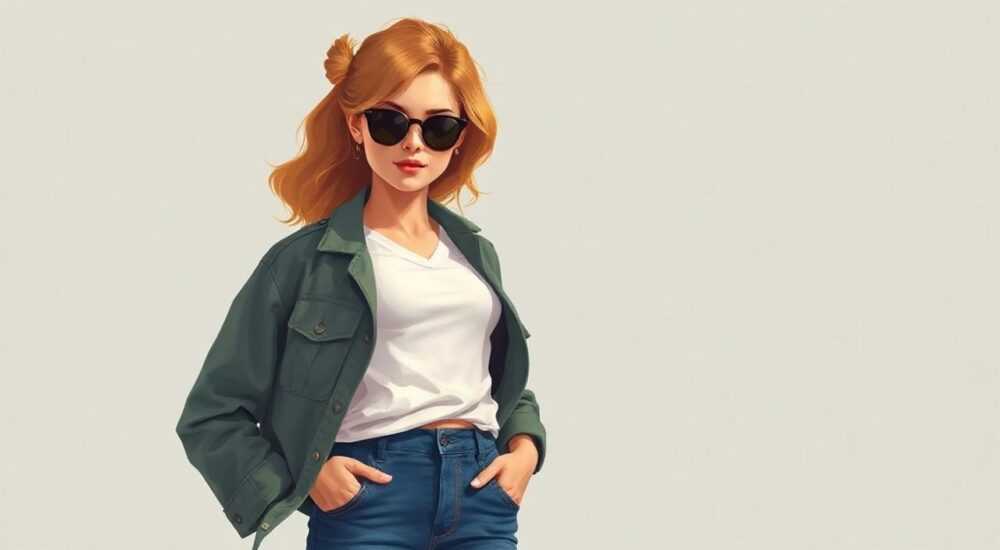
Замена одежды на фотографии в Photoshop — это мощный инструмент для ретушеров, фэшн-блогеров, маркетологов и обычных пользователей, стремящихся улучшить внешний вид снимков. Технология позволяет не только обновить гардероб модели без перефотосессии, но и адаптировать изображения под разные целевые аудитории или сезоны. Современные методы включают использование выделения, масок, трансформации и даже генеративного ИИ.
Чтобы успешно заменить одежду в Photoshop, важно точно выделить объект, использовать слои и маски, а также аккуратно подобрать освещение и текстуру новой ткани. Главное — работать пошагово и использовать современные инструменты, такие как Generative Fill.
Содержание статьи:
- Основные этапы замены одежды
- Инструменты Фотошоп для работы с одеждой
- Выделение и маскирование
- Generative Fill — революция в дизайне
- Трансформация и деформация
- Как подобрать новую одежду, совместимую с моделью
- Соответствие стилю и сезону
- Подбор по типу фигуры
- Работа с освещением и текстурой
- Анализ исходного освещения
- Добавление текстуры ткани
- Частые ошибки и как их избежать
- Несоответствие перспективы
- Отсутствие складок и объёма
- Неправильные цветовые переходы
- Игнорирование фона
- Экспертное мнение
- Вопросы и ответы
- Заключение
Основные этапы замены одежды
Процесс замены одежды в Photoshop можно условно разделить на несколько ключевых шагов. Начинается всё с подготовки исходного материала: качественного изображения модели, желательно с хорошим освещением и минимальным шумом. Чем чётче фото, тем проще будет выполнить точное выделение. Затем выбирается сам элемент гардероба, который нужно изменить — будь то футболка, платье или куртка.
Первый этап — удаление старой одежды. Это делается через создание выделенной области вокруг предмета с последующим его стиранием или маскированием. Важно сохранить фон и окружающие детали, чтобы не нарушить целостность композиции. После этого добавляется новая одежда — либо путём вставки из другого изображения, либо с использованием генеративных технологий.
На третьем этапе происходит интеграция нового предмета гардероба в общую картину. Здесь уже применяются корректировки цвета, света, тени и прозрачности. Особое внимание уделяется перспективе и складкам — они должны соответствовать позе модели и направлению источника света. Без этого изображение будет выглядеть неестественно.
Последний шаг — финальная ретушь. На этом этапе проверяется качество переходов, устраняются артефакты, при необходимости усиливается резкость или добавляется лёгкий шум для маскировки цифровой «чистоты». Готовое изображение должно вызывать доверие зрителя, будто оно было сделано в реальных условиях.
Инструменты Фотошоп для работы с одеждой
Photoshop предлагает широкий набор инструментов, каждый из которых решает свою задачу в процессе замены одежды. Выбор зависит от сложности изображения, уровня подготовки пользователя и требуемого результата. Новички могут начать с базовых функций, а профессионалы — использовать комбинацию автоматических и ручных методов.
Выделение и маскирование
Точное выделение — основа успешной замены одежды. Инструмент «Быстрое выделение» (Quick Selection) удобен для простых форм, но может давать сбои на границах схожих по цвету областей. Более точный вариант — «Магическое wand» с режимом «Объект», который распознаёт контуры одежды на основе ИИ.
Для сложных случаев, например, когда ткань имеет прозрачные участки или переплетается с волосами, лучше использовать маску на основе канала. Этот метод предполагает работу с чёрно-белыми слоями, где белый цвет — видимая область, чёрный — скрытая. Он трудоёмок, но даёт максимальный контроль.
Generative Fill — революция в дизайне
С выходом Photoshop 2024 года функция Generative Fill стала настоящим прорывом. Она позволяет удалять одежду и генерировать новую прямо в кадре, просто введя текстовый запрос. Например: «синяя джинсовая рубашка, застёгнутая на все пуговицы».
Преимущество в том, что ИИ автоматически подстраивает освещение, текстуру и перспективу под текущую сцену. Однако результат не всегда идеален — может потребоваться ручная корректировка. Эта функция доступна только при наличии подписки на Adobe Creative Cloud и активном интернете.
Трансформация и деформация
Если вы вставляете одежду с другого изображения, её нужно адаптировать под форму тела. Инструмент «Свободная трансформация» (Ctrl+T) позволяет масштабировать и поворачивать слой, а «Деформация» (Edit > Transform > Warp) — искривлять его, имитируя естественные складки.
Особенно полезна опция Liquify (Фильтр > Искажение), которая даёт возможность «лепить» форму одежды пальцем, словно из глины. Это помогает добиться идеальной посадки по фигуре.
Полезно знать: При использовании Generative Fill всегда делайте дубликат слоя перед генерацией — так вы сможете сравнить результат и при необходимости откатиться.
Как подобрать новую одежду, совместимую с моделью
Успешная замена одежды — это не просто техническая операция, но и вопрос эстетики. Даже идеально вставленная вещь может испортить снимок, если она не сочетается с типом внешности, стилем образа или контекстом.
Соответствие стилю и сезону
Выбирая новую одежду, ориентируйтесь на общий антураж. Например, летнее платье будет неуместно на зимнем пейзаже, а строгий костюм — на пляже. Учитывайте цветовую палитру: если фото выполнено в тёплых тонах, холодные оттенки могут выбиваться из общего настроения.
Также важно следить за уровнем детализации. Если оригинальная одежда была с принтом, однотонная замена может выглядеть слишком «плоско». В таких случаях лучше использовать текстурированные материалы или добавить мелкие элементы — карманы, пуговицы, вышивку.
Подбор по типу фигуры
Фотошоп не меняет анатомию модели, поэтому одежда должна соответствовать её пропорциям. Широкое пальто на худощавой девушке будет смотреться нелепо, как и обтягивающее платье на крупной фигуре, если это не задумка.
Представьте, что вы стилист: анализируйте плечи, талию, бёдра и подбирайте фасон, который логично сядет на тело. Используйте референсы — найдите фото с похожей позой и одеждой, чтобы понять, как она должна лежать.
Критерий выбора |
Что проверять |
Совет |
|---|---|---|
Цвет |
Сочетание с кожей, волосами, фоном |
Используйте пипетку и цветовой круг для подбора гармоничных оттенков |
Ткань |
Глянцевая, матовая, трикотаж, деним |
Добавьте текстуру через наложение слоя с шумом или pattern |
Освещение |
Направление света, тени, блики |
Сравните с оригиналом — тень должна быть с той же стороны |
Перспектива |
Искажение формы, угол съёмки |
Используйте Warp или Liquify для коррекции формы |
«При подборе новой одежды я всегда спрашиваю себя: «Могла бы эта вещь реально находиться на модели?» Если ответ «нет», значит, что-то не так с пропорциями или стилем.» — Марина Костина, ретушер, 12 лет опыта
Работа с освещением и текстурой
Даже самый аккуратный монтаж провалится, если игнорировать свет и фактуру. Именно эти элементы делают изображение правдоподобным. Несоответствие в тенях или бликах сразу бросается в глаза и выдаёт редактирование.
Анализ исходного освещения
Перед началом работы внимательно изучите источник света на фото. Обратите внимание на:
- Направление света (сбоку, сверху, сзади);
- Интенсивность (мягкий рассеянный или жёсткий направленный);
- Цвет (тёплый, холодный, нейтральный).
Эти параметры нужно воспроизвести на новой одежде. Например, если свет падает слева, тень должна быть справа. Используйте инструмент «Осветлитель/затемнитель» (Dodge and Burn) с низкой экспозицией (10–15%) для ручной проработки объёма.
Добавление текстуры ткани
Гладкий цифровой слой выглядит подозрительно. Чтобы придать реализм, наложите текстуру. Это может быть:
- Фотография реальной ткани (например, хлопок, шерсть);
- Генерированный шум (Filter > Noise > Add Noise);
- Паттерн из библиотеки Photoshop.
Поместите текстуру на отдельный слой выше одежды, измените режим наложения на «Multiply» или «Overlay» и установите прозрачность 20–40%. Затем примените маску, чтобы текстура осталась только на нужной области.
Полезно знать: Для натуральных тканей используйте текстуры с микро-неровностями. Для синтетики — более глянцевые и гладкие поверхности.
Частые ошибки и как их избежать
Даже опытные дизайнеры допускают просчёты при замене одежды. Ниже — самые распространённые проблемы и способы их решения.
Несоответствие перспективы
Одежда вставлена под неправильным углом, из-за чего выглядит «приклеенной». Решение — использовать инструмент Puppet Warp или Vanishing Point, чтобы адаптировать форму под пространство.
Отсутствие складок и объёма
Ровная, «нарисованная» ткань неестественна. Добавьте мягкие тени с помощью кисти с низкой непрозрачностью (10–20%) и режимом «Multiply». Проработайте области под мышками, на талии, в коленях — там, где ткань обычно собирается.
Неправильные цветовые переходы
Цвет новой одежды не вписывается в общую гамму. Используйте корректирующие слои: Hue/Saturation, Color Balance или Selective Color, чтобы подогнать оттенок под остальные элементы сцены.
Игнорирование фона
После удаления одежды остаётся «дыра», которую нужно аккуратно заполнить. Не используйте простое размытие — лучше примените Content-Aware Fill или клонирующий штамп с мягкими краями.
«Самая частая ошибка — торопиться. Я всегда провожу минимум 20 минут на анализ исходного фото, прежде чем что-то менять. Это экономит часы на исправлениях.» — Алексей Петров, digital artist, Adobe Certified Expert
Экспертное мнение
Мы попросили Анастасию Волкову, ведущего ретушера фотостудии «Lumen», поделиться своим подходом к замене одежды в коммерческих проектах.
«В нашей работе часто приходится адаптировать один и тот же снимок под разные бренды. Например, одна и та же модель демонстрирует разные куртки для онлайн-каталога. Мы используем комбинированный метод: Generative Fill для быстрой генерации, затем ручная доработка вручную. Ключевой момент — согласование с клиентом. Мы показываем три варианта: автоматический, полуручной и полностью ручной. Чаще всего выбирают второй — он даёт лучший баланс между скоростью и качеством.»
По её словам, важнейшее правило — сохранять «физику» ткани. «Если куртка расстёгнута, внутри должен быть виден слой одежды. Если рукав закатан, должны быть складки. Эти детали создают доверие к изображению.»
Вопросы и ответы
Можно ли заменить одежду без исходного изображения этой одежды?
Да, особенно с помощью Generative Fill. Достаточно выделить область и ввести описание желаемой вещи. Photoshop сгенерирует её в соответствии с контекстом. Однако для высоких требований (реклама, каталоги) лучше использовать реальные фото тканей.
Нужен ли мощный компьютер для такой работы?
Для базовой ретуши хватит среднего ПК. Но Generative Fill и работа с большими файлами (выше 50 Мб) требуют минимум 16 Гб ОЗУ, SSD и видеокарты с 4+ Гб VRAM. Adobe рекомендует GPU NVIDIA RTX 3060 или выше для стабильной работы ИИ-функций.
Как сделать, чтобы одежда не выглядела «плавающей»?
Проверьте контактные точки: где ткань касается тела, должны быть тени и давление. Используйте кисть с низкой непрозрачностью, чтобы нарисовать мягкие переходы. Также добавьте лёгкое размытие по краям (Gaussian Blur, 0.5–1 px), чтобы убрать «рваные» границы.
Можно ли заменить одежду на видео?
Photoshop не предназначен для видео. Для этого используют After Effects с плагинами вроде Mocha Pro или новыми AI-решениями в Runway ML. Однако принципы те же: выделение, трекинг, замена.
Законно ли менять одежду на фото моделей без их согласия?
Юридически — нет, если изображение используется коммерчески. В большинстве стран требуется модель-релиз. Даже в личных целях стоит соблюдать этику: не искажать внешность до неузнаваемости.
Заключение
Замена одежды в Photoshop — это не просто технический навык, а комплексный процесс, сочетающий знания в области графики, света, стиля и психологии восприятия. Успешный результат достигается только при внимательном отношении ко всем деталям: от точности выделения до микроскопических складок на ткани.
Современные инструменты, особенно Generative Fill, значительно упрощают задачу, но не отменяют необходимости в художественном вкусе и критическом мышлении. Всегда задавайте себе вопрос: «Выглядит ли это естественно?» Если сомневаетесь — покажите изображение постороннему человеку. Его реакция станет лучшим тестом на реализм.
Главное — практика. Чем больше вы работаете с разными типами одежды, освещения и моделей, тем быстрее научитесь предвидеть, как ткань поведёт себя в кадре.
- Используйте Generative Fill для быстрой замены, но всегда проверяйте результат.
- Следите за освещением, тенями и перспективой — они делают изображение правдоподобным.
- Не забывайте про текстуру и складки — они добавляют объём и реализм.
- Проверяйте соответствие стиля, фигуры и контекста.
- Сохраняйте этику и юридическую сторону использования изображений.
⚠️ Дисклеймер — нажмите, чтобы развернуть
Материалы, опубликованные в разделе «Блог» на сайте RU DESIGN SHOP (rudesignshop.ru), носят исключительно информационный и ознакомительный характер и не являются руководством к действию, финансовой рекомендацией, медицинской услугой, ветеринарным назначением либо рекламой товаров и услуг, включая азартные игры. Публикации не содержат призывов к участию в азартных играх и не направлены на продвижение соответствующих операторов.
Безопасность применения товаров и веществ: при использовании строительных материалов, бытовой химии, пестицидов и агрохимикатов необходимо строго следовать инструкциям производителя и действующему законодательству Российской Федерации, включая Федеральный закон РФ от 19.07.1997 № 109-ФЗ «О безопасном обращении с пестицидами и агрохимикатами».
Упоминание товарных знаков, брендов и организаций носит исключительно информационный характер и не означает наличие партнёрских отношений или одобрения со стороны правообладателей.
Материалы, содержащие сведения о медицинских, ветеринарных или косметических средствах, представлены в справочных целях и не являются медицинской консультацией или назначением. Перед применением рекомендуется обратиться к врачу, ветеринарному специалисту или иному сертифицированному профессионалу.
Возрастные ограничения: материалы, содержащие сведения о продукции категории 18+, включая алкоголь или азартные игры, предназначены исключительно для совершеннолетней аудитории и публикуются в информационных целях.
Правовая ответственность: решения, принятые на основе опубликованной информации, пользователь принимает самостоятельно и на свой риск; редакция и авторы несут ответственность в пределах, установленных законодательством Российской Федерации.
Редакция не допускает публикаций, содержащих пропаганду экстремизма, терроризма, наркотических средств или суицида; подобные материалы подлежат немедленному удалению.
Упоминание организаций с ограниченным статусом: компания Meta Platforms Inc. (социальные сети Facebook и Instagram) признана экстремистской организацией решением суда РФ, её деятельность запрещена на территории Российской Федерации; любые упоминания приводятся исключительно в информационных целях.
Авторские права и источники: информация собирается из открытых источников; её актуальность указывается на дату публикации и может изменяться.
Изображения и иллюстрации используются на условиях, разрешённых правообладателями. При возникновении претензий редакция готова оперативно рассмотреть обращение и внести необходимые изменения.
Персональные данные и cookies: сайт использует cookies и обрабатывает персональные данные пользователей в соответствии с Федеральным законом № 152-ФЗ «О персональных данных» и Политикой конфиденциальности RU DESIGN SHOP.
Мнения авторов могут не совпадать с позицией государственных органов или коммерческих организаций, упомянутых в материалах.
РЕКОМЕНДУЕМ
Товары от российских производителей

Подвесной светильник «Двойной Токио» MedinaLamps
Диапазон цен: 80000 руб. – 185000 руб.


