Скидка 5% на первый заказ — RDS5




Как в фотошопе сделать зеркало
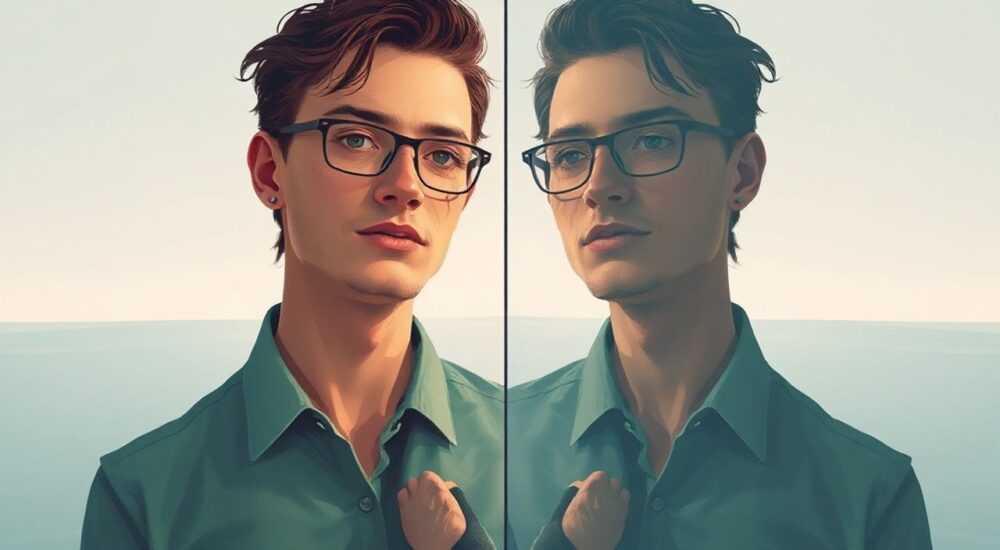
В фотографии и дизайне зеркальное отражение — один из самых мощных инструментов для создания симметрии, драматизма и визуальной гармонии. Независимо от того, создаёте ли вы арт-проект, рекламную кампанию или просто хотите улучшить портрет, умение делать зеркало в Photoshop — это базовый, но критически важный навык. Многие пользователи ошибочно полагают, что для этого нужно использовать сложные плагины или внешние программы. На самом деле, все необходимые инструменты встроены в Photoshop, и их достаточно, чтобы получить идеальное зеркальное отражение за считанные минуты. Главное — понимать логику трансформаций, правильно выбирать слои и избегать типичных ошибок, которые портят естественность результата.
Чтобы сделать зеркало в Photoshop, выберите нужный слой, продублируйте его, примените горизонтальное или вертикальное отражение через Свободная трансформация (Ctrl+T → ПКМ → Отразить горизонтально/вертикально), затем точно выровняйте отражение относительно исходного объекта с помощью направляющих и режима привязки. Это самый быстрый и точный способ без потери качества.
Содержание статьи:
- Что такое зеркало в Photoshop и зачем оно нужно
- Пошаговая инструкция: как сделать зеркало в Photoshop
- Зеркало по горизонтали: когда и как применять
- Зеркало по вертикали: неочевидные применения
- Частые ошибки и как их избежать
- Продвинутые техники: зеркало с затенением и рефлексами
- Экспертное мнение: профессиональные лайфхаки
- Часто задаваемые вопросы
- Заключение
Что такое зеркало в Photoshop и зачем оно нужно
Зеркальное отражение — это симметричное переворачивание изображения относительно оси: горизонтальной (слева-направо) или вертикальной (сверху-вниз). В Photoshop это не просто «перевернуть картинку», а точное копирование и размещение элемента так, чтобы оно выглядело как отражение в зеркале — с сохранением пропорций, теней, бликов и деталей. Это ключевой приём в архитектурной визуализации, создании логотипов, оформлении обложек альбомов, ретуши портретов и даже в генерации паттернов для текстур.
Представьте, что вы фотографировали модель, стоящую у стеклянной стены, и хотите добавить отражение, которого не было в реальности. Или вы создаёте симметричный логотип, где левая и правая половины должны быть идеально одинаковыми. Без зеркала это невозможно сделать точно. Даже небольшое смещение в 1–2 пикселя разрушает ощущение естественности. Более того, зеркало позволяет экономить время: вместо ручного рисования отражённого элемента вы просто копируете и трансформируете его.
Полезно знать: Зеркальное отражение в Photoshop работает на уровне пикселей — оно не меняет качество изображения, если вы работаете с растровыми слоями в высоком разрешении (300 dpi и выше). Для векторных объектов (например, текста или фигур) отражение остаётся масштабируемым без потерь.
Пошаговая инструкция: как сделать зеркало в Photoshop
Создание зеркала в Photoshop — это простая последовательность действий, которую можно освоить даже новичку. Ниже — пошаговый алгоритм, проверенный на практике профессиональными дизайнерами.
- Откройте изображение в Photoshop. Убедитесь, что оно открыто как растровый слой (не фоновый). Если слой заблокирован — дважды щёлкните по нему в панели «Слои» и нажмите ОК.
- Выделите объект, который нужно отразить. Используйте инструменты «Лассо», «Быстрое выделение» или «Магнитное лассо». Для сложных объектов (волосы, прозрачные элементы) примените «Выбор по цвету» или маску слоя.
- Скопируйте выделение (Ctrl+C) и вставьте его как новый слой (Ctrl+V). Теперь у вас есть два слоя: исходный и его копия.
- Перейдите в режим свободной трансформации: нажмите Ctrl+T. Появится рамка с узлами по углам.
- Отразите слой. Щёлкните правой кнопкой мыши внутри рамки и выберите: Отразить горизонтально (для лево-правого зеркала) или Отразить вертикально (для верх-низ). Вы увидите, как изображение перевернулось.
- Выровняйте отражение. Перетаскивайте слой, пока его край не совпадёт с краем исходного объекта. Включите привязку: Вид → Привязка → Привязать к: Слою. Это позволит слою «прилипать» к краям другого объекта.
- Добавьте маску (если нужно). Если отражение выходит за рамки реалистичности (например, отражение в воде), добавьте маску слоя и мягким чёрным кистью скройте лишнее.
- Настройте прозрачность и тени. Для реалистичности уменьшите непрозрачность отражённого слоя до 60–80%, добавьте лёгкую тень через Стиль слоя → Тень с расстоянием 2–5 пикселей и размытием 3–8 пикселей.
Полезно знать: Если вы работаете с текстом или векторными формами — используйте Smart Object. Правой кнопкой → «Преобразовать в умный объект». Тогда трансформации не будут снижать качество при повторном масштабировании.
Зеркало по горизонтали: когда и как применять
Горизонтальное зеркало — самый распространённый тип отражения. Он используется, когда нужно создать симметрию относительно вертикальной оси. Например, вы фотографировали человека, смотрящего влево, и хотите, чтобы он смотрел вправо — без пересъёмки. Или вы создаёте логотип, где левая половина должна быть точным зеркалом правой.
Представьте, что вы делаете обложку для альбома с двойным портретом. Используя горизонтальное зеркало, вы можете создать эффект «двойника», где один человек выглядит как отражение другого — идеально для концептуальных работ в стиле «двойственность» или «двойная личность».
Особенно полезно это при работе с симметричной архитектурой: фасады зданий, зеркальные стены, витрины магазинов. Вместо того чтобы фотографировать обе стороны, вы снимаете одну и создаёте вторую в Photoshop.
«Горизонтальное зеркало часто используется в рекламе для создания эффекта “второго я”. Это психологически мощно: зритель видит себя в отражении — и это усиливает вовлечённость.» — Анастасия Морозова, креативный директор агентства Lumen Studio
Зеркало по вертикали: неочевидные применения
Вертикальное отражение — менее очевидный, но не менее ценный приём. Оно создаёт эффект отражения в воде, льду, глянцевых поверхностях. Например, вы фотографировали фонтан, и хотите добавить отражение солнца или фигуры человека в луже. Или вы создаёте футуристический интерьер с потолком из зеркального стекла.
Чтобы сделать вертикальное зеркало:
— Скопируйте нижнюю часть изображения (например, фигуру, стоящую на полу).
— Отразите её вертикально (через Ctrl+T → Отразить вертикально).
— Переместите отражение вниз, чтобы оно начиналось от линии пола.
— Добавьте градиентную маску: от чёрного (полностью прозрачный) вверху до белого (непрозрачный) внизу — это имитирует затухание отражения.
— Слегка размойте отражение фильтром Размытие по Гауссу (2–5 пикселей), чтобы оно выглядело как вода.
Полезно знать: Вертикальное зеркало требует точного совпадения освещения. Если на исходном изображении свет падает слева, то в отражении он должен падать справа — иначе сцена будет выглядеть неестественно.
Тип отражения |
Когда использовать |
Эффект |
|---|---|---|
Горизонтальное |
Симметричные портреты, логотипы, двойники |
Зеркало слева-направо |
Вертикальное |
Отражения в воде, льду, глянцевых полах |
Зеркало сверху-вниз |
Двойное (горизонтальное + вертикальное) |
Комплексные композиции, калейдоскопы, абстрактные фоны |
Полная симметрия в четырёх квадрантах |
Частые ошибки и как их избежать
Даже опытные пользователи допускают ошибки при создании зеркала. Вот основные из них:
- Неправильное выравнивание. Отражение не совпадает с краем объекта — выглядит как «приклеенное». Решение: включите привязку к слоям и используйте направляющие (Ctrl+R → перетащите линию на холст).
- Игнорирование освещения. В отражении свет и тени идут в обратную сторону. Если на лице есть блик справа — в зеркале он должен быть слева. Не забывайте про логику света.
- Слишком резкое отражение. В реальности отражения всегда немного размыты. Добавьте лёгкое размытие по Гауссу (1–3 пикселя) — это мгновенно сделает результат реалистичнее.
- Неиспользование масок. Отражение выходит за границы поверхности (например, вода не должна отражать небо, если оно далеко). Маска — ваш лучший друг.
- Работа с низким разрешением. Если исходник 72 dpi — отражение будет пиксельным. Всегда начинайте с минимум 300 dpi для печати, 150 dpi — для веба.
«Часто клиенты говорят: “Отражение выглядит неестественно”. На самом деле, в 90% случаев проблема — в отсутствии размытия и несоответствии света. Это элементарные детали, которые решают всё.» — Дмитрий Кузнецов, фотодизайнер, 12 лет в индустрии
Продвинутые техники: зеркало с затенением и рефлексами
Для профессиональных работ зеркало — это не просто перевёрнутое изображение. Это сложный элемент композиции, требующий детальной настройки.
Возьмём пример: отражение человека в луже после дождя. Вам нужно:
1. Сделать базовое вертикальное зеркало.
2. Применить фильтр Размытие движения под углом 0° (горизонтальное) — имитирует рябь.
3. Добавить градиентную маску: верх — чёрный (прозрачный), низ — белый (непрозрачный).
4. Снизить насыщенность отражения через Цветовой баланс (уменьшить красный и жёлтый).
5. Добавить лёгкий эффект «светящейся каймы»: создайте новый слой, нарисуйте белую линию вдоль края отражения, примените размытие и установите режим наложения Экран с непрозрачностью 15%.
Для зеркальных поверхностей (стекло, металл) используйте режим наложения Умножение или Цветовой тон с низкой непрозрачностью — это сохранит текстуру поверхности, но добавит отражение.
Полезно знать: В Photoshop 2024+ появилась функция «Content-Aware Fill» для отражений. Выделите область, где должно быть зеркало, выберите Редактирование → Заполнение содержимым — программа попытается сгенерировать отражение на основе соседних пикселей. Работает хорошо для фона, но не для детализированных объектов.
Экспертное мнение: профессиональные лайфхаки
«Я работаю с брендами, которые требуют идеальной симметрии — от упаковки до рекламных билбордов. Мой главный совет: никогда не делайте зеркало только с помощью трансформации. Всегда создавайте отражение на отдельном слое, а затем — используйте группу слоёв с маской. Это даёт полный контроль.
Если вы делаете зеркало для портрета, особенно с волосами — используйте маску с кистью, настроенной на 10–15% жёсткости. Постепенно скрывайте неестественные переходы. Также добавьте лёгкий шум (фильтр Шум → Добавить шум, 1–2%) к отражению — это снимает «пластиковость».
И ещё: не забывайте про цветовую температуру. Отражение в холодной воде будет синее, в тёплом стекле — желтоватое. Подстройте цветовой баланс под контекст. Это делает работу профессиональной, а не «домашней»».
— Елена Петрова, фоторетушёр, 15 лет опыта, работала с Gucci, L’Oréal, Vogue
Часто задаваемые вопросы
Можно ли сделать зеркало без копирования слоя?
Нет. Зеркало — это отражение, а не трансформация исходного слоя. Если вы просто отразите оригинальный слой, вы потеряете его. Всегда дублируйте перед трансформацией.
Как сделать зеркало для нескольких объектов одновременно?
Выделите все нужные слои (Ctrl+клик по слоям), объедините их в группу (Ctrl+G), затем примените трансформацию к группе. Это сохранит пропорции между объектами.
Почему отражение выглядит «плоским»?
Потому что вы не добавили глубину. Используйте градиентную маску, размытие, снижение непрозрачности и лёгкую тень. Реальное отражение не такое же яркое, как оригинал.
Можно ли автоматизировать зеркало с помощью действий?
Да. Запишите действие: выделение → копирование → трансформация → настройка маски. Сохраните как действие и применяйте к другим изображениям. Это сэкономит часы при работе с сериями.
Подходит ли этот метод для анимаций в After Effects?
Нет. Photoshop — растровый редактор. Для анимаций используйте After Effects с эффектом «Mirror» или «Transform». Но вы можете подготовить зеркало в Photoshop и импортировать как слой в AE.
Заключение
Создание зеркала в Photoshop — это не просто технический приём, а фундаментальный навык для любого дизайнера, фотографа и визуального коммуникатора. Он объединяет точность, логику и эстетику. Правильно сделанное зеркало не бросается в глаза — оно работает на подсознательном уровне, усиливая восприятие симметрии, глубины и реалистичности.
Независимо от того, работаете ли вы над логотипом, рекламным баннером или художественной композицией, зеркало — это инструмент, который превращает «неполное» изображение в завершённое. Главное — не спешить, проверять освещение, использовать маски и не забывать про детали: размытие, цвет, прозрачность.
Зеркало — это не отражение в стекле. Это отражение вашей внимательности к деталям.
- Всегда дублируйте слой перед отражением — не трогайте оригинал.
- Используйте привязку и направляющие для точного выравнивания.
- Добавляйте размытие и снижайте непрозрачность — реальные отражения не резкие.
- Совмещайте цвет и свет в отражении с контекстом сцены.
- Для профессиональных работ используйте маски и Smart Objects.
⚠️ Дисклеймер — нажмите, чтобы развернуть
Материалы, опубликованные в разделе «Блог» на сайте RU DESIGN SHOP (rudesignshop.ru), носят исключительно информационный и ознакомительный характер и не являются руководством к действию, финансовой рекомендацией, медицинской услугой, ветеринарным назначением либо рекламой товаров и услуг, включая азартные игры. Публикации не содержат призывов к участию в азартных играх и не направлены на продвижение соответствующих операторов.
Безопасность применения товаров и веществ: при использовании строительных материалов, бытовой химии, пестицидов и агрохимикатов необходимо строго следовать инструкциям производителя и действующему законодательству Российской Федерации, включая Федеральный закон РФ от 19.07.1997 № 109-ФЗ «О безопасном обращении с пестицидами и агрохимикатами».
Упоминание товарных знаков, брендов и организаций носит исключительно информационный характер и не означает наличие партнёрских отношений или одобрения со стороны правообладателей.
Материалы, содержащие сведения о медицинских, ветеринарных или косметических средствах, представлены в справочных целях и не являются медицинской консультацией или назначением. Перед применением рекомендуется обратиться к врачу, ветеринарному специалисту или иному сертифицированному профессионалу.
Возрастные ограничения: материалы, содержащие сведения о продукции категории 18+, включая алкоголь или азартные игры, предназначены исключительно для совершеннолетней аудитории и публикуются в информационных целях.
Правовая ответственность: решения, принятые на основе опубликованной информации, пользователь принимает самостоятельно и на свой риск; редакция и авторы несут ответственность в пределах, установленных законодательством Российской Федерации.
Редакция не допускает публикаций, содержащих пропаганду экстремизма, терроризма, наркотических средств или суицида; подобные материалы подлежат немедленному удалению.
Упоминание организаций с ограниченным статусом: компания Meta Platforms Inc. (социальные сети Facebook и Instagram) признана экстремистской организацией решением суда РФ, её деятельность запрещена на территории Российской Федерации; любые упоминания приводятся исключительно в информационных целях.
Авторские права и источники: информация собирается из открытых источников; её актуальность указывается на дату публикации и может изменяться.
Изображения и иллюстрации используются на условиях, разрешённых правообладателями. При возникновении претензий редакция готова оперативно рассмотреть обращение и внести необходимые изменения.
Персональные данные и cookies: сайт использует cookies и обрабатывает персональные данные пользователей в соответствии с Федеральным законом № 152-ФЗ «О персональных данных» и Политикой конфиденциальности RU DESIGN SHOP.
Мнения авторов могут не совпадать с позицией государственных органов или коммерческих организаций, упомянутых в материалах.
РЕКОМЕНДУЕМ
Товары от российских производителей
-3%
Профильное освещение SABER 30.5 SN305
Первоначальная цена составляла 6600 руб..6400 руб.Текущая цена: 6400 руб..