Скидка 5% на первый заказ — RDS5




Как в фотошопе продлить изображение
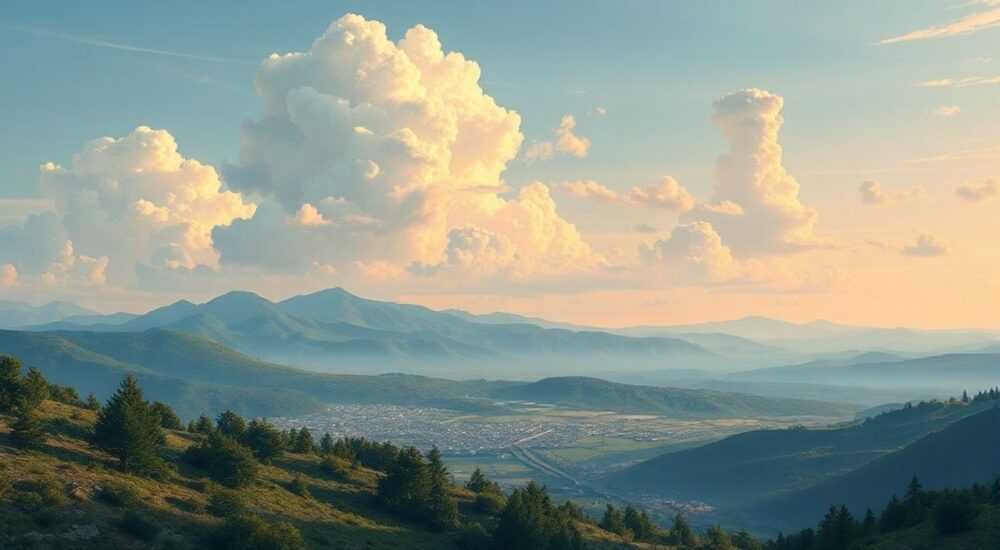
Продление изображения в Photoshop — это техника, позволяющая расширить холст и заполнить недостающую область реалистичным контентом, сохраняя целостность сцены. Современные инструменты, такие как «Генеративное заполнение» (Generative Fill), значительно упрощают процесс, делая его доступным даже для новичков. Главное — правильно подготовить изображение, выбрать подходящий метод и аккуратно обработать результат.
Чтобы продлить изображение в Photoshop, увеличьте холст и используйте «Генеративное заполнение» для автоматического создания содержимого. Убедитесь, что оригинальная часть кадра выделена, а запрос вводите на английском языке для лучшего результата.
Содержание статьи:
- Зачем нужно продлевать изображение?
- Базовый способ: как продлить изображение через увеличение холста
- Как использовать «Генеративное заполнение» в Photoshop
- Шаги для успешного использования Generative Fill
- Продвинутые методы: маскирование, слои и ручная доработка
- Пример: продление интерьерного фото
- Распространённые ошибки и как их избежать
- Чек-лист перед финализацией
- Экспертное мнение
- Вопросы и ответы
- Заключение
Зачем нужно продлевать изображение?
Иногда фотография или дизайн не соответствуют нужному формату. Например, требуется вертикальное изображение для социальных сетей, а исходник — горизонтальный. В таких случаях приходится расширять границы кадра. Продление изображения особенно полезно при создании баннеров, фризовых панорам, постеров или адаптации контента под разные платформы.
Технологии искусственного интеллекта в Adobe Photoshop позволяют не просто растягивать картинку, а генерировать новые элементы, логично продолжающие сцену. Это решает проблему пустых областей после изменения пропорций. Раньше дизайнеры использовали клонирование и текстурные заливки, но результат часто выглядел неестественно.
Сегодня задача стала проще благодаря интеграции ИИ. Однако успех зависит от правильного подхода: выбора инструмента, формулировки запроса и последующей корректировки. Особенно важно учитывать освещение, перспективу и стиль оригинала.
Полезно знать: Продление работает лучше всего, если фон содержит повторяющиеся элементы — трава, стена, небо, вода. Чем проще структура, тем выше шанс получить качественный результат.
Базовый способ: как продлить изображение через увеличение холста
Первый шаг — расширить пространство, куда будет добавляться новый контент. Для этого используется инструмент «Холст» (Canvas Size) или «Обрезка» (Crop Tool).
Откройте изображение в Photoshop. Выберите инструмент «Обрезка» на панели слева или нажмите C на клавиатуре. Перетащите одну из сторон рамки, чтобы увеличить холст. Оставьте новую область прозрачной или заполненной цветом фона — это не имеет значения, так как она будет заменена.
Убедитесь, что на панели параметров включена опция «Относительно» (Relative), если хотите задать точные значения ширины и высоты расширения. Например, +500 px по ширине справа. Это удобно для симметричного или контролируемого растяжения.
После увеличения холста переходите к заполнению пустого пространства. Самый эффективный способ — использовать «Генеративное заполнение», который анализирует контекст и создаёт визуально согласованный контент. Но перед этим стоит скопировать оригинальное изображение на новый слой — это позволит быстро вернуться к исходнику при необходимости.
- Нажмите Ctrl+J (Cmd+J на Mac), чтобы дублировать фоновый слой.
- Спрячьте копию (иконка глаза), оставив активным только нижний слой.
- Выделите расширенную область с помощью прямоугольного марquee-инструмента.
- Перейдите в меню «Редактирование» → «Генеративное заполнение».
«Всегда работайте с копией изображения. Это страхует вас от потери оригинала при неудачных попытках генерации.» — Марина Левченко, цифровой художник, 8 лет в графическом дизайне
Как использовать «Генеративное заполнение» в Photoshop
«Генеративное заполнение»
Шаги для успешного использования Generative Fill
- Выделите только ту область, которую нужно заполнить.
- Оставьте оригинальное изображение видимым рядом с выделением — ИИ использует его как контекст.
- Не указывайте размеры или расположение — модель сама определяет масштаб.
- Повторяйте генерацию, пока не получите приемлемый результат.
Полезно знать: Если генерация создаёт артефакты (например, лишние объекты), выделите их и используйте «Генеративное заполнение» с запросом *remove extra objects, seamless blend*.
Продвинутые методы: маскирование, слои и ручная доработка
Даже лучшие ИИ-инструменты не всегда дают идеальный результат. Часто требуется ручная корректировка. Для этого используются маски, кисти, инструмент «Осветлитель» и «Затемнитель».
После генерации создайте слой-маску. С её помощью можно мягко смешивать края нового контента с оригиналом. Выберите мягкую чёрную кисть с низкой непрозрачностью (10–20%) и аккуратно прорисуйте границу — это устранит резкие переходы.
Для контроля света и тени используйте корректирующие слои: «Кривые» или «Яркость/Контрастность». Поместите их поверх сгенерированного слоя и настройте, чтобы освещение совпадало с оригиналом. Особенно важно это при продлении портретов или интерьеров.
Если в сцене есть повторяющиеся текстуры (например, обои или плитка), можно использовать инструмент «Штамп» (Clone Stamp Tool). Нажмите Alt, выберите образец на оригинальной части, затем прорисуйте им недостающий участок. Работайте на отдельном слое, чтобы не повредить оригинал.
Метод |
Когда использовать |
Преимущества |
Недостатки |
|---|---|---|---|
Генеративное заполнение |
Сложные сцены, пейзажи, объекты |
Быстро, автоматически, умный контекст |
Может создавать артефакты |
Инструмент «Штамп» |
Повторяющиеся текстуры |
Полный контроль, точность |
Трудоёмко, требует навыков |
Content-Aware Fill |
Простые фоны, однотонные области |
Быстрая заливка без запросов |
Не подходит для детализированных сцен |
Пример: продление интерьерного фото
Представьте, что нужно удлинить кадр гостиной, чтобы вписать его в макет сайта. Вы расширили холст вправо. Генеративное заполнение предлагает вариант с окном, которого не было. Вы убираете его через маску, затем снова применяете заполнение с запросом: *empty wall, same paint color, no windows*. Получившийся участок затем осветляете корректирующим слоем, чтобы совпал с общим светом.
«При работе с интерьерами всегда обращайте внимание на направление света. Новые элементы должны отбрасывать тени в том же направлении, что и оригинальные объекты.» — Алексей Костин, визуализатор интерьеров, 12 лет опыта
Распространённые ошибки и как их избежать
Даже опытные пользователи допускают типичные ошибки при продлении изображений. Знание этих ловушек поможет сэкономить время и получить профессиональный результат.
Первая ошибка — игнорирование контекста. Если вы не оставите часть оригинального изображения рядом с выделением, ИИ не сможет понять стиль, цвет и перспективу. Всегда оставляйте «якорь» — фрагмент исходника, примыкающий к новой области.
Вторая ошибка — слишком общий запрос. Фразы вроде *что-нибудь подходящее* или *продолжи фон* не дают модели чётких инструкций. Вместо этого пишите конкретно: *wooden floor, same grain and color, no scratches*.
Третья — отсутствие постобработки. Даже хороший результат может нуждаться в тонкой настройке цвета, резкости или освещения. Используйте слои коррекции и маски, чтобы добиться естественного вида.
Чек-лист перед финализацией
- Совпадает ли освещение на новом и старом участке?
- Есть ли артефакты (лишние объекты, искажения)?
- Плавно ли переходят края? При необходимости используйте размытие по Гауссу на маске.
- Цветовая температура одинакова? Проверьте с помощью пипетки.
- Подходит ли результат под конечную цель (печать, веб, соцсети)?
Полезно знать: Сохраняйте проект в PSD — это позволит в будущем внести правки без потери качества.
Экспертное мнение
Мы поговорили с Дмитрием Романовым, руководителем студии цифровой ретуши «Visual Lab», с опытом работы более 15 лет.
«Раньше продление изображения занимало часы: ручное клонирование, подбор текстур, выравнивание тонов. Сегодня Generative Fill решает 80% задач за минуты. Но ключевое слово — «решает 80%». Остальные 20% — это мастерство. Именно здесь отличается любитель от профессионала. Умение сформулировать запрос, обработать результат и вписать его в композицию — вот что создаёт иллюзию реальности.»Он также отметил, что технологии развиваются быстро: «Уже сейчас можно генерировать не просто фон, а логичные продолжения сцен — например, дверь, которая ведёт в комнату, или улица, где появляются здания в той же архитектуре. Главное — не доверять ИИ полностью, а использовать его как инструмент.»
Вопросы и ответы
Можно ли продлить изображение без подписки на Adobe Creative Cloud?Нет. «Генеративное заполнение» доступно только в Photoshop (2023 и новее) с активной подпиской. Более ранние версии или standalone-редакторы такой функции не имеют.Почему генерация создаёт странные объекты?Это происходит при нечётком контексте или слишком общем запросе. Уточните описание, убедитесь, что рядом с выделением есть оригинальный контент, и попробуйте снова.Как сделать, чтобы плавно переходило небо?Используйте Generative Fill с запросом *clear sky, same gradient, no clouds*. Если переход резкий, примените маску с мягким краем и слегка размойте границу.Подходит ли этот метод для печати?Да, при условии, что исходное изображение имеет достаточное разрешение (не менее 300 ppi). Сгенерированный контент сохраняет качество, но при сильном увеличении могут быть видны мелкие артефакты.Можно ли продлить вертикально и горизонтально одновременно?Да. Выделите всю L-образную область и примените Generative Fill. Запрос: *continue background seamlessly in all directions*. Photoshop обработает углы, но может потребоваться дополнительная коррекция.Заключение
Продление изображения в Photoshop стало реальным и доступным процессом благодаря интеграции ИИ-технологий. Основной инструмент — «Генеративное заполнение»
Главное — сочетать автоматизацию с ручной доработкой. Даже самый совершенный алгоритм не заменит художественного чутья. Постобработка, маскирование и контроль освещения превращают хороший результат в профессиональный.
- Всегда увеличивайте холст до генерации и оставляйте часть оригинала рядом с выделением.
- Формулируйте запросы на английском языке и максимально конкретно.
- Используйте маски и корректирующие слои для плавного слияния новых и старых участков.
- Проверяйте результат на освещение, цвет и перспективу.
- Сохраняйте проект в PSD для будущих правок.
⚠️ Дисклеймер — нажмите, чтобы развернуть
Материалы, опубликованные в разделе «Блог» на сайте RU DESIGN SHOP (rudesignshop.ru), носят исключительно информационный и ознакомительный характер и не являются руководством к действию, финансовой рекомендацией, медицинской услугой, ветеринарным назначением либо рекламой товаров и услуг, включая азартные игры. Публикации не содержат призывов к участию в азартных играх и не направлены на продвижение соответствующих операторов.
Безопасность применения товаров и веществ: при использовании строительных материалов, бытовой химии, пестицидов и агрохимикатов необходимо строго следовать инструкциям производителя и действующему законодательству Российской Федерации, включая Федеральный закон РФ от 19.07.1997 № 109-ФЗ «О безопасном обращении с пестицидами и агрохимикатами».
Упоминание товарных знаков, брендов и организаций носит исключительно информационный характер и не означает наличие партнёрских отношений или одобрения со стороны правообладателей.
Материалы, содержащие сведения о медицинских, ветеринарных или косметических средствах, представлены в справочных целях и не являются медицинской консультацией или назначением. Перед применением рекомендуется обратиться к врачу, ветеринарному специалисту или иному сертифицированному профессионалу.
Возрастные ограничения: материалы, содержащие сведения о продукции категории 18+, включая алкоголь или азартные игры, предназначены исключительно для совершеннолетней аудитории и публикуются в информационных целях.
Правовая ответственность: решения, принятые на основе опубликованной информации, пользователь принимает самостоятельно и на свой риск; редакция и авторы несут ответственность в пределах, установленных законодательством Российской Федерации.
Редакция не допускает публикаций, содержащих пропаганду экстремизма, терроризма, наркотических средств или суицида; подобные материалы подлежат немедленному удалению.
Упоминание организаций с ограниченным статусом: компания Meta Platforms Inc. (социальные сети Facebook и Instagram) признана экстремистской организацией решением суда РФ, её деятельность запрещена на территории Российской Федерации; любые упоминания приводятся исключительно в информационных целях.
Авторские права и источники: информация собирается из открытых источников; её актуальность указывается на дату публикации и может изменяться.
Изображения и иллюстрации используются на условиях, разрешённых правообладателями. При возникновении претензий редакция готова оперативно рассмотреть обращение и внести необходимые изменения.
Персональные данные и cookies: сайт использует cookies и обрабатывает персональные данные пользователей в соответствии с Федеральным законом № 152-ФЗ «О персональных данных» и Политикой конфиденциальности RU DESIGN SHOP.
Мнения авторов могут не совпадать с позицией государственных органов или коммерческих организаций, упомянутых в материалах.
РЕКОМЕНДУЕМ
Товары от российских производителей
Настенный светильник JooWall GLODE
43263 руб.

-5%
