Скидка 5% на первый заказ — RDS5




Как в фотошопе стереть лишнее
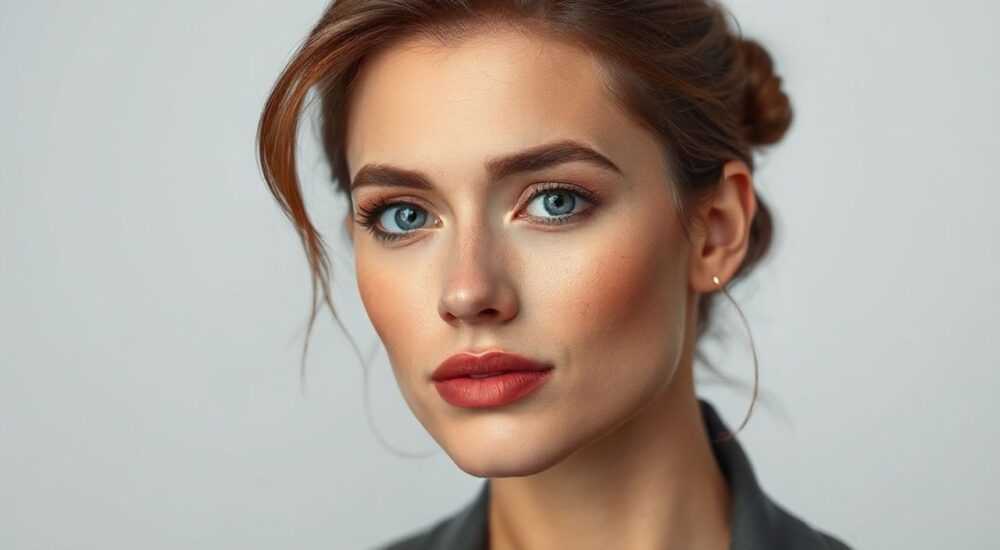
Удаление нежелательных объектов с фотографий — одна из самых востребованных задач в цифровой обработке изображений. Будь то случайный прохожий на фоне пейзажа, надоедливая подпись автора или царапина на сканированной старой фотографии, современные инструменты Adobe Photoshop позволяют аккуратно и естественно стереть лишнее. При правильном подходе результат выглядит так, будто элемента никогда не существовало.
Чтобы эффективно удалять лишние объекты в Photoshop, используйте сочетание инструментов: «Лечащая киста», «Штамп образца» и функцию «Заполнение по содержимому». Ключ к успеху — точность, использование слоёв и внимательная проработка деталей.
Содержание статьи:
- Инструменты для удаления лишнего в Photoshop
- Сравнение ключевых инструментов
- Пошаговое удаление объектов: от простого к сложному
- Работа с лицами: удаление прыщей, морщин, бликов
- Советы профессионалов: как добиться идеального результата
- Работа с историческими фотографиями
- Распространённые ошибки и как их избежать
- Как проверить качество ретуши
- Экспертное мнение
- Вопросы и ответы
- Заключение
Инструменты для удаления лишнего в Photoshop
Photoshop предлагает несколько мощных инструментов для удаления нежелательных элементов. Выбор зависит от характера объекта, фона и требуемого уровня реалистичности. Главное — понимать назначение каждого инструмента, чтобы применять его в нужной ситуации.
Одним из самых популярных решений является лечащая киста. Она работает за счёт анализа текстуры, освещения и тонов вокруг выбранного участка. При нажатии Photoshop автоматически подбирает соответствующие пиксели и заменяет ими выделенную область. Это особенно удобно для мелких дефектов — родинок, пятнышек, царапин.
Другой важный инструмент — штамп образца. Он даёт больше контроля, поскольку позволяет вручную указывать источник клонирования. Нажав Alt (Option на Mac), вы задаёте точку отсчёта, а затем «печатаете» ею по проблемной зоне. Штамп незаменим при работе с повторяющимися текстурами, такими как кирпичная кладка или обои.
Новым стандартом стал инструмент «Заполнение по содержимому», доступный через контекстное меню после выделения области. Он использует алгоритмы искусственного интеллекта, чтобы предсказать, как должен выглядеть фон. Результат часто поражает своей естественностью, особенно если фон однородный — например, небо или стена.
Сравнение ключевых инструментов
Инструмент |
Когда использовать |
Преимущества |
Недостатки |
|---|---|---|---|
Лечащая киста |
Мелкие дефекты, кожа, текстуры |
Автоматическая подгонка тонов и текстур |
Может размывать границы при большом размере |
Штамп образца |
Точные копии, повторяющиеся элементы |
Полный контроль над процессом |
Требует практики, риск создания дубликатов |
Заполнение по содержимому |
Большие объекты, однородные фоны |
Быстро, умно, без ручной настройки |
Не всегда корректно интерпретирует сложные сцены |
Киста восстановления |
Цветовые перепады, экспозиция |
Сохраняет светотень оригинала |
Требует точного выбора источника |
«Выбор инструмента — это не вопрос предпочтений, а стратегия. Для скорости — заполнение по содержимому, для контроля — штамп.» — Алексей М., цифровой реставратор
Пошаговое удаление объектов: от простого к сложному
Начнём с базового сценария: нужно убрать с фото случайного человека, который оказался на заднем плане. Процесс состоит из нескольких этапов, каждый из которых критичен для конечного результата.
- Создайте дубликат слоя. Перед началом любых действий продублируйте фоновый слой (Ctrl+J). Это защитит оригинальное изображение и позволит откатить изменения.
- Выделите объект. Используйте инструмент «Лассо» или «Быстрое выделение», чтобы обвести удаляемый элемент. Старайтесь не захватывать слишком много фона.
- Примените «Заполнение по содержимому». Щёлкните правой кнопкой по выделению и выберите «Заполнить». В выпадающем меню укажите «Содержимое», затем нажмите ОК.
- Оцените результат. Если фон получился неестественным, отмените действие (Ctrl+Z) и попробуйте вручную доработать область с помощью лечащей кисты.
- Проработайте границы. Иногда по краям остаются артефакты — полупрозрачные следы объекта. Устраните их кистой с низкой непрозрачностью (10–20%) и режимом смешивания Normal.
Для более сложных случаев — например, удаление провода на фоне неба — можно комбинировать методы. Сначала используйте «Заполнение по содержимому» для основной массы, затем «Лечащую кисту» для плавного перехода.
Если объект расположен на текстурной поверхности (например, деревянный пол), лучше применить штамп образца. Алгоритм действий:
- Выберите инструмент «Штамп образца» (S).
- Нажмите Alt и кликните по чистому участку дерева рядом с дефектом.
- Аккуратно закрасьте повреждённое место, двигаясь по направлению текстуры.
- Меняйте точку отсчёта каждые 2–3 мазка, чтобы избежать видимых повторов.
Полезно знать: При использовании штампа включите опцию «Выравнивание». Это предотвратит смещение исходной точки при переходе между слоями или сессиями.
Работа с лицами: удаление прыщей, морщин, бликов
На портретах чаще всего удаляют мелкие дефекты кожи. Здесь важно сохранить естественность — чрезмерная ретушь делает лицо пластиковым.
Лучшая практика — комбинированный подход:
- Для крупных элементов (родинки, блики) — лечащая киста маленького диаметра.
- Для общего выравнивания тона — киста восстановления с низкой непрозрачностью.
- Для текстуры кожи — частичное размытие с маской, чтобы не затронуть глаза и губы.
Советы профессионалов: как добиться идеального результата
Профессиональная ретушь отличается не только техникой, но и подходом. Вот проверенные методики, которые используют опытные дизайнеры.
Первое правило — работать на увеличении 100–200%. На маленьком масштабе вы можете не заметить артефактов, которые станут очевидны при просмотре в полный размер. Особенно это касается границ между объектами и фоном.
Второе — использовать маски слоёв. Вместо прямого редактирования создавайте новый слой и применяйте изменения на нём. Это позволяет корректировать непрозрачность, добавлять маски и в любой момент вернуться к исходнику.
Третье — не переусердствовать. Чем больше вы удаляете, тем выше риск сделать изображение неестественным. Цель — незаметность изменений. Представьте, что зритель должен сказать: «Фото отлично снято», а не «Отлично отредактировано».
«Я всегда делаю перерыв после ретуши. Возвращаюсь через час — и сразу вижу, где переборщил.» — Марина К., fashion-ретушёр
Работа с историческими фотографиями
Старые снимки часто имеют царапины, пятна и выцветания. Здесь важно не только удалить дефект, но и сохранить характер изображения.
Рекомендации:
- Используйте лечащую кисту с низкой жесткостью (30–50%), чтобы не нарушать зернистость.
- Для длинных царапин — штамп с точками отсчёта вдоль линии.
- После ретуши можно слегка увеличить зернистость (Фильтр → Шум → Добавить шум) для согласованности.
Распространённые ошибки и как их избежать
Даже опытные пользователи допускают типичные промахи. Знание этих ошибок поможет вам сэкономить время и получить лучший результат.
Первая ошибка — удаление объектов на фоновом слое. Это необратимо. Всегда работайте на дубликате или новом слое. Так вы сможете откатить действия или сравнить «до» и «после».
Вторая — слишком большой размер кисты. Большой радиус может размывать важные детали. Начинайте с маленького диаметра и увеличивайте по мере необходимости.
Третья — игнорирование светотени. Если вы копируете участок с теневой стороны на освещённую, это будет заметно. Обращайте внимание на направление света и уровень яркости.
Четвёртая — повторяющиеся текстуры. При использовании штампа один и тот же фрагмент может появиться дважды. Это создаёт эффект «тайлинга», который легко распознаёт глаз. Чтобы избежать этого, меняйте точку отсчёта и используйте разные участки-доноры.
Полезно знать: Нажмите пробел, чтобы временно переключиться в режим перемещения. Это удобно при точной настройке положения курсора штампа.
Как проверить качество ретуши
После завершения работы выполните быстрый чек-лист:
- Посмотрите на изображение в уменьшенном виде (25–50%). Артефакты становятся заметны на общем фоне.
- Переверните изображение по горизонтали (Ctrl+T → ПКМ → Отразить по горизонтали). Глаз замечает асимметрии, которые были незаметны ранее.
- Попросите кого-нибудь взглянуть со стороны. Сторонний взгляд часто видит то, что вы упустили.
Экспертное мнение
Удаление лишнего в Photoshop — это не просто техническая операция, а компромисс между эстетикой и реализмом. Лучшие результаты достигаются тогда, когда инструменты служат цели, а не становятся самоцелью.
Главный принцип — минимальное вмешательство. Чем меньше изменений, тем выше шанс, что изображение будет восприниматься как натуральное. Искусственный интеллект помогает, но он не заменяет художественное чутьё.
Важно также учитывать этическую сторону. Ретушь портретов допустима, но радикальное изменение внешности может вводить в заблуждение. Особенно в журналистике, документальной фотографии и медицине.
Современные тренды движутся в сторону автоматизации. Функции вроде «Генеративного заполнения» в новых версиях Photoshop позволяют удалять объекты и даже добавлять новые элементы с помощью текстовых запросов. Однако такие технологии пока требуют контроля — они могут создавать невозможные перспективы или нелогичные детали.
Вопросы и ответы
Можно ли полностью удалить человека с фото?
Да, особенно если фон однородный. Используйте «Заполнение по содержимому» или комбинацию штампа и лечащей кисты. На сложных фонах (например, лес) может потребоваться ручная проработка и маскирование.
Почему после удаления остаются размытые пятна?
Это происходит при использовании слишком большой кисты или при копировании участков с разным уровнем резкости. Решение — работать на 100% масштабе, использовать маленький диаметр и чередовать точки-доноры.
Как убрать текст с изображения?
Текст — сложный объект, особенно на текстурном фоне. Лучше всего подойдёт штамп образца. Выберите участки рядом с буквой, совпадающие по цвету и структуре, и аккуратно закрасьте каждый символ.
Работает ли удаление на мобильных версиях Photoshop?
В Photoshop Express и Fresco есть базовые инструменты (лечащая киста, клонирование), но функционал ограничен. Для серьёзной ретуши рекомендуется десктопная версия.
Нужно ли платить за Photoshop, чтобы удалять объекты?
Да, полноценный Photoshop требует подписки Adobe Creative Cloud. Однако есть бесплатные аналоги (GIMP, Photopea), которые предлагают схожие инструменты, хотя и с меньшей точностью ИИ.
Заключение
Удаление лишних элементов в Photoshop — это искусство, сочетающее технические навыки и визуальную чувствительность. Современные инструменты делают процесс быстрым, но успех зависит от вашего подхода: от создания резервных копий до тонкой проработки границ.
Главное — помнить, что цель не в том, чтобы всё переделать, а в том, чтобы сделать изображение лучше, сохранив его подлинность. Используйте технологии разумно, проверяйте результат и доверяйте своему глазу.
- Всегда работайте на дубликате слоя для безопасности.
- Выбирайте инструмент под задачу: заполнение — для фона, штамп — для текстур.
- Избегайте повторов и следите за светотенью.
- Проверяйте результат на разных масштабах и при отражении.
- Не переусердствуйте — естественность важнее безупречности.
⚠️ Дисклеймер — нажмите, чтобы развернуть
Материалы, опубликованные в разделе «Блог» на сайте RU DESIGN SHOP (rudesignshop.ru), носят исключительно информационный и ознакомительный характер и не являются руководством к действию, финансовой рекомендацией, медицинской услугой, ветеринарным назначением либо рекламой товаров и услуг, включая азартные игры. Публикации не содержат призывов к участию в азартных играх и не направлены на продвижение соответствующих операторов.
Безопасность применения товаров и веществ: при использовании строительных материалов, бытовой химии, пестицидов и агрохимикатов необходимо строго следовать инструкциям производителя и действующему законодательству Российской Федерации, включая Федеральный закон РФ от 19.07.1997 № 109-ФЗ «О безопасном обращении с пестицидами и агрохимикатами».
Упоминание товарных знаков, брендов и организаций носит исключительно информационный характер и не означает наличие партнёрских отношений или одобрения со стороны правообладателей.
Материалы, содержащие сведения о медицинских, ветеринарных или косметических средствах, представлены в справочных целях и не являются медицинской консультацией или назначением. Перед применением рекомендуется обратиться к врачу, ветеринарному специалисту или иному сертифицированному профессионалу.
Возрастные ограничения: материалы, содержащие сведения о продукции категории 18+, включая алкоголь или азартные игры, предназначены исключительно для совершеннолетней аудитории и публикуются в информационных целях.
Правовая ответственность: решения, принятые на основе опубликованной информации, пользователь принимает самостоятельно и на свой риск; редакция и авторы несут ответственность в пределах, установленных законодательством Российской Федерации.
Редакция не допускает публикаций, содержащих пропаганду экстремизма, терроризма, наркотических средств или суицида; подобные материалы подлежат немедленному удалению.
Упоминание организаций с ограниченным статусом: компания Meta Platforms Inc. (социальные сети Facebook и Instagram) признана экстремистской организацией решением суда РФ, её деятельность запрещена на территории Российской Федерации; любые упоминания приводятся исключительно в информационных целях.
Авторские права и источники: информация собирается из открытых источников; её актуальность указывается на дату публикации и может изменяться.
Изображения и иллюстрации используются на условиях, разрешённых правообладателями. При возникновении претензий редакция готова оперативно рассмотреть обращение и внести необходимые изменения.
Персональные данные и cookies: сайт использует cookies и обрабатывает персональные данные пользователей в соответствии с Федеральным законом № 152-ФЗ «О персональных данных» и Политикой конфиденциальности RU DESIGN SHOP.
Мнения авторов могут не совпадать с позицией государственных органов или коммерческих организаций, упомянутых в материалах.
РЕКОМЕНДУЕМ
Товары от российских производителей




