Скидка 5% на первый заказ — RDS5




В автокад пропала панель инструментов как вернуть
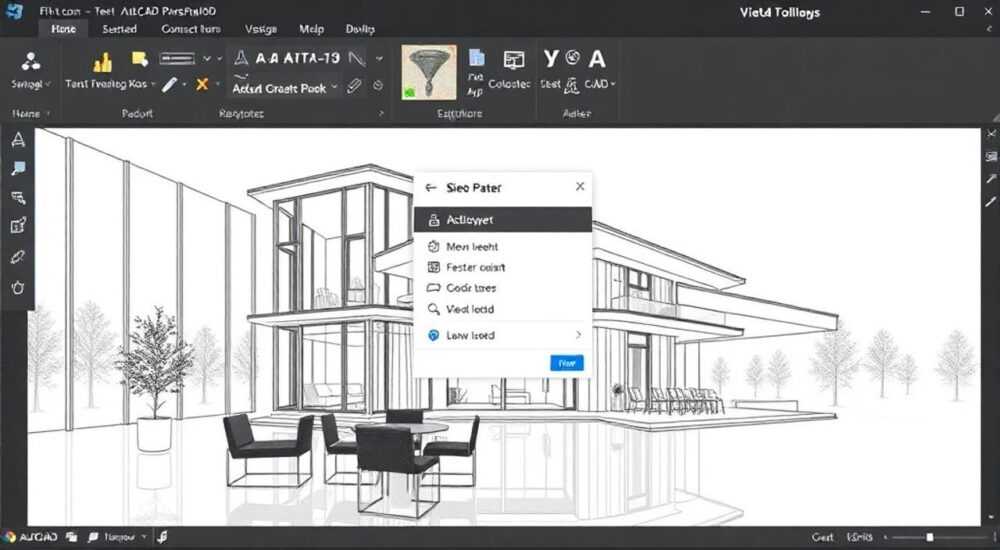
Панель инструментов в AutoCAD — это ключевой элемент интерфейса, обеспечивающий быстрый доступ к командам черчения, редактирования и настройки. Её исчезновение может серьёзно затруднить работу, особенно для пользователей, привыкших к визуальному управлению. Пропажа панели — распространённая проблема, вызванная как случайными действиями пользователя, так и сбоями в настройках среды. К счастью, в большинстве случаев её можно быстро восстановить с помощью стандартных функций программы.
Если в AutoCAD пропала панель инструментов, начните с проверки режима «Режим совместимости» или переключения на классическое рабочее пространство. Чаще всего панель скрыта, а не удалена — её можно вернуть через меню «Вид» → «Панели инструментов» или сбросом настроек.
Содержание статьи:
Почему пропадает панель инструментов: основные причины
Исчезновение панели инструментов в AutoCAD — не признак поломки программы, а чаще всего следствие изменения конфигурации интерфейса. Пользователи могут столкнуться с этой ситуацией после обновления ПО, переноса профиля на другой компьютер или случайного нажатия комбинации клавиш. Понимание причин помогает быстрее диагностировать и устранить проблему.
Наиболее частая причина — переключение на современное рабочее пространство, например «Черчение и аннотации» или «3D-моделирование», где традиционные панели заменены ленточным интерфейсом (Ribbon). Многие пользователи, привыкшие к классическому виду AutoCAD, воспринимают это как «исчезновение» панелей. Другая распространённая ситуация — случайное сворачивание или закрытие плавающих панелей щелчком по крестику.
Также возможны сбои в файле профиля пользователя (CUIx-файлы), которые отвечают за внешний вид и поведение интерфейса. При повреждении или некорректной загрузке этих файлов AutoCAD может не отображать некоторые элементы. Наконец, установка сторонних надстроек или плагинов иногда влияет на структуру интерфейса, временно скрывая стандартные компоненты.
Полезно знать: Панель инструментов редко удаляется безвозвратно. Обычно она просто скрыта, деактивирована или перемещена в другое рабочее пространство.
Как вернуть панель инструментов: пошаговые методы
Восстановление панели инструментов требует системного подхода. Рассмотрим несколько проверенных способов, от простых до более сложных.
- Проверьте текущее рабочее пространство. Перейдите в нижнюю часть экрана, найдите выпадающее меню «Рабочее пространство» и выберите «Классическое AutoCAD». Это действие активирует старый интерфейс с вертикальной и горизонтальной панелями инструментов.
- Используйте команду «Панели». В командной строке введите
_toolbarили_toolbarsи нажмите Enter. Откроется окно управления панелями, где можно отметить галочками нужные панели (например, «Рисование», «Редактирование», «Стандартная») для их отображения. - Через меню «Вид». Перейдите в верхнее меню: «Вид» → «Панели инструментов» → «Автомобиль» (или другая нужная группа). Здесь также можно включить или выключить любую панель.
- Воспользуйтесь контекстным меню. Щёлкните правой кнопкой мыши по пустой области панели быстрого доступа или ленты. В появившемся списке найдите пункт «Панели инструментов» и выберите необходимые из списка.
Если панель отображается, но «прилипла» к краю экрана, её можно открепить: нажмите на заголовок панели, удерживайте и перетащите в центр экрана. Для закрепления в новом месте подведите к краю до появления синей рамки.
«Всегда начинайте диагностику с проверки рабочего пространства. Более 70% обращений о пропавших панелях решаются одним переключением на “Классическое” пространство.» — Алексей Миронов, CAD-инженер, 12 лет опыта
Работа с рабочими пространствами и их настройка
Рабочее пространство в AutoCAD — это набор настроек интерфейса, оптимизированный под конкретный тип задач: 2D-черчение, 3D-моделирование, аннотации и др. Каждое пространство имеет свою структуру панелей, лент и палитр. Понимание их различий позволяет эффективно управлять отображением инструментов.
Рабочее пространство |
Основной интерфейс |
Наличие классических панелей |
Рекомендуется для |
|---|---|---|---|
Классическое AutoCAD |
Панели инструментов + строка меню |
Да |
Пользователи, привыкшие к версиям до 2010 года |
Черчение и аннотации |
Лента (Ribbon) |
Нет (можно включить вручную) |
2D-проектирование, подготовка документации |
3D-моделирование |
Лента + 3D-навигация |
Частично |
Объёмное моделирование, визуализация |
Пользовательское |
На выбор пользователя |
Зависит от настроек |
Персонализированная работа |
Чтобы создать собственное рабочее пространство, выполните следующие шаги:
- Настройте панели, ленту и палитры по своему усмотрению.
- Перейдите в «Управление» → «Рабочие пространства» → «Сохранить текущее как».
- Введите имя (например, «Мои настройки») и сохраните.
- Теперь его можно быстро включать из выпадающего списка.
Полезно знать: Сохранённые рабочие пространства можно экспортировать в файл .arg и использовать на других компьютерах — это удобно для командной работы.
Сброс настроек AutoCAD к значениям по умолчанию
Если стандартные методы не помогли, возможно, произошло повреждение конфигурационных файлов. В этом случае поможет сброс настроек. Это крайняя мера, но она часто решает глубокие проблемы интерфейса.
- Закройте AutoCAD. Убедитесь, что все сессии программы завершены.
- Найдите папку профиля пользователя. Обычно она находится по пути:
C:Users[Имя_пользователя]AppDataRoamingAutodeskAutoCAD [версия][язык]Support - Переименуйте или удалите файл acaddoc.lsp и cus*.cuix. Эти файлы хранят пользовательские настройки интерфейса.
- Запустите AutoCAD с параметром /clean. Создайте ярлык на рабочем столе, добавив к пути запуска:
"acad.exe" /clean— это очистит временные данные. - При первом запуске выберите «Восстановить стандартные настройки».
После сброса программа запустится с заводскими параметрами. Все панели будут доступны, но потребуется заново настроить рабочие пространства и горячие клавиши.
«Сброс настроек — как «переустановка» интерфейса. Он безопасен для чертежей, но восстанавливает только программную конфигурацию.» — Екатерина Соколова, BIM-менеджер, Autodesk Certified Professional
Как предотвратить повторную потерю панели
Профилактика важнее восстановления. Чтобы избежать повторного исчезновения панелей, рекомендуется внедрить несколько простых практик.
Во-первых, регулярно экспортируйте текущее рабочее пространство. Это делается через «Управление» → «Рабочие пространства» → «Экспорт». Сохранённый файл .arg станет страховкой на случай сбоя.
Во-вторых, используйте автономные профили. AutoCAD позволяет создавать несколько пользовательских профилей (через «Сервис» → «Параметры» → «Профили»). Один — для повседневной работы, другой — «резервный» с базовыми настройками.
В-третьих, обучите сотрудников базовым командам управления интерфейсом. Например, знание команды _toolbar или сочетания клавиш Ctrl+3 (палитры) снижает риск ошибок.
Полезно знать: Включите опцию «Сохранять расположение окон» в настройках системы. Это предотвратит «плавание» панелей между сессиями.
Экспертное мнение
«Сегодня многие компании переходят на AutoCAD с ленточным интерфейсом, но сопротивление изменению остаётся высоким. Вместо борьбы с исчезнувшими панелями, я рекомендую постепенно адаптироваться к Ribbon. Он группирует команды логичнее, чем старые панели, и поддерживает тач-управление. Однако если команда работает в классическом режиме — настройте шаблон (DWT) с нужными панелями и разверните его через централизованное развёртывание.» — Дмитрий Козлов, руководитель CAD-отдела в строительной компании, 15 лет в сфере автоматизации проектирования
По его словам, долгосрочное решение — не восстановление, а стандартизация. «Используйте Deployment-скрипты для массовой установки AutoCAD с готовыми настройками. Это экономит часы времени на каждом рабочем месте.»
Часто задаваемые вопросы
Почему панель пропадает после перезапуска AutoCAD?
Скорее всего, вы не сохранили рабочее пространство. AutoCAD запоминает интерфейс только при явном сохранении. Решение — создать и сохранить пользовательское рабочее пространство после настройки.
Можно ли использовать классические панели в новых версиях AutoCAD?
Да, даже в AutoCAD 2026 можно включить классические панели. Перейдите в «Вид» → «Панели инструментов» и активируйте нужные. Они будут работать параллельно с лентой.
Какие клавиши отвечают за скрытие панелей?
F4 — управляет панелью координат, Ctrl+0 — скрывает всю пользовательскую графику (включая ленту), Ctrl+Tab — переключение между открытыми чертежами. Случайное нажатие может создать иллюзию пропажи.
Панель появляется, но не фиксируется — что делать?
Отключите режим «Автоскрытие» для плавающих панелей. Щёлкните по значку булавки в углу панели. Если булавка открыта — панель будет скрываться при потере фокуса.
Все методы не работают — в чём может быть причина?
Возможны повреждения установки или конфликты с антивирусом. Попробуйте запустить AutoCAD от имени администратора или выполните «Восстановление» через установщик Microsoft Installer.
Заключение
Пропажа панели инструментов в AutoCAD — типичная, но легко решаемая проблема. В большинстве случаев она связана не с поломкой, а с изменением рабочего пространства или скрытием элементов интерфейса. Знание нескольких команд и путей доступа позволяет восстановить панель за минуты.
Главное — не паниковать и действовать по алгоритму: проверить рабочее пространство, использовать команду _toolbar, при необходимости сбросить настройки. Профилактика, включающая экспорт профилей и обучение пользователей, снижает риски повторного возникновения проблемы.
- Панель инструментов редко удаляется — обычно она просто скрыта.
- Переключение на «Классическое AutoCAD» — самый быстрый способ восстановления.
- Команда
_toolbarдаёт полный контроль над отображением панелей. - Сброс настроек — надёжное решение при глубоких сбоях интерфейса.
- Экспорт рабочего пространства — лучшая страховка против потери настроек.
⚠️ Дисклеймер — нажмите, чтобы развернуть
Материалы, опубликованные в разделе «Блог» на сайте RU DESIGN SHOP (rudesignshop.ru), носят исключительно информационный и ознакомительный характер и не являются руководством к действию, финансовой рекомендацией, медицинской услугой, ветеринарным назначением либо рекламой товаров и услуг, включая азартные игры. Публикации не содержат призывов к участию в азартных играх и не направлены на продвижение соответствующих операторов.
Безопасность применения товаров и веществ: при использовании строительных материалов, бытовой химии, пестицидов и агрохимикатов необходимо строго следовать инструкциям производителя и действующему законодательству Российской Федерации, включая Федеральный закон РФ от 19.07.1997 № 109-ФЗ «О безопасном обращении с пестицидами и агрохимикатами».
Упоминание товарных знаков, брендов и организаций носит исключительно информационный характер и не означает наличие партнёрских отношений или одобрения со стороны правообладателей.
Материалы, содержащие сведения о медицинских, ветеринарных или косметических средствах, представлены в справочных целях и не являются медицинской консультацией или назначением. Перед применением рекомендуется обратиться к врачу, ветеринарному специалисту или иному сертифицированному профессионалу.
Возрастные ограничения: материалы, содержащие сведения о продукции категории 18+, включая алкоголь или азартные игры, предназначены исключительно для совершеннолетней аудитории и публикуются в информационных целях.
Правовая ответственность: решения, принятые на основе опубликованной информации, пользователь принимает самостоятельно и на свой риск; редакция и авторы несут ответственность в пределах, установленных законодательством Российской Федерации.
Редакция не допускает публикаций, содержащих пропаганду экстремизма, терроризма, наркотических средств или суицида; подобные материалы подлежат немедленному удалению.
Упоминание организаций с ограниченным статусом: компания Meta Platforms Inc. (социальные сети Facebook и Instagram) признана экстремистской организацией решением суда РФ, её деятельность запрещена на территории Российской Федерации; любые упоминания приводятся исключительно в информационных целях.
Авторские права и источники: информация собирается из открытых источников; её актуальность указывается на дату публикации и может изменяться.
Изображения и иллюстрации используются на условиях, разрешённых правообладателями. При возникновении претензий редакция готова оперативно рассмотреть обращение и внести необходимые изменения.
Персональные данные и cookies: сайт использует cookies и обрабатывает персональные данные пользователей в соответствии с Федеральным законом № 152-ФЗ «О персональных данных» и Политикой конфиденциальности RU DESIGN SHOP.
Мнения авторов могут не совпадать с позицией государственных органов или коммерческих организаций, упомянутых в материалах.
РЕКОМЕНДУЕМ
Товары от российских производителей


Гипсовый светильник SGS24
4533 руб.

