Скидка 5% на первый заказ — RDS5




Как в фотошопе убрать красноту кожи
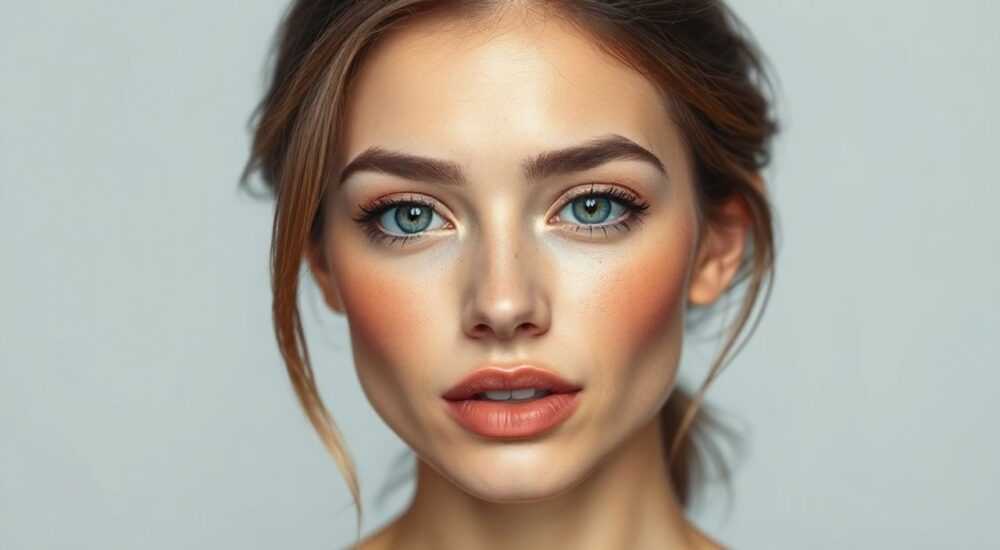
Краснота на коже — частая проблема в ретуши фотографий, особенно при работе с портретами. Она может возникать из-за естественных особенностей кожи, плохого освещения, стресса модели или недостаточной подготовки до съемки. Устранить её в Adobe Photoshop можно несколькими эффективными способами: от точечной коррекции до сложных цветокорректирующих масок. Главное — сохранить естественность и не переборщить с обработкой.
Для быстрого устранения красноты используйте инструмент «Заплатка» или «Штамп» в комбинации с режимом наложения Hue (Оттенок). Для тонкой и естественной ретуши лучше применять корректирующие слои Цветовой тон/Насыщенность с маской и кистью.
Содержание статьи:
- Почему появляется краснота на коже в фото
- Как определить тип красноты
- Основные инструменты Photoshop для коррекции красноты
- Корректирующие слои: мощь без потерь
- Пошаговая ретушь: как убрать красноту без потери качества
- Альтернативный метод: частотное разложение
- Продвинутые методы: работа с частотами и цветовыми каналами
- Использование плагинов и экшенов
- Распространённые ошибки и как их избежать
- Как проверить естественность ретуши
- Экспертное мнение: советы профессионального ретушера
- Вопросы и ответы
- Заключение
Почему появляется краснота на коже в фото
Краснота на коже в фотографиях может быть вызвана как физиологическими, так и техническими причинами. К первым относятся розацеа, акне, аллергические реакции, повышенная чувствительность кожи. Ко вторым — неправильное освещение, особенно тёплое или яркое, которое подчёркивает капилляры, а также высокая контрастность и шумы при съёмке в условиях недостаточного света.
Цифровые камеры, особенно с высоким разрешением, чрезвычайно точно передают текстуру кожи. Это преимущество становится недостатком при наличии даже лёгкой гиперемии. Кроме того, съёмка на открытом воздухе в холодную погоду часто вызывает временный румянец, который выглядит естественно в жизни, но может казаться чрезмерным на фото.
Особую сложность представляет цвет кожи с оливковым или смуглым подтоном, где красные пятна могут проявляться как жёлто-коричневые или бордовые участки. В таких случаях важно не просто убрать красноту, но и сохранить цветовой баланс лица.
Полезно знать: Перед началом ретуши всегда оценивайте изображение в реальном размере (100%) и в разных режимах просмотра (например, через Proof Colors — Ctrl+Y), чтобы точно видеть цветопередачу.
Как определить тип красноты
- Локальная — ограниченные участки (нос, щёки, лоб), чаще всего вызваны реакцией на окружающую среду.
- Диффузная — равномерное покраснение всей поверхности, характерно для воспалительных процессов.
- Структурная — связанная с сосудистой сеткой, требует более деликатного подхода.
Правильная диагностика типа красноты помогает выбрать наиболее подходящий инструмент и метод обработки.
Основные инструменты Photoshop для коррекции красноты
Adobe Photoshop предлагает широкий набор инструментов для цветокоррекции кожи. Выбор зависит от степени проблемы и требуемой точности. Начинать стоит с простых, но эффективных решений.
Инструмент «Заплатка» (Patch Tool) позволяет быстро заменить проблемный участок, взяв образец с соседней зоны. Работает особенно хорошо на локальных пятнах. Важно использовать режим «Содержимое, учитывающее», чтобы сохранить освещение и текстуру.
Штамп (Clone Stamp Tool) даёт больше контроля. При работе с ним рекомендуется использовать мягкие кисти с низкой непрозрачностью (20–40%) и включать режим наложения «Оттенок» (Hue) или «Цвет» (Color), если нужно изменить только цвет, а не текстуру.
«При использовании штампа всегда выбирайте источник из близлежащей области с похожим освещением. Иначе вы получите неестественные переходы и двойные тени.» — Анна Петрова, ретушер-фотограф, 8 лет опыта
Корректирующие слои: мощь без потерь
Слои Цветовой тон/Насыщенность (Hue/Saturation) — один из самых гибких способов. Создав такой слой, можно уменьшить насыщенность красного канала и слегка скорректировать оттенок. Добавление маски позволяет ограничить воздействие только на проблемные зоны.
Альтернатива — слой Цветовой баланс (Color Balance). Здесь можно убрать излишки красного, добавив голубого в тенях, средних тонах и светах. Особенно эффективно при диффузной красноте.
Инструмент |
Тип редактирования |
Преимущества |
Недостатки |
|---|---|---|---|
Заплатка |
Прямое |
Быстро, просто |
Может нарушить текстуру |
Штамп |
Прямое |
Точный контроль |
Риск клонирования |
Цветовой тон/Насыщенность |
Неразрушающее |
Гибкость, маски |
Требует настройки |
Выделение по цвету + Маска |
Неразрушающее |
Точное попадание по цвету |
Сложно на неоднородных участках |
Пошаговая ретушь: как убрать красноту без потери качества
Чтобы добиться естественного результата, следуйте системному подходу. Ниже — проверенная последовательность действий, подходящая как для новичков, так и для опытных пользователей.
- Увеличьте изображение до 100% — это позволит точно видеть детали и избежать переобработки.
- Создайте дубликат слоя (Ctrl+J) — все прямые правки делайте на копии, сохраняя оригинал.
- Выделите красные участки: используйте «Выделение > Цветовой диапазон». Щёлкните по красному пятну, настройте ползунок «Размытие» до 10–20, чтобы получить плавный отбор.
- Создайте корректирующий слой Цветовой тон/Насыщенность, привязанный к выделению. Уменьшите насыщенность красного канала на 20–50 единиц, в зависимости от интенсивности.
- Скорректируйте оттенок: слегка сдвиньте ползунок «Цветовой тон» в сторону жёлтого или голубого, чтобы нейтрализовать красноту.
- Размойте маску (Фильтр > Размытие > Гаусса, 1–3 пикселя), чтобы плавно вписать изменения в кожу.
- Проверьте результат в полноэкранном режиме и при разных условиях просмотра (например, на другом мониторе).
Полезно знать: Если после коррекции кожа стала слишком бледной, создайте новый слой с режимом наложения «Осветление основы» и мягкой кистью добавьте немного света в тени.
Альтернативный метод: частотное разложение
Для профессиональной ретуши рекомендуется использовать частотное разложение (frequency separation). Этот метод разделяет изображение на два слоя: текстуру (high frequency) и цвет/тон (low frequency). На нижнем слое (цвет) можно безопасно убирать красноту, не затрагивая поры и детали.
Процесс:
- Дублируйте фоновый слой дважды (Ctrl+J ×2).
- На нижнем копии примените Фильтр > Размытие > Гаусса (радиус 5–10 px) — это будет слой цвета.
- На верхнем копии: Изображение > Применить изображение… с настройками: слой = предыдущий, канал = RGB, операция = Вычесть, масштаб = 2, смещение = 128. Затем установите режим наложения «Линейный свет».
- Создайте группу, поместите туда оба слоя и скройте верхний. Теперь можно работать с цветом на нижнем слое, используя инструмент «Кисть» или корректирующие слои.
Продвинутые методы: работа с частотами и цветовыми каналами
Для сложных случаев, когда стандартные инструменты не дают желаемого результата, применяются специализированные техники. Они требуют времени, но обеспечивают максимальный контроль.
Один из таких подходов — работа с цветовыми каналами в режиме «Каналы». Переходите на вкладку «Каналы» и анализируйте, в каком из трёх (красный, зелёный, синий) наиболее выражены пятна. Чаще всего проблема в красном канале.
Чтобы снизить его влияние:
- Перейдите в красный канал.
- Создайте корректирующий слой «Уровни» или «Кривые».
- Слегка понизьте яркость, сдвигая ползунок влево, но не переусердствуйте — иначе вся кожа станет серой.
- Добавьте маску, чтобы ограничить коррекцию только проблемными зонами.
Ещё один продвинутый метод — использование селективной цветокоррекции. Через меню «Выделение > Цветовой диапазон» выберите красные оттенки, затем создайте слой «Селективная коррекция» и уменьшите количество красного, увеличивая голубой компонент.
«Я всегда начинаю с анализа каналов. Если в красном канале есть яркие белые участки — это явный признак гиперемии. Балансировка именно этого канала даёт самый чистый результат.» — Дмитрий Ковалёв, цифровой мастер, автор курсов по ретуши
Использование плагинов и экшенов
Для ускорения работы можно использовать готовые решения:
- Portraiture (Imagenomic) — автоматически сглаживает кожу и убирает покраснения.
- Noiseware — снижает шум, который часто усиливает красноту.
- Свои экшены: например, «Neutralize Redness» — действие, которое создаёт маску по красному каналу и применяет коррекцию.
Однако полагаться только на плагины не стоит. Лучше использовать их как отправную точку, а затем вручную дорабатывать детали.
Распространённые ошибки и как их избежать
Даже опытные пользователи допускают типичные ошибки при устранении красноты. Понимание этих ловушек поможет вам получить более качественный результат.
Первая ошибка — переретуш. Чрезмерное уменьшение насыщенности делает кожу бледной, восковой, лишённой жизненных тонов. Натуральная кожа всегда содержит оттенки красного — это признак здоровья.
Вторая — игнорирование освещения. Если вы копируете участок с тени на светлую зону, он будет выглядеть темнее и неестественно. Всегда учитывайте градиенты и объём.
Третья — работа без маски. Прямые изменения на фоновом слое необратимы. Всегда используйте корректирующие слои и маски, чтобы можно было внести правки позже.
Как проверить естественность ретуши
- Переключитесь в режим «Proof Colors» (Ctrl+Y) — это покажет, как изображение будет выглядеть на печати.
- Посмотрите фото на другом устройстве — телефоне или планшете.
- Сделайте перерыв на 10 минут, затем вернитесь к изображению свежим взглядом.
- Уменьшите масштаб до 50% и оцените общее впечатление.
Полезно знать: Если после ретуши лицо кажется «плоским», добавьте объём с помощью слоя «Осветление/Затемнение» (Burn and Dodge) с низкой непрозрачностью.
Экспертное мнение: советы профессионального ретушера
Мы пообщались с Еленой Мироновой, профессиональным ретушером, работающей с модными журналами и рекламными брендами более 12 лет. Вот её ключевые рекомендации:
«Главное правило — меньше значит больше. Я никогда не стремлюсь полностью убрать красноту. Вместо этого я нейтрализую её, делая менее заметной. Например, если на щеках румянец, я не убираю его, а слегка меняю оттенок с красного на персиковый. Это выглядит живо и естественно.» — Елена Миронова, главный ретушер студии «Lumen»
Елена также подчеркивает важность контекста:
- Для beauty-съёмки допустима более сильная ретушь.
- В документальной или репортажной фотографии — только минимальная коррекция.
- При работе с мужчинами учитывайте, что их кожа обычно плотнее, и краснота может проявляться иначе — например, в виде бордовых пятен на носу.
Она рекомендует использовать «слепую» маску: создать корректирующий слой, заполнить маску чёрным, затем белой кистью с низкой непрозрачностью (10–15%) аккуратно «рисовать» по нужным зонам. Такой подход исключает случайное переусердствование.
Вопросы и ответы
Можно ли убрать красноту без потери текстуры кожи?
Да, с помощью частотного разложения или корректирующих слоёв с масками. Эти методы позволяют влиять только на цвет, оставляя поры и детали нетронутыми.
Какой инструмент лучше: штамп или заплатка?
Заплатка — для быстрой обработки, штамп — для точной. Штамп даёт больше контроля, но требует практики. Для новичков лучше начать с заплатки.
Почему после коррекции кожа стала серой?
Скорее всего, вы слишком сильно снизили насыщенность красного канала. Вернитесь к корректирующему слою и увеличьте значение на 10–20 пунктов. Также проверьте баланс белого — возможно, он был нарушен до ретуши.
Можно ли автоматизировать процесс?
Да, с помощью экшенов или плагинов. Однако автоматика не заменит человеческий глаз. Всегда проверяйте результат и вносите ручные правки.
Нужно ли исправлять красноту на всех фотографиях?
Не обязательно. Если румянец выглядит естественно и не отвлекает, его можно оставить. Цель ретуши — не идеал, а гармония.
Заключение
Устранение красноты кожи в Photoshop — это не просто техническая задача, а искусство балансировки между чистотой изображения и естественностью. Современные инструменты позволяют достичь впечатляющих результатов, но ключевой фактор успеха — здравый смысл и чувство меры.
Важно помнить, что идеальная кожа не должна выглядеть как пластик. Жизнь проявляется в лёгких перепадах тона, в едва уловимых румянцах. Ваша цель — не стереть индивидуальность, а подчеркнуть красоту оригинала.
Работайте поэтапно, используйте неразрушающие методы, проверяйте результат в разных условиях. И помните: лучшая ретушь — та, которую невозможно заметить.
- Для локальных пятен подойдут «Заплатка» и «Штамп».
- Для диффузной красноты — корректирующие слои с масками.
- Частотное разложение даёт максимальный контроль.
- Всегда сохраняйте естественность и избегайте переобработки.
- Проверяйте результат на разных устройствах и при разном освещении.
⚠️ Дисклеймер — нажмите, чтобы развернуть
Материалы, опубликованные в разделе «Блог» на сайте RU DESIGN SHOP (rudesignshop.ru), носят исключительно информационный и ознакомительный характер и не являются руководством к действию, финансовой рекомендацией, медицинской услугой, ветеринарным назначением либо рекламой товаров и услуг, включая азартные игры. Публикации не содержат призывов к участию в азартных играх и не направлены на продвижение соответствующих операторов.
Безопасность применения товаров и веществ: при использовании строительных материалов, бытовой химии, пестицидов и агрохимикатов необходимо строго следовать инструкциям производителя и действующему законодательству Российской Федерации, включая Федеральный закон РФ от 19.07.1997 № 109-ФЗ «О безопасном обращении с пестицидами и агрохимикатами».
Упоминание товарных знаков, брендов и организаций носит исключительно информационный характер и не означает наличие партнёрских отношений или одобрения со стороны правообладателей.
Материалы, содержащие сведения о медицинских, ветеринарных или косметических средствах, представлены в справочных целях и не являются медицинской консультацией или назначением. Перед применением рекомендуется обратиться к врачу, ветеринарному специалисту или иному сертифицированному профессионалу.
Возрастные ограничения: материалы, содержащие сведения о продукции категории 18+, включая алкоголь или азартные игры, предназначены исключительно для совершеннолетней аудитории и публикуются в информационных целях.
Правовая ответственность: решения, принятые на основе опубликованной информации, пользователь принимает самостоятельно и на свой риск; редакция и авторы несут ответственность в пределах, установленных законодательством Российской Федерации.
Редакция не допускает публикаций, содержащих пропаганду экстремизма, терроризма, наркотических средств или суицида; подобные материалы подлежат немедленному удалению.
Упоминание организаций с ограниченным статусом: компания Meta Platforms Inc. (социальные сети Facebook и Instagram) признана экстремистской организацией решением суда РФ, её деятельность запрещена на территории Российской Федерации; любые упоминания приводятся исключительно в информационных целях.
Авторские права и источники: информация собирается из открытых источников; её актуальность указывается на дату публикации и может изменяться.
Изображения и иллюстрации используются на условиях, разрешённых правообладателями. При возникновении претензий редакция готова оперативно рассмотреть обращение и внести необходимые изменения.
Персональные данные и cookies: сайт использует cookies и обрабатывает персональные данные пользователей в соответствии с Федеральным законом № 152-ФЗ «О персональных данных» и Политикой конфиденциальности RU DESIGN SHOP.
Мнения авторов могут не совпадать с позицией государственных органов или коммерческих организаций, упомянутых в материалах.
РЕКОМЕНДУЕМ
Товары от российских производителей
Торшер QuadroLumen GLODE
21000 руб.
-3%