Скидка 5% на первый заказ — RDS5




Как в фотошопе вставить картинку в мокап
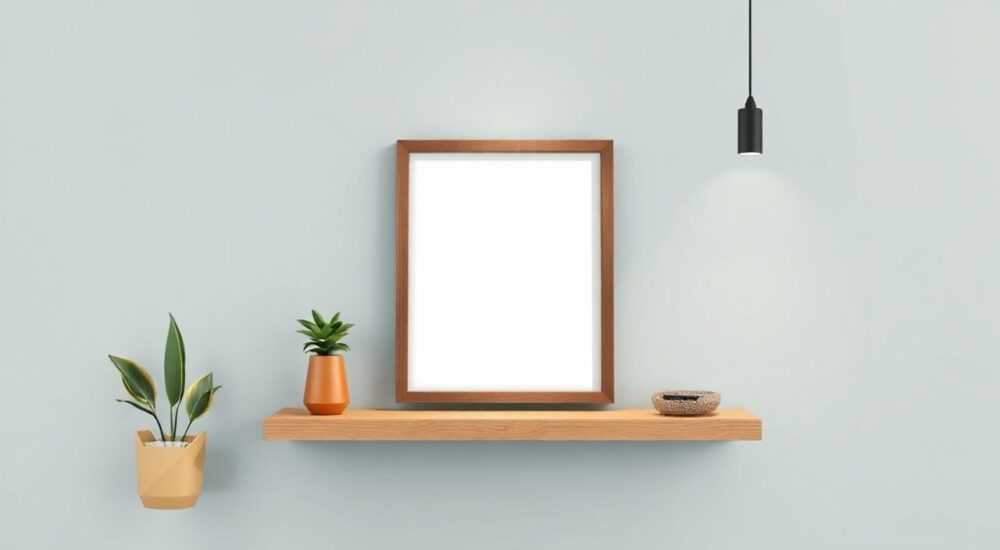
Вставка изображения в мокап в Photoshop — это стандартная задача для дизайнеров, маркетологов и фрилансеров, создающих презентации своих работ. Процесс заключается в точной замене элемента на шаблоне мокапа с сохранением перспективы, освещения и текстуры. Главное — использовать Smart Objects и корректно трансформировать слой.
Чтобы вставить картинку в мокап, откройте PSD-файл мокапа, найдите выделенный слой Smart Object, дважды щелкните по нему, вставьте своё изображение и сохраните. Это обеспечит идеальную подгонку по перспективе и свету.
Содержание статьи:
- Что такое мокап и зачем он нужен
- Подготовка к работе: файлы и требования
- Пошаговая инструкция: как вставить картинку в мокап в фотошопе
- Альтернативный способ: ручная маска
- Распространённые ошибки и как их избежать
- Как проверить, что мокап исправен
- Работа с разными типами мокапов
- Одежда и текстиль
- Электроника и экраны
- Упаковка и печатная продукция
- Экспорт и оптимизация результата
- Экспертное мнение
- Интервью с Артёмом Лебедевым, UX/UI-дизайнером, 12 лет в индустрии
- Вопросы и ответы
- Заключение
Что такое мокап и зачем он нужен
Мокап (от англ. mockup) — это реалистичный шаблон изделия, в который можно вставить собственный дизайн. Он позволяет продемонстрировать, как будет выглядеть продукт в реальных условиях: футболка на человеке, логотип на упаковке, приложение на экране смартфона или плакат на стене. Мокапы особенно важны при презентации клиентам, портфолио или продвижении в социальных сетях.
Использование мокапов экономит время и бюджет. Вместо съёмки реального объекта с нуля вы применяете готовый шаблон. Современные PSD-мокапы часто содержат слои с эффектами освещения, тенями и изгибами, что делает результат максимально правдоподобным. Качественный мокап помогает донести концепцию быстрее и эффективнее.
Формат PSD (Photoshop Document) предпочтителен, потому что он поддерживает слои, маски и Smart Objects — ключевые элементы для простой замены контента. Бесплатные и платные мокапы доступны на таких платформах, как Behance, Dribbble, Freepik, Mockup World и Creative Market. При выборе обращайте внимание на детализацию, угол обзора и наличие инструкций.
Полезно знать: Мокапы бывают статичными (фиксированный ракурс) и анимированными (через After Effects). Для Photoshop подходят только статичные PSD-файлы с возможностью редактирования слоёв.
Подготовка к работе: файлы и требования
Прежде чем начать вставку изображения, убедитесь, что у вас есть всё необходимое. Во-первых, скачайте мокап в формате .PSD с сайта-источника. Убедитесь, что архив распакован и содержит не только JPG-превью, но и сам редактируемый файл. Некоторые мокапы поставляются с папкой «Instructions» или текстовым файлом — прочтите его перед началом.
Во-вторых, подготовьте изображение, которое вы хотите вставить. Оно должно быть высокого качества (минимум 300 dpi), соответствовать пропорциям области вставки и иметь подходящую цветопередачу. Например, если вы вставляете логотип на белую футболку, лучше использовать PNG с прозрачным фоном. Если это фотография интерьера на экране телевизора — избегайте чрезмерной яркости, чтобы не нарушить реализм.
Технические требования к ПО: Adobe Photoshop версии не ниже CC 2018. Ранние версии могут некорректно отображать слои или не поддерживать функцию автоматической замены Smart Object. Также рекомендуется 16 ГБ оперативной памяти и SSD-диск для быстрой работы с большими файлами. Откройте мокап через «Файл → Открыть» и дождитесь полной загрузки всех слоёв.
Компонент |
Рекомендации |
|---|---|
Формат мокапа |
PSD с поддержкой Smart Objects |
Разрешение изображения |
От 3000×2000 пикселей и выше |
Цветовой профиль |
sRGB (для веба), CMYK (для печати) |
Тип файла для вставки |
PNG (с прозрачностью), JPEG (высокое качество) |
Пошаговая инструкция: как вставить картинку в мокап в фотошопе
Процесс вставки изображения в мокап в Photoshop прост, если следовать чёткому алгоритму. Ниже — подробная последовательность действий, применимая к большинству качественных PSD-мокапов.
- Откройте мокап в Photoshop. Дважды щёлкните по файлу .PSD. Убедитесь, что все слои видны в панели «Слои» (F7).
- Найдите слой Smart Object. Обычно он называется «Your Design Here», «Double-click to edit» или имеет значок в виде миниатюры документа. Именно этот слой нужно заменить.
- Дважды щёлкните по слою Smart Object. Откроется новый временный файл — это и есть область для вашего изображения. Файл будет иметь название вроде «Smart Object.psb».
- Вставьте своё изображение. Перейдите в другое окно Photoshop, скопируйте вашу картинку (Ctrl+C), вернитесь в файл Smart Object и вставьте (Ctrl+V). Или используйте «Файл → Поместить вложенный».
- Отрегулируйте положение. Используйте инструмент «Свободное трансформирование» (Ctrl+T), чтобы подогнать изображение под рамку. Не обязательно точно попадать в границы — мокап сам обрежет лишнее через маску.
- Сохраните и закройте файл Smart Object. Нажмите Ctrl+S, затем закройте вкладку. Изменения автоматически отразятся в основном мокапе.
- Проверьте результат. Убедитесь, что изображение выглядит естественно: без искажений, с правильным освещением и перспективой.
Если после вставки картинка выглядит размытой, проверьте её исходное разрешение. Часто проблема в том, что изображение слишком маленькое. Также убедитесь, что вы не растягивали его пропорционально — используйте Shift при трансформации, чтобы сохранить соотношение сторон.
«Главное — не трогать другие слои. Все тени, блики и текстуры уже настроены. Ваша задача — аккуратно заменить только содержимое Smart Object.» — Анна Петрова, графический дизайнер, 8 лет опыта
Альтернативный способ: ручная маска
Если мокап не содержит Smart Object, придётся работать вручную. Скопируйте изображение, вставьте его поверх нужного слоя, затем создайте векторную маску и с помощью инструмента «Перо» (P) выделите контур области. Примените трансформацию (Ctrl+T), выберите «Деформация» или «Перспектива», чтобы подогнать под изгиб.
Распространённые ошибки и как их избежать
Даже опытные пользователи допускают типичные ошибки при работе с мокапами. Знание этих ловушек поможет сэкономить время и получить профессиональный результат.
- Изображение не соответствует по свету. Яркая картинка на тёмном фоне сразу выдаёт подделку. Решение: перед вставкой слегка затемните изображение или добавьте корректирующий слой «Уровни» внутри Smart Object.
- Неправильные пропорции. Растянутое или сплющенное изображение на искривлённой поверхности (например, на кружке) выглядит неестественно. Используйте Warp (волны) или Liquify (искажение), чтобы адаптировать картинку под форму.
- Игнорирование масок. Удаление маски может нарушить композицию. Вместо этого редактируйте содержимое Smart Object — так вы сохраните все эффекты.
- Работа в низком разрешении. Экспорт в 72 dpi для печати — частая ошибка. Всегда проверяйте размер холста: File → Export → Save for Web (для веба) или Save As TIFF/PDF (для печати).
Полезно знать: Если мокап «не работает» — не реагирует на замену Smart Object — попробуйте переустановить шрифты или проверить, не заблокирован ли слой. Иногда авторы используют привязку к шрифтам, которых нет у вас.
Как проверить, что мокап исправен
- Откройте палитру «Слои» и найдите хотя бы один слой с иконкой Smart Object.
- Попробуйте дважды щёлкнуть по нему. Должно открыться новое окно.
- Проверьте, есть ли маски на слоях с тенями и бликами — они не должны быть удалены.
Работа с разными типами мокапов
Не все мокапы одинаковы. Разные категории требуют разных подходов, хотя базовый принцип остаётся тем же.
Одежда и текстиль
На футболках, толстовках и сумках важно учитывать складки и изгибы ткани. Хороший мокап уже содержит слои с текстурой ткани и тенями. После вставки изображения можно дополнительно добавить лёгкий Gaussian Blur (0.5–1 px) и режим наложения «Умножение» для лучшего слияния.
Электроника и экраны
Мокапы смартфонов, ноутбуков и телевизоров часто включают эффекты свечения экрана. Чтобы не нарушить реализм, вставляйте изображение с учётом чёрных полей (letterbox). Например, если это мобильное приложение, оставьте свободное пространство по бокам, как на реальном устройстве.
Упаковка и печатная продукция
Коробки, банки, визитки — здесь критична перспектива. Используйте функцию «Деформация» (Edit → Transform → Warp), чтобы изогнуть изображение под форму. Также полезно применять «Обтекание» (Wrap) через параметры трансформации.
«Для упаковки всегда проверяйте технические поля: вылет, припуск, зону безопасной области. Мокап покажет внешний вид, но не заменит допечатную подготовку.» — Дмитрий Сидоров, арт-директор студии BrandLab
Экспорт и оптимизация результата
После успешной вставки настало время экспорта. Выбор формата зависит от цели использования.
- JPEG — для веба, соцсетей, презентаций. Настройте качество 80–90%, чтобы сохранить детали и сжать размер.
- PNG — если нужен прозрачный фон. Подходит для логотипов, иконок, но файлы крупнее.
- TIFF или PDF — для печати. Сохраняйте в CMYK, 300 dpi, с вылетом (bleed), если требуется.
Используйте команду «Файл → Экспорт → Экспорт как» (Export As) — она даёт больше контроля над размером, качеством и метаданными. Для портфолио можно создать несколько вариантов: чистый мокап, вариант с фоном, close-up детали.
Полезно знать: Перед экспортом отключите слои с рамками, подписями и инструкциями. Оставьте только финальную композицию.
Экспертное мнение
Интервью с Артёмом Лебедевым, UX/UI-дизайнером, 12 лет в индустрии
«Мокапы — это не просто красиво, а стратегически важно. Когда я показываю клиенту приложение на смартфоне в руке, а не на белом фоне, восприятие меняется кардинально. Люди видят контекст. Я использую мокапы на всех этапах: от прототипирования до финальной презентации.
Советую собрать свою библиотеку мокапов. Я храню более 200 PSD-файлов: от популярных телефонов до офисных столов. Это экономит часы в месяц. Также не забывайте про брендирование — некоторые мокапы позволяют менять цвет устройства. Это мощный инструмент для A/B-тестирования восприятия продукта.»
Вопросы и ответы
Можно ли вставить картинку в мокап без Photoshop?
Да, существуют онлайн-сервисы вроде Placeit, Smartmockups или Canva, где можно загрузить изображение и вставить его в шаблон. Однако, гибкость и качество сильно ограничены. Для профессиональной работы Photoshop остаётся лучшим выбором.
Почему изображение выглядит плоско после вставки?
Скорее всего, не хватает объёма. Попробуйте добавить лёгкий Outer Glow (внутри Smart Object) или имитацию бликов через полупрозрачные белые кисти. Также проверьте, не перекрывает ли ваш слой эффекты освещения мокапа.
Где бесплатно скачать качественные мокапы?
Хорошие источники: Mockup World, Pixeden, FreePik (фильтр по Free), Behance (с пометкой Free Download). Всегда проверяйте лицензию — коммерческое использование требует разрешения.
Как сделать мокап самому?
Снимите предмет на однотонном фоне, вырежьте его, добавьте тени и блики. Затем создайте Smart Object: выделите область, где будет дизайн, преобразуйте в Smart Object и сохраните как PSD. Это сложный процесс, но он даёт полный контроль.
Заключение
Вставка изображения в мокап — это простая, но мощная техника, которая превращает плоский дизайн в живую презентацию. Используя Smart Objects в Photoshop, вы можете быстро и точно заменить контент, сохранив всю глубину, свет и текстуру оригинального шаблона. Главное — работать с качественными PSD-файлами и не нарушать структуру слоёв.
Освоив этот навык, вы сможете создавать убедительные визуализации за считанные минуты. Это особенно ценно для фрилансеров, маркетологов и владельцев брендов, которым важно демонстрировать результат быстро и профессионально.
- Всегда используйте Smart Object для вставки — это гарантирует правильную перспективу.
- Подготавливайте изображение: высокое разрешение, правильные пропорции, цвет.
- Не изменяйте слои с тенями, бликами и масками — они создают реализм.
- Экспортируйте в нужном формате: JPEG для веба, TIFF для печати.
- Собирайте библиотеку мокапов под свои задачи — это сэкономит сотни часов.
⚠️ Дисклеймер — нажмите, чтобы развернуть
Материалы, опубликованные в разделе «Блог» на сайте RU DESIGN SHOP (rudesignshop.ru), носят исключительно информационный и ознакомительный характер и не являются руководством к действию, финансовой рекомендацией, медицинской услугой, ветеринарным назначением либо рекламой товаров и услуг, включая азартные игры. Публикации не содержат призывов к участию в азартных играх и не направлены на продвижение соответствующих операторов.
Безопасность применения товаров и веществ: при использовании строительных материалов, бытовой химии, пестицидов и агрохимикатов необходимо строго следовать инструкциям производителя и действующему законодательству Российской Федерации, включая Федеральный закон РФ от 19.07.1997 № 109-ФЗ «О безопасном обращении с пестицидами и агрохимикатами».
Упоминание товарных знаков, брендов и организаций носит исключительно информационный характер и не означает наличие партнёрских отношений или одобрения со стороны правообладателей.
Материалы, содержащие сведения о медицинских, ветеринарных или косметических средствах, представлены в справочных целях и не являются медицинской консультацией или назначением. Перед применением рекомендуется обратиться к врачу, ветеринарному специалисту или иному сертифицированному профессионалу.
Возрастные ограничения: материалы, содержащие сведения о продукции категории 18+, включая алкоголь или азартные игры, предназначены исключительно для совершеннолетней аудитории и публикуются в информационных целях.
Правовая ответственность: решения, принятые на основе опубликованной информации, пользователь принимает самостоятельно и на свой риск; редакция и авторы несут ответственность в пределах, установленных законодательством Российской Федерации.
Редакция не допускает публикаций, содержащих пропаганду экстремизма, терроризма, наркотических средств или суицида; подобные материалы подлежат немедленному удалению.
Упоминание организаций с ограниченным статусом: компания Meta Platforms Inc. (социальные сети Facebook и Instagram) признана экстремистской организацией решением суда РФ, её деятельность запрещена на территории Российской Федерации; любые упоминания приводятся исключительно в информационных целях.
Авторские права и источники: информация собирается из открытых источников; её актуальность указывается на дату публикации и может изменяться.
Изображения и иллюстрации используются на условиях, разрешённых правообладателями. При возникновении претензий редакция готова оперативно рассмотреть обращение и внести необходимые изменения.
Персональные данные и cookies: сайт использует cookies и обрабатывает персональные данные пользователей в соответствии с Федеральным законом № 152-ФЗ «О персональных данных» и Политикой конфиденциальности RU DESIGN SHOP.
Мнения авторов могут не совпадать с позицией государственных органов или коммерческих организаций, упомянутых в материалах.
Читайте также

РЕКОМЕНДУЕМ
Товары от российских производителей