Скидка 5% на первый заказ — RDS5




Как включить русский в фотошопе

Включить русский язык в Photoshop можно двумя основными способами: через настройки языка приложения или путём переустановки с выбором нужной локализации. Наиболее простой и безопасный метод — изменение языка интерфейса непосредственно в самой программе, если используется подписка Adobe Creative Cloud.
Чтобы быстро включить русский язык в Photoshop, откройте настройки программы через меню «Редактирование» → «Настройки» → «Интерфейс» и выберите «Русский» в выпадающем списке языков. Перезапустите Photoshop для применения изменений.
Photoshop — один из ключевых инструментов для работы с графикой, используемый миллионами дизайнеров, фотографов и иллюстраторов по всему миру. Однако не все пользователи чувствуют себя комфортно при работе на английском языке, особенно новички. Включение русского интерфейса значительно упрощает освоение программы, делая её функционал более доступным. К счастью, современные версии Photoshop позволяют легко переключать язык без необходимости переустановки или использования сторонних решений.
С 2019 года Adobe внедрила централизованную систему управления языком через приложение Creative Cloud, что сделало процесс смены языка универсальным для всех приложений Adobe. Это означает, что изменение языка в одном приложении может повлиять на другие, установленные компоненты пакета. Тем не менее, важно понимать, что возможность смены языка зависит от типа лицензии: подписчики Creative Cloud могут свободно переключаться между языками, тогда как владельцы бессрочных лицензий (например, CS6) ограничены языком установки.
Содержание статьи:
- Как изменить язык через Creative Cloud
- Пошаговый алгоритм для Windows
- Для macOS
- Смена языка в настройках Photoshop
- Где находится меню «Редактирование»?
- Что делать, если язык не меняется?
- Особенности standalone-версий и CS6
- Как установить русский в CS6?
- Типичные ошибки и как их исправить
- Ошибка: «Язык недоступен»
- Ошибка: Photoshop не перезапускается после смены языка
- Ошибка: интерфейс частично на русском, частично на английском
- Экспертное мнение
- Вопросы и ответы
- Заключение
Как изменить язык через Creative Cloud
Если вы используете подписку Adobe Creative Cloud, изменение языка происходит через центральное приложение. Этот способ подходит для всех современных версий Photoshop — от CC 2019 до актуальной на 2026 год.
- Откройте приложение Adobe Creative Cloud на вашем компьютере.
- Перейдите в раздел «Установленные приложения» или найдите Photoshop в списке.
- Нажмите на три точки рядом с названием программы и выберите «Обновить» или «Изменить язык».
- В появившемся окне выберите «Русский» из списка доступных языков.
- Подтвердите изменения. Программа начнёт загрузку языковых пакетов и автоматически обновит интерфейс.
Процесс занимает от нескольких минут до получаса в зависимости от скорости интернета. После завершения обновления запустите Photoshop — интерфейс будет полностью на русском языке.
Полезно знать: При смене языка через Creative Cloud могут временно пропасть некоторые плагины или расширения. Убедитесь, что они совместимы с новой языковой версией.
Важно помнить, что этот метод работает только при наличии активного интернет-соединения и действующей подписки. Пользователи, у которых нет доступа к Creative Cloud, должны использовать альтернативные способы.
Пошаговый алгоритм для Windows
- Запустите приложение Adobe Creative Cloud.
- В верхнем правом углу нажмите на значок профиля и выберите «Настройки».
- Перейдите во вкладку «Язык».
- Выберите «Русский» как основной язык приложений.
- Найдите Photoshop в списке и нажмите «Обновить».
- Дождитесь завершения установки языкового пакета.
Для macOS
Процесс аналогичен, но интерфейс может немного отличаться:
- Откройте Creative Cloud → «Библиотека» → найдите Photoshop.
- Нажмите на стрелку рядом с кнопкой «Открыть» и выберите «Изменить язык».
- Выберите «Русский» и подтвердите действие.
- Дождитесь синхронизации и перезапустите приложение.
«Лучше всего менять язык сразу после установки, чтобы избежать конфликтов с сохранёнными настройками и шаблонами. Если вы давно работаете на английском, сохраните свои пресеты перед сменой языка.» — Алексей Миронов, сертифицированный специалист Adobe
Смена языка в настройках Photoshop
Если вы уже запускали Photoshop, язык интерфейса можно изменить прямо внутри программы. Этот способ особенно удобен, если вы случайно запустили приложение на английском.
- Запустите Photoshop.
- Перейдите в меню «Редактирование» (Edit).
- Выберите пункт «Настройки» → «Интерфейс» (Preferences → Interface).
- В разделе «Язык» (Language) выберите «Русский».
- Нажмите «Принять» и перезапустите программу.
После перезапуска весь интерфейс — меню, панели, диалоговые окна — будет отображаться на русском языке.
Полезно знать: В некоторых региональных сборках Photoshop пункт «Редактирование» может называться «Правка». Это нормально — это одно и то же меню, просто разные варианты перевода.
Если вы не видите опцию смены языка, возможно, используется бессрочная версия или повреждён языковой пакет. В этом случае поможет переустановка или ручная настройка.
Где находится меню «Редактирование»?
- На Windows: верхняя строка меню, второй слева элемент.
- На macOS: располагается в строке меню системы, сразу после «Файл».
- Альтернатива: используйте сочетание клавиш Ctrl+K (Cmd+K на Mac), чтобы открыть настройки напрямую.
Что делать, если язык не меняется?
- Проверьте подключение к интернету — языковые пакеты могут загружаться в фоне.
- Убедитесь, что у вас есть права администратора на компьютере.
- Попробуйте перезапустить Creative Cloud и повторить попытку.
- Если проблема остаётся — удалите и переустановите Photoshop с выбором русского языка.
Метод |
Требуется интернет |
Требуется подписка |
Время выполнения |
|---|---|---|---|
Через Creative Cloud |
Да |
Да |
5–30 мин |
Через настройки Photoshop |
Иногда |
Да (для обновления пакета) |
1–2 мин |
При установке |
Да |
Да |
10–40 мин |
Для CS6 (без подписки) |
Нет |
Нет |
Зависит от модификации |
Особенности standalone-версий и CS6
Пользователи старых версий Photoshop, таких как CS6 или standalone-сборок CC, сталкиваются с ограничениями. Эти версии не поддерживают динамическую смену языка через Creative Cloud, так как работают автономно.
Для них возможны следующие решения:
- Использовать готовые русификаторы — программы, заменяющие языковые файлы.
- Переустановить Photoshop с официального сайта, выбрав русский язык при установке.
- Работать с англоязычной версией и использовать шпаргалки по основным командам.
Полезно знать: Русификаторы для CS6 всё ещё распространены, но Adobe официально не поддерживает их использование. Это может привести к блокировке аккаунта при активации через Creative Cloud.
Если вы используете CS6, имейте в виду, что это последняя бессрочная версия без обязательной подписки. Она была выпущена в 2012 году и с тех пор не получает обновлений. Полноценного официального русского языкового пакета от Adobe для неё не существует — перевод реализован через модификацию файлов.
Как установить русский в CS6?
- Скачайте русификатор от проверенного разработчика (например, от x-force).
- Закройте все приложения Adobe.
- Запустите установщик русификатора от имени администратора.
- Укажите путь к папке установки Photoshop (по умолчанию C:Program FilesAdobeAdobe Photoshop CS6).
- Дождитесь завершения и запустите Photoshop.
«Работа с пиратскими или модифицированными версиями увеличивает риск заражения вирусами. Лучше приобрести подписку Creative Cloud — она даёт доступ ко всем обновлениям и официальной поддержке.» — Екатерина Швец, IT-консультант по графическим приложениям
Типичные ошибки и как их исправить
Даже при следовании инструкциям могут возникнуть проблемы. Ниже — самые частые сценарии и пути их решения.
Ошибка: «Язык недоступен»
- Причина: отсутствие интернет-соединения или блокировка серверов Adobe.
- Решение: проверьте подключение, отключите VPN, перезапустите роутер.
- Альтернатива: попробуйте изменить DNS на 8.8.8.8 (Google) или 1.1.1.1 (Cloudflare).
Ошибка: Photoshop не перезапускается после смены языка
- Проверьте диспетчер задач и завершите все процессы Adobe.
- Перезагрузите компьютер и попробуйте снова.
- Удалите временные файлы в папке %AppData%AdobeSLStore (Windows) или ~/Library/Application Support/Adobe/SLStore (macOS).
Ошибка: интерфейс частично на русском, частично на английском
- Это происходит при неполном обновлении языкового пакета.
- Решение: переустановите Photoshop, выбрав русский язык при установке.
- Убедитесь, что все компоненты Creative Cloud обновлены до последней версии.
Полезно знать: Иногда кэш настроек мешает корректному отображению языка. Очистка кэша через меню «Помощь» → «Очистить кэш» может решить проблему.
Экспертное мнение
Специалисты рекомендуют подходить к смене языка системно, особенно если вы работаете в команде или используете шаблоны.
- Единый язык в команде предотвращает путаницу при обмене проектами.
- Англоязычные термины (например, «Layer», «Mask») часто используются даже в русскоязычной среде — знание базовой лексики полезно.
- Для обучения лучше использовать русифицированную версию, но постепенно переходить на английский — большинство курсов и документации на английском.
«Я рекомендую новичкам сначала освоиться на родном языке, а затем параллельно изучать английские термины. Это расширяет доступ к материалам и делает карьеру в дизайне глобальной.» — Дмитрий Ковалёв, преподаватель графических технологий, Школа дизайна МАРШ
Также эксперты отмечают, что Adobe продолжает развивать локализацию: на 2026 год поддерживается более 30 языков, включая русский, украинский, казахский и белорусский. Однако полноценная локализация доступна только для подписчиков.
Вопросы и ответы
Можно ли использовать русский язык без подписки Creative Cloud?
Да, но с ограничениями. Для CS6 и старых standalone-версий требуется русификатор. Официальная поддержка отсутствует, и Adobe может заблокировать аккаунт при попытке авторизации.
После смены языка исчезли плагины. Что делать?
Некоторые плагины зависят от языковой версии. Переустановите их после смены языка. Убедитесь, что скачиваете версии, совместимые с русским интерфейсом.
Почему в меню нет пункта «Настройки» → «Интерфейс»?
Возможно, используется устаревшая или модифицированная версия. Обновите Photoshop через Creative Cloud или переустановите его с официального сайта.
Можно ли сделать двуязычный интерфейс?
Нет, Photoshop поддерживает только один активный язык одновременно. Однако вы можете быстро переключаться между ними через Creative Cloud.
Влияет ли смена языка на производительность?
Нет. Язык интерфейса не влияет на скорость работы, потребление памяти или функционал. Это чисто визуальное изменение.
Заключение
Включение русского языка в Photoshop — простая задача для пользователей Creative Cloud. Достаточно воспользоваться встроенными настройками программы или централизованным управлением через приложение Adobe. Главное — иметь стабильное интернет-соединение и действующую подписку. Для владельцев старых версий, таких как CS6, решение сложнее и требует использования сторонних инструментов, что несёт определённые риски.
Выбор языка — не просто вопрос комфорта, а важный аспект продуктивности. Особенно для новичков, осваивающих сложный инструмент вроде Photoshop, родной язык может стать ключом к быстрому обучению и уверенности в работе.
- Основной способ — через Creative Cloud или настройки Photoshop.
- Подписка необходима для официальной смены языка.
- CS6 и standalone-версии требуют русификаторов, но это небезопасно.
- При ошибках помогает переустановка или очистка кэша.
- Знание базовых английских терминов полезно даже при использовании русского интерфейса.
⚠️ Дисклеймер — нажмите, чтобы развернуть
Материалы, опубликованные в разделе «Блог» на сайте RU DESIGN SHOP (rudesignshop.ru), носят исключительно информационный и ознакомительный характер и не являются руководством к действию, финансовой рекомендацией, медицинской услугой, ветеринарным назначением либо рекламой товаров и услуг, включая азартные игры. Публикации не содержат призывов к участию в азартных играх и не направлены на продвижение соответствующих операторов.
Безопасность применения товаров и веществ: при использовании строительных материалов, бытовой химии, пестицидов и агрохимикатов необходимо строго следовать инструкциям производителя и действующему законодательству Российской Федерации, включая Федеральный закон РФ от 19.07.1997 № 109-ФЗ «О безопасном обращении с пестицидами и агрохимикатами».
Упоминание товарных знаков, брендов и организаций носит исключительно информационный характер и не означает наличие партнёрских отношений или одобрения со стороны правообладателей.
Материалы, содержащие сведения о медицинских, ветеринарных или косметических средствах, представлены в справочных целях и не являются медицинской консультацией или назначением. Перед применением рекомендуется обратиться к врачу, ветеринарному специалисту или иному сертифицированному профессионалу.
Возрастные ограничения: материалы, содержащие сведения о продукции категории 18+, включая алкоголь или азартные игры, предназначены исключительно для совершеннолетней аудитории и публикуются в информационных целях.
Правовая ответственность: решения, принятые на основе опубликованной информации, пользователь принимает самостоятельно и на свой риск; редакция и авторы несут ответственность в пределах, установленных законодательством Российской Федерации.
Редакция не допускает публикаций, содержащих пропаганду экстремизма, терроризма, наркотических средств или суицида; подобные материалы подлежат немедленному удалению.
Упоминание организаций с ограниченным статусом: компания Meta Platforms Inc. (социальные сети Facebook и Instagram) признана экстремистской организацией решением суда РФ, её деятельность запрещена на территории Российской Федерации; любые упоминания приводятся исключительно в информационных целях.
Авторские права и источники: информация собирается из открытых источников; её актуальность указывается на дату публикации и может изменяться.
Изображения и иллюстрации используются на условиях, разрешённых правообладателями. При возникновении претензий редакция готова оперативно рассмотреть обращение и внести необходимые изменения.
Персональные данные и cookies: сайт использует cookies и обрабатывает персональные данные пользователей в соответствии с Федеральным законом № 152-ФЗ «О персональных данных» и Политикой конфиденциальности RU DESIGN SHOP.
Мнения авторов могут не совпадать с позицией государственных органов или коммерческих организаций, упомянутых в материалах.
Читайте также

РЕКОМЕНДУЕМ
Товары от российских производителей
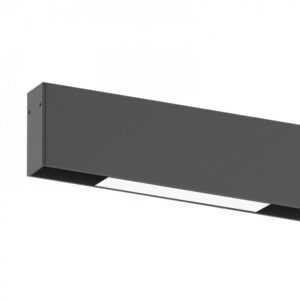
Светильник LINE Forstlight
Диапазон цен: 6040 руб. – 10820 руб.