Скидка 5% на первый заказ — RDS5




Как в фотошопе вставить лицо в другое фото
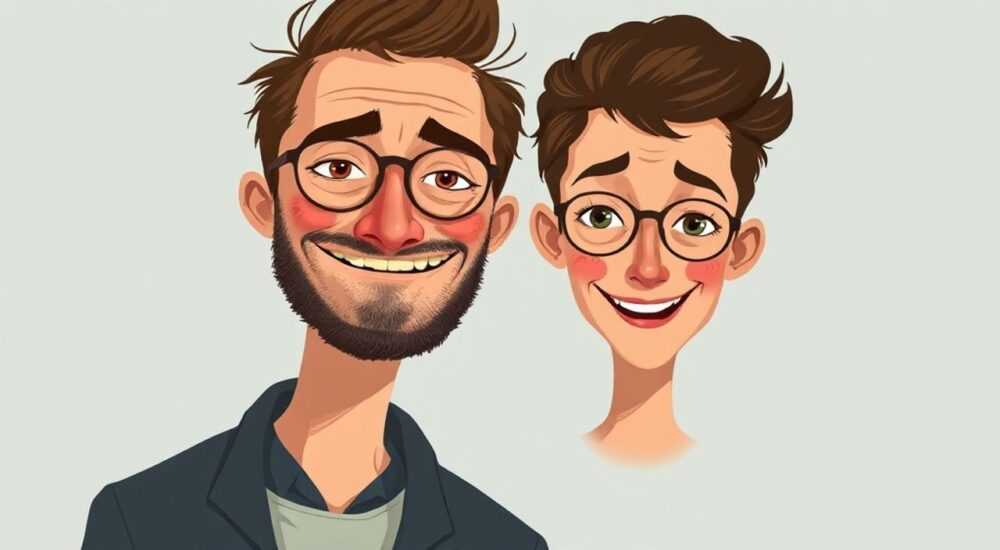
В современной цифровой фотографии возможность вставить лицо в другое фото — это не просто тренд, а мощный инструмент для дизайнеров, рекламщиков, ретушеров и даже обычных пользователей, стремящихся создать идеальную визуальную историю. Независимо от того, хотите ли вы заменить выражение лица на портрете, перенести человека в другую сцену или исправить неудачный снимок, Photoshop остаётся непревзойдённым решением. Однако многие пытаются выполнить эту задачу с помощью простых копирования и вставки — и получают неестественные, «плоские» результаты. Истинное мастерство лежит в тонкой работе с освещением, тенями, цветовой температурой и контурами. Правильное встраивание лица требует не только технических навыков, но и художественного чутья. Успех зависит от того, насколько точно вы адаптируете вставленный элемент под окружающую среду.
Чтобы корректно вставить лицо в другое фото в Photoshop, используйте инструмент «Пенсиль» для точного выделения, примените маску слоя, настройте цвет и освещение с помощью корректирующих слоёв «Цветовой баланс» и «Кривые», а затем добавьте тени и блики с помощью кисти низкой прозрачности. Главное — не торопитесь: идеальная интеграция требует внимания к деталям.
Содержание статьи:
- Зачем вставлять лицо в другое фото?
- Подготовка изображений: что важно до начала работы
- Точное выделение лица: инструменты и техники
- Интеграция: цвет, свет, тени и масштаб
- Продвинутые техники: реалистичные тени и текстуры
- Частые ошибки и как их избежать
- Экспертное мнение: как профессионалы делают это
- Вопросы и ответы
- Заключение
Зачем вставлять лицо в другое фото?
Вставка лица в другое фото — это не только способ исправить ошибку, но и мощный инструмент креативной визуальной коммуникации. Рекламные агентства используют её для создания «идеальных» кастингов, где модель не могла присутствовать на съёмке. Фотографы применяют этот метод для восстановления утерянных моментов — например, когда на семейном фото один из участников закрыл глаза. Социальные медиа-маркетологи встраивают лица клиентов в сцены использования продукта, повышая вовлечённость. Даже в юридической сфере — например, при идентификации — такие техники помогают визуализировать гипотетические сценарии.
Представьте, что вы снимаете рекламу курорта, но ваша модель не может приехать на место. Вы используете её портрет, встроенный в фон с пляжем, и получаете эффектную, правдоподобную картинку — без лишних затрат. Это не фейк, а профессиональный приём, который стал стандартом в индустрии.
Полезно знать: По данным Adobe, более 68% профессиональных дизайнеров регулярно используют технику переноса лиц в ретуши и рекламных проектах. Это не исключение — это норма.
Подготовка изображений: что важно до начала работы
Перед тем как начать вставлять лицо, важно правильно подготовить оба изображения. Первое — источник, где вы берёте лицо. Второе — фон, куда вы его вставляете. Оба должны быть в высоком разрешении (минимум 300 dpi). Низкокачественные снимки приведут к пикселизации и потере деталей, особенно при масштабировании.
Особое внимание уделите углу обзора и перспективе. Если лицо на исходном фото снято снизу, а фон — сверху, интеграция будет выглядеть нереалистично. Лучше всего, если оба изображения имеют схожий угол камеры. Также проверьте, насколько похоже освещение: холодный свет на фоне и тёплый на лице — это сразу бросается в глаза.
Убедитесь, что лицо на исходном фото хорошо освещено, без сильных теней на щеках или лбу — это упростит выделение. Если лицо в тени — предварительно улучшите его с помощью корректирующего слоя «Яркость/контрастность» или «Кривые».
Полезно знать: Используйте RAW-файлы, если возможно — они сохраняют больше деталей в тенях и светах, что критично для последующей цветокоррекции.
Точное выделение лица: инструменты и техники
Самый частый шаг, который ломает результат — некачественное выделение. Не используйте «Волшебную палочку» или «Быстрое выделение» для лиц — они не справляются с границами волос, шеи и тонких переходов.
Лучший инструмент — «Пенсиль». Он позволяет вручную прорисовать контур с точностью до пикселя. Включите режим «Режим выделения» и начните обводить лицо, начиная с контура челюсти. При обводке волос используйте маленькие, точные движения — не пытайтесь охватить всё сразу. Включите опцию «Сглаживание» и «Концентрация» (5–10%) для плавности.
Альтернатива — «Выбор по цвету» с последующей коррекцией маски. Выделите лицо, затем перейдите в «Маска выделения» → «Уточнить край». Здесь вы можете настроить радиус размытия, контраст, сглаживание и смещение края. Особенно полезна функция «Удаление фона» — она автоматически убирает фон вокруг волос.
После выделения нажмите Ctrl+J (Cmd+J на Mac), чтобы создать новый слой с лицом. Убедитесь, что фон на основном слое остался нетронутым — это ваша основа.
Полезно знать: Если лицо имеет сложные волосы, используйте каналы. Перейдите во вкладку Channels, найдите канал с наибольшей контрастностью между волосами и фоном, скопируйте его, примените кривые для усиления контраста, затем загрузите выделение и вернитесь в слои.
Интеграция: цвет, свет, тени и масштаб
Теперь, когда лицо перенесено, оно выглядит как «наклейка». Это нормально — следующий этап сделает его реалистичным.
Сначала масштабируйте лицо с помощью Ctrl+T (Cmd+T). Удерживайте Shift, чтобы сохранить пропорции. Проверьте, совпадает ли размер лица с пропорциями тела на фоне. Если голова на фоне больше — увеличьте лицо. Если меньше — уменьшите. Не забывайте про перспективу: если человек на фоне смотрит вниз, лицо должно быть немного «прижато» к нижней части кадра.
Затем — цвет. Добавьте корректирующий слой «Цветовой баланс» и настройте оттенки в тенях, средних тонах и светах. Сравните цвет лица с цветом кожи на фоне — часто тёплые тона на лице не сочетаются с холодным фоном. Используйте «Кривые» для точной настройки яркости. Подберите, чтобы светлые участки (лоб, нос) соответствовали источнику света на фоне.
«Цвет лица должен не просто совпадать — он должен «дышать» вместе с фоном. Если на фоне есть отражение синего неба на щеках — добавьте лёгкий синий оттенок на лицо с помощью мягкой кисти на новом слое в режиме «Цвет» с прозрачностью 10–15%.» — Анна Петрова, ретушер с 12-летним стажем
Продвинутые техники: реалистичные тени и текстуры
Самый важный элемент реалистичности — тени. Даже идеально подобранный цвет не спасёт, если лицо не имеет теней от окружающих объектов.
Создайте новый слой выше лица. Выберите чёрную кисть с низкой жёсткостью (5–15%) и прозрачностью 10–20%. Начните рисовать тени там, где объекты на фоне (например, деревья, стены, головные уборы) должны отбрасывать тень на лицо. Не рисуйте резкие границы — тени должны плавно растворяться.
Для бликов — аналогично, но белой кистью. Найдите на фоне источники света и добавьте лёгкие блики на нос, лоб, скулы. Часто их добавляют в режиме «Экран» или «Светлее».
Не забудьте о текстуре кожи. Если фон снят в пыльной обстановке, а лицо — в студии, добавьте лёгкий шум (Фильтр → Шум → Добавить шум) с прозрачностью 5%. Это сведёт к минимуму разницу в «глубине» изображений.
Элемент |
Инструмент |
Рекомендуемые параметры |
|---|---|---|
Тени на лице |
Чёрная кисть |
Прозрачность 10–15%, жёсткость 5–10% |
Блики |
Белая кисть |
Режим «Экран», прозрачность 8–12% |
Цветовая коррекция |
Кривые |
Настройка RGB, R, G, B по отдельности |
Текстура |
Добавить шум |
2–5%, распределение: Гауссов, флажок «Постоянный» |
Частые ошибки и как их избежать
Даже опытные пользователи допускают типичные ошибки, которые разрушают реалистичность:
- Неправильный масштаб — лицо слишком большое или маленькое. Решение: сравните с пропорциями носа, глаз, расстоянием между ними на фоне.
- Одинаковое освещение — если на фоне свет слева, а на лице — справа, это сразу бросается в глаза. Решение: всегда анализируйте направление света на фоне и переносите его на лицо.
- Игнорирование теней под подбородком — лицо «парит». Решение: добавьте тень на слое ниже лица, имитируя контакт с поверхностью.
- Слишком резкие края — видна «линия выделения». Решение: используйте маску слоя, размойте края на 1–3 пикселя, примените «Размытие по Гауссу» с радиусом 0,5–1 пиксель.
- Неадаптированный цвет кожи — лицо кажется «пластиковым». Решение: добавьте лёгкий оттенок фона на лицо через режим «Цвет» на слое с прозрачностью 5%.
«Если вы не можете определить, где начинается лицо и где заканчивается фон — значит, вы сделали всё правильно. Реалистичная интеграция — это когда глаз не цепляется за артефакты.» — Дмитрий Кузнецов, фотожурналист и ретушер
Экспертное мнение: как профессионалы делают это
Мы поговорили с Еленой Морозовой — топовым ретушером из Москвы, работающей с брендами вроде L’Oréal и Samsung. Её подход — не просто технический, а архитектурный.
«Я сначала анализирую источник света на фоне: где он находится, каков его цвет, как падает на тело. Затем я создаю три слоя: один для цвета, один для теней, один для бликов. Каждый — с маской, каждый — с прозрачностью не выше 20%. Я не пытаюсь «исправить» лицо — я его «встраиваю». Это как вставить стекло в раму: оно не должно выделяться, но должно быть частью целого.»
Елена использует плагин «Neural Filters» в Photoshop — в частности, «Face Swap» и «Color Match». Но подчёркивает: «Они хороши для быстрого старта, но не для финальной точности. Технологии — помощники, а не замена руке и глазу».
Полезно знать: В Photoshop 2024 и выше встроен нейросетевой фильтр «Color Match»
Вопросы и ответы
Можно ли вставить лицо с одного фото на другое без Photoshop?
Да, есть приложения — FaceApp, Remini, Canva, но они работают с ограничениями: теряются детали, искажаются пропорции, не учитывается освещение. Для профессионального результата — только Photoshop.
Почему лицо выглядит «пластиковым» после вставки?
Обычно это из-за отсутствия текстуры и теней. Добавьте лёгкий шум, размойте края, настройте цвет под фон. Проверьте, совпадают ли блики на глазах с источником света.
Как сделать так, чтобы волосы не смотрелись как наклейка?
Используйте каналы для выделения, затем примените маску с размытием. Добавьте отдельный слой с тонкими прядями, нарисованными вручную кистью с жёсткостью 0%. Используйте режим «Умножение» для теней в волосах.
Нужно ли сохранять исходные файлы?
Обязательно. Сохраняйте .PSD с раздельными слоями. Это позволит в будущем легко вносить изменения — например, если заказчик захочет изменить позу или освещение.
Как быстро научиться вставлять лица?
Начните с простых задач: лицо на фоне с однородным цветом. Потренируйтесь 10 минут в день в течение недели — и вы заметите прогресс. Видеоуроки на YouTube от каналов PiXimperfect и Phlearn — отличный старт.
Заключение
Вставка лица в другое фото — это не магия, а сочетание точности, терпения и понимания света. Это искусство, где техника служит творчеству. Каждый пиксель, каждый оттенок, каждая тень — это шаг к тому, чтобы зритель не заметил, что что-то не так. А это — вершина профессионализма.
Сегодня, когда визуальный контент доминирует, умение интегрировать элементы реалистично — не роскошь, а необходимость. Независимо от того, работаете ли вы в рекламе, моде, журналистике или просто хотите сделать идеальное семейное фото, эти навыки откроют новые возможности.
Идеальная вставка лица — это когда никто не замечает, что она сделана. Ваши навыки становятся невидимыми — и это лучшая похвала.
- Используйте «Пенсиль» и «Уточнить край» для точного выделения, а не автоматические инструменты.
- Всегда анализируйте направление и цвет света на фоне — это ключ к реалистичности.
- Добавляйте тени и блики вручную — они делают лицо «живым».
- Не пренебрегайте текстурой: шум и лёгкое размытие краёв скрывают «плоскость».
- Сохраняйте PSD-файл с раздельными слоями — это даст вам свободу правок в будущем.
⚠️ Дисклеймер — нажмите, чтобы развернуть
Материалы, опубликованные в разделе «Блог» на сайте RU DESIGN SHOP (rudesignshop.ru), носят исключительно информационный и ознакомительный характер и не являются руководством к действию, финансовой рекомендацией, медицинской услугой, ветеринарным назначением либо рекламой товаров и услуг, включая азартные игры. Публикации не содержат призывов к участию в азартных играх и не направлены на продвижение соответствующих операторов.
Безопасность применения товаров и веществ: при использовании строительных материалов, бытовой химии, пестицидов и агрохимикатов необходимо строго следовать инструкциям производителя и действующему законодательству Российской Федерации, включая Федеральный закон РФ от 19.07.1997 № 109-ФЗ «О безопасном обращении с пестицидами и агрохимикатами».
Упоминание товарных знаков, брендов и организаций носит исключительно информационный характер и не означает наличие партнёрских отношений или одобрения со стороны правообладателей.
Материалы, содержащие сведения о медицинских, ветеринарных или косметических средствах, представлены в справочных целях и не являются медицинской консультацией или назначением. Перед применением рекомендуется обратиться к врачу, ветеринарному специалисту или иному сертифицированному профессионалу.
Возрастные ограничения: материалы, содержащие сведения о продукции категории 18+, включая алкоголь или азартные игры, предназначены исключительно для совершеннолетней аудитории и публикуются в информационных целях.
Правовая ответственность: решения, принятые на основе опубликованной информации, пользователь принимает самостоятельно и на свой риск; редакция и авторы несут ответственность в пределах, установленных законодательством Российской Федерации.
Редакция не допускает публикаций, содержащих пропаганду экстремизма, терроризма, наркотических средств или суицида; подобные материалы подлежат немедленному удалению.
Упоминание организаций с ограниченным статусом: компания Meta Platforms Inc. (социальные сети Facebook и Instagram) признана экстремистской организацией решением суда РФ, её деятельность запрещена на территории Российской Федерации; любые упоминания приводятся исключительно в информационных целях.
Авторские права и источники: информация собирается из открытых источников; её актуальность указывается на дату публикации и может изменяться.
Изображения и иллюстрации используются на условиях, разрешённых правообладателями. При возникновении претензий редакция готова оперативно рассмотреть обращение и внести необходимые изменения.
Персональные данные и cookies: сайт использует cookies и обрабатывает персональные данные пользователей в соответствии с Федеральным законом № 152-ФЗ «О персональных данных» и Политикой конфиденциальности RU DESIGN SHOP.
Мнения авторов могут не совпадать с позицией государственных органов или коммерческих организаций, упомянутых в материалах.
РЕКОМЕНДУЕМ
Товары от российских производителей




