Скидка 5% на первый заказ — RDS5




Как в фотошопе выровнять тон лица
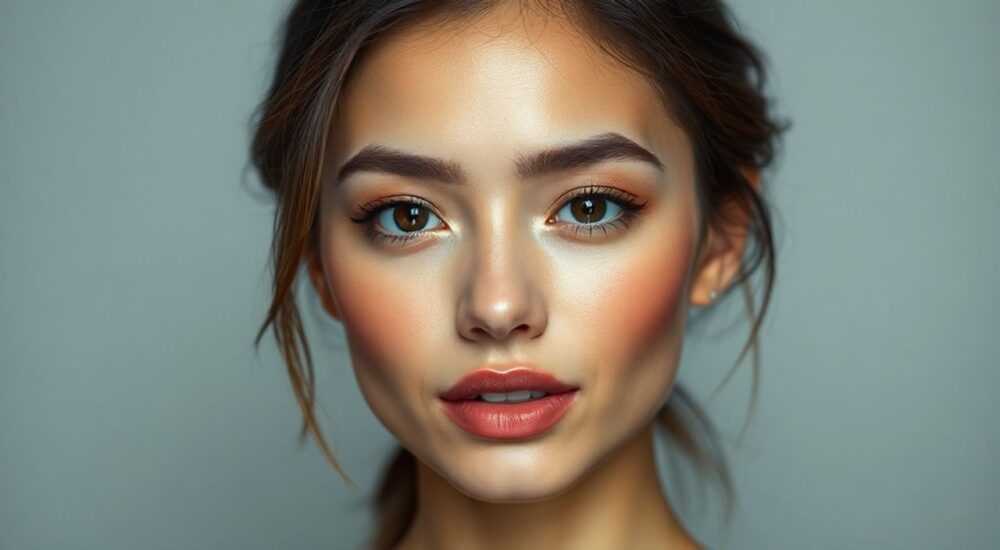
В современной фотографии, особенно в портретной съемке, идеальный тон кожи — ключевой элемент профессионального результата. Однако даже при безупречном освещении и макияже на лице могут оставаться неравномерности: покраснения, тени под глазами, пигментные пятна или следы усталости. Эти дефекты легко исправить в Adobe Photoshop, используя не разрушительные методы, которые сохраняют текстуру кожи и выглядят естественно. Владение техникой выравнивания тона лица позволяет фотографам и ретушёрам добиваться чистого, свежего образа без потери реализма.
Чтобы выровнять тон лица в Photoshop, используйте комбинацию корректирующих слоёв, масок и инструментов выборки. Главное — работать деликатно, избегая переретуши и потери текстуры. Лучше всего подходят методы на основе кривых, уровней и цветового баланса с точечной коррекцией.
Содержание статьи:
- Основные методы выравнивания тона лица
- Инструменты для анализа тона кожи
- Позиционная коррекция с помощью кривых и уровней
- Пошаговый алгоритм выравнивания тоном с помощью кривых
- Цветовая коррекция и баланс
- Как выбрать правильный цвет для коррекции?
- Точечная ретушь для проблемных зон
- Сохранение текстуры кожи при ретуши
- Ошибки, которых нужно избегать
- Экспертное мнение
- Вопросы и ответы
- Заключение
Основные методы выравнивания тона лица
Выравнивание тона лица в Photoshop — это комплексный процесс, который начинается с анализа исходного изображения. Первое, что необходимо сделать — оценить, какие именно участки нуждаются в коррекции. Это могут быть гиперпигментация, акне, покраснения на крыльях носа, тёмные круги под глазами или общий желтоватый/сероватый оттенок кожи. Основные методы включают использование корректирующих слоёв, масок, частотного разложения и точечной ретуши.
Каждый метод имеет свои преимущества и лучше работает в определённых ситуациях. Например, для глобального изменения общего оттенка кожи подходит коррекция через «Кривые» или «Уровни», тогда как локальные дефекты требуют применения штампа, заплаты или частотного разложения. Важно понимать, что нет универсального решения — эффективная ретушь строится на сочетании нескольких техник.
Работа должна начинаться с создания дубликата фонового слоя. Это обеспечивает безопасность оригинала и позволяет в любой момент отменить изменения. Также рекомендуется использовать режим просмотра 100%, чтобы точно видеть, как изменяется кожа. При этом всегда стоит проверять результат на разных экранах и при различном освещении.
Полезно знать: Перед началом ретуши убедитесь, что изображение находится в цветовом пространстве sRGB или Adobe RGB, а не в Lab или CMYK. Это гарантирует корректную передачу цветов и предсказуемость результатов.
Инструменты для анализа тона кожи
Прежде чем приступать к коррекции, важно провести анализ. Photoshop предлагает несколько способов визуализировать проблемы:
- Переключение в режим «Обзор каналов» (Channels) — позволяет увидеть, где преобладают красные, зелёные или синие компоненты. Красные участки часто указывают на воспаления.
- Использование корректирующего слоя «Чёрно-белое» — помогает оценить разницу в яркости между здоровой кожей и дефектами.
- Функция «Выделение по цвету» (Select > Color Range) — полезна для точного выбора участков с нежелательным оттенком.
Позиционная коррекция с помощью кривых и уровней
Один из самых эффективных способов выровнять тон лица — использование корректирующих слоёв «Кривые» (Curves) и «Уровни» (Levels). Они позволяют регулировать яркость и контрастность отдельных зон, не затрагивая остальную часть изображения. Этот метод особенно хорош для устранения теней под глазами, слишком тёмных висков или светлых пятен на лбу.
Начните с добавления корректирующего слоя «Кривые». В появившемся окне вы увидите диаграмму, где по горизонтали — входная яркость, по вертикали — выходная. Чтобы осветлить участок, создайте точку в нижней части кривой и потяните её вверх. Для затемнения — наоборот. Важно делать это плавно, чтобы не создавать резких переходов.
Маска корректирующего слоя играет ключевую роль. По умолчанию она белая, то есть эффект применяется ко всему изображению. Используя мягкую кисть чёрного цвета с низкой непрозрачностью (10–20%), аккуратно закрасьте области, где коррекция не требуется. Это позволяет сфокусироваться только на проблемных зонах.
Метод |
Преимущества |
Недостатки |
|---|---|---|
Коррекция кривыми |
Гибкость, точный контроль над тоном |
Требует практики для точной настройки |
Уровни |
Простота, быстрая настройка контраста |
Меньше градаций, чем у кривых |
Яркость/Контрастность |
Доступно новичкам |
Грубая коррекция, может испортить детали |
Пошаговый алгоритм выравнивания тоном с помощью кривых
- Откройте изображение и создайте дубликат фона (Ctrl+J).
- Добавьте корректирующий слой «Кривые» (Ctrl+M).
- Определите самую тёмную и самую светлую зоны на лице с помощью инструмента «Пипетка».
- На кривой установите точки в областях, соответствующих этим значениям.
- Плавно поднимите кривую в тёмных зонах, чтобы их осветлить.
- Создайте мягкую маску и закрасьте кистью чёрного цвета области вне лица.
- При необходимости добавьте второй слой для затемнения пересвеченных участков.
«Работайте с кривыми на малых шагах. Лучше применить три слоя с легкой коррекцией, чем один с экстремальным изменением. Так вы сохраните естественность.» — Мария Соколова, ретушёр, 12 лет опыта
Цветовая коррекция и баланс
Неровный тон кожи часто связан не только с яркостью, но и с цветовым дисбалансом. Часто встречаются ситуации, когда кожа имеет желтоватый оттенок (особенно при вспышке), или наоборот — сероватый, уставший вид. В таких случаях необходима цветовая коррекция.
Корректирующий слой «Цветовой баланс» (Color Balance) позволяет добавлять или убирать определённые цвета в тенях, средних тонах и светах. Для устранения желтизны добавьте синий и немного голубого. Чтобы убрать покраснения, добавьте циан и зелёный. Работать нужно аккуратно — достаточно смещений на 5–10 единиц.
Ещё более точным инструментом является «Выборочный цвет» (Selective Color). Он даёт возможность воздействовать только на конкретный цветовой диапазон — например, только на красный, присутствующий в коже. Уменьшив количество пурпура и жёлтого в красных тонах, можно значительно снизить выраженность акне и капиллярной сетки.
Полезно знать: Перед цветовой коррекцией убедитесь, что баланс белого на изображении выставлен правильно. Используйте инструмент «Пипетка» на нейтрально-сером участке (например, белок глаза) для автоматической коррекции.
Как выбрать правильный цвет для коррекции?
Цветовая теория помогает понять, какие оттенки компенсируют друг друга:
- Жёлтый → корректируется синим
- Красный → корректируется зелёным или цианом
- Оранжевый → корректируется сине-фиолетовым
- Зелёный → корректируется пурпурным (редко встречается на лице)
Используя эти принципы, можно целенаправленно устранять нежелательные оттенки, не затрагивая общую цветопередачу.
Точечная ретушь для проблемных зон
Для локальных дефектов, таких как родинки, прыщи, пигментные пятна или рубцы, подходят инструменты точечной ретуши. Основные из них — «Штамп» (Clone Stamp), «Заплатка» (Patch Tool) и «Точечная восстанавливающая кисть» (Spot Healing Brush).
Инструмент «Точечная восстанавливающая кисть» работает автоматически: достаточно кликнуть по дефекту, и Photoshop подберёт подходящую текстуру из соседних областей. Он отлично подходит для мелких прыщей и пятен. Однако при крупных дефектах может давать артефакты.
«Штамп» требует больше контроля. Нажмите Alt и выберите область здоровой кожи рядом с дефектом, затем прорисуйте повреждённый участок. Важно использовать мягкую кисть и низкую непрозрачность (30–50%), чтобы избежать «копирования» текстуры.
«Заплатка» удобна для удаления объёмных объектов. Выделите дефект, перетащите выделение в чистую зону — программа выполнит смешивание. Эффективно для удаления прыщей и морщин, но может размывать детали.
«При работе с штампом периодически снимайте выделение (Ctrl+D) и меняйте источник. Это предотвращает повторяющиеся узоры и делает ретушь незаметной.»
Сохранение текстуры кожи при ретуши
Одна из главных ошибок начинающих — чрезмерная ретушь, ведущая к эффекту «пластики». Лицо теряет естественные поры, волоски и микротекстуру, выглядит плоско и неестественно. Чтобы этого избежать, используют методы, разделяющие тон и текстуру.
Частотное разложение — один из самых продвинутых способов. Он разделяет изображение на два слоя: нижний отвечает за тон и цвет, верхний — за текстуру. На нижнем слое можно свободно выравнивать тон, используя размытие, без страха потерять детали. Верхний слой остаётся резким, сохраняя структуру кожи.
Алгоритм частотного разложения:
- Создайте два дубликата фонового слоя.
- На нижнем дубликате примените «Размытие по Гауссу» (Filter > Blur > Gaussian Blur) — радиус 3–5 пикселей.
- На верхнем дубликате выберите режим наложения «Вычитание» (Subtract) и примените команду «Применить» (Apply Image) с настройками: Offset 128, Scale 1.
- Измените режим наложения верхнего слоя на «Линейный свет» (Linear Light).
- Теперь вы можете ретушировать тон на нижнем слое, а текстуру — на верхнем.
Полезно знать: После частотного разложения можно использовать плагины, такие как Portraiture или Frequency Separation Actions, для ускорения работы. Но важно помнить: автоматизация не заменяет глаз художника.
Ошибки, которых нужно избегать
Даже опытные ретушеры иногда допускают типичные ошибки, которые снижают качество работы. Вот основные из них:
- Чрезмерное размытие. Полное устранение пор и текстуры делает лицо неестественным. Даже у молодой кожи есть микроструктура.
- Игнорирование масштаба просмотра. Работа на 50% масштабе может скрыть артефакты. Всегда проверяйте результат на 100%.
- Однообразный тон. Кожа не может быть абсолютно однородной. Сохраняйте естественные переходы и микротени.
- Перекоррекция цвета. Избыток синего или зелёного при устранении покраснений создаёт болезненный вид.
- Работа на фоновом слое. Всегда используйте дубликаты и корректирующие слои для нелинейной ретуши.
«Если после ретуши лицо выглядит «слишком чистым», значит, вы перестарались. Естественность — в балансе между совершенством и реальностью.» — Анна Петрова, fashion-ретушёр, студия RetouchLab
Экспертное мнение
«Сегодня многие фотографы полагаются на AI-фильтры и автоматическую ретушь. Но настоящий профессионализм проявляется в ручной работе. Я всегда начинаю с анализа: какой тип кожи, возраст, освещение. Только потом выбираю инструменты. Например, для зрелой кожи важнее сохранить текстуру, чем убрать все морщины. А для подростковой — акцент на цветовой баланс. Ключ — индивидуальный подход.» — Дмитрий Волков, мастер ретуши, автор курсов по Photoshop
Он также отмечает, что современные версии Photoshop (2024–2026) предлагают улучшенные AI-инструменты, такие как «Искусственный интеллект для выделения кожи» и «Автоматическая коррекция тона». Однако, по его словам, они хороши лишь как отправная точка. Финальная ретушь всегда требует ручной доработки.
Вопросы и ответы
Можно ли выровнять тон лица без потери качества?
Да, если использовать нелинейные методы: корректирующие слои, маски и частотное разложение. Эти технологии позволяют вносить изменения без повреждения оригинального изображения.
Какой инструмент лучше: штамп или заплатка?
«Заплатка» проще и быстрее, но менее точна. «Штамп» даёт полный контроль, но требует навыков. Для мелких дефектов — заплатка, для крупных или сложных зон — штамп с ручным выбором источника.
Почему после ретуши кожа выглядит плоской?
Это происходит из-за потери контраста и текстуры. Решение — использовать частотное разложение или восстанавливающую кисть с включённой опцией «Выравнивание текстуры».
Нужно ли менять цветовое пространство перед ретушью?
Нет, работайте в sRGB или Adobe RGB. Переход в Lab может дать более точную цветокоррекцию, но усложняет процесс и не всегда совместим с другими программами.
Как проверить, хорошо ли сделана ретушь?
Просмотрите изображение на разных устройствах, измените яркость экрана, посмотрите под углом. Также полезно отложить работу на час и вернуться к ней «свежим взглядом».
Заключение
Выравнивание тона лица в Photoshop — это не просто технический процесс, а искусство баланса между улучшением и сохранением естественности. Современные инструменты позволяют добиваться впечатляющих результатов, но ключ к успеху — в понимании принципов цвета, света и структуры кожи. Важно помнить, что цель ретуши — не создать идеал, а подчеркнуть красоту модели, сохранив её уникальность.
Профессиональная ретушь — это внимание к деталям, терпение и постоянная практика. Используйте комбинированный подход: глобальная коррекция тоном + локальная работа с дефектами + сохранение текстуры. И никогда не забывайте: лучшая ретушь — та, которую невозможно заметить.
- Начинайте с анализа изображения и выделения проблемных зон.
- Используйте корректирующие слои и маски для нелинейной ретуши.
- Применяйте частотное разложение для разделения тона и текстуры.
- Работайте на малых значениях и проверяйте результат на 100% масштабе.
- Сохраняйте естественные переходы и избегайте переретуши.
⚠️ Дисклеймер — нажмите, чтобы развернуть
Материалы, опубликованные в разделе «Блог» на сайте RU DESIGN SHOP (rudesignshop.ru), носят исключительно информационный и ознакомительный характер и не являются руководством к действию, финансовой рекомендацией, медицинской услугой, ветеринарным назначением либо рекламой товаров и услуг, включая азартные игры. Публикации не содержат призывов к участию в азартных играх и не направлены на продвижение соответствующих операторов.
Безопасность применения товаров и веществ: при использовании строительных материалов, бытовой химии, пестицидов и агрохимикатов необходимо строго следовать инструкциям производителя и действующему законодательству Российской Федерации, включая Федеральный закон РФ от 19.07.1997 № 109-ФЗ «О безопасном обращении с пестицидами и агрохимикатами».
Упоминание товарных знаков, брендов и организаций носит исключительно информационный характер и не означает наличие партнёрских отношений или одобрения со стороны правообладателей.
Материалы, содержащие сведения о медицинских, ветеринарных или косметических средствах, представлены в справочных целях и не являются медицинской консультацией или назначением. Перед применением рекомендуется обратиться к врачу, ветеринарному специалисту или иному сертифицированному профессионалу.
Возрастные ограничения: материалы, содержащие сведения о продукции категории 18+, включая алкоголь или азартные игры, предназначены исключительно для совершеннолетней аудитории и публикуются в информационных целях.
Правовая ответственность: решения, принятые на основе опубликованной информации, пользователь принимает самостоятельно и на свой риск; редакция и авторы несут ответственность в пределах, установленных законодательством Российской Федерации.
Редакция не допускает публикаций, содержащих пропаганду экстремизма, терроризма, наркотических средств или суицида; подобные материалы подлежат немедленному удалению.
Упоминание организаций с ограниченным статусом: компания Meta Platforms Inc. (социальные сети Facebook и Instagram) признана экстремистской организацией решением суда РФ, её деятельность запрещена на территории Российской Федерации; любые упоминания приводятся исключительно в информационных целях.
Авторские права и источники: информация собирается из открытых источников; её актуальность указывается на дату публикации и может изменяться.
Изображения и иллюстрации используются на условиях, разрешённых правообладателями. При возникновении претензий редакция готова оперативно рассмотреть обращение и внести необходимые изменения.
Персональные данные и cookies: сайт использует cookies и обрабатывает персональные данные пользователей в соответствии с Федеральным законом № 152-ФЗ «О персональных данных» и Политикой конфиденциальности RU DESIGN SHOP.
Мнения авторов могут не совпадать с позицией государственных органов или коммерческих организаций, упомянутых в материалах.
Читайте также

РЕКОМЕНДУЕМ
Товары от российских производителей

-3%
Встраиваемый светильник MIZAR FLAT SN104
Первоначальная цена составляла 4600 руб..4460 руб.Текущая цена: 4460 руб..