Скидка 5% на первый заказ — RDS5




Вставить фотографию в рамку фотошопе как
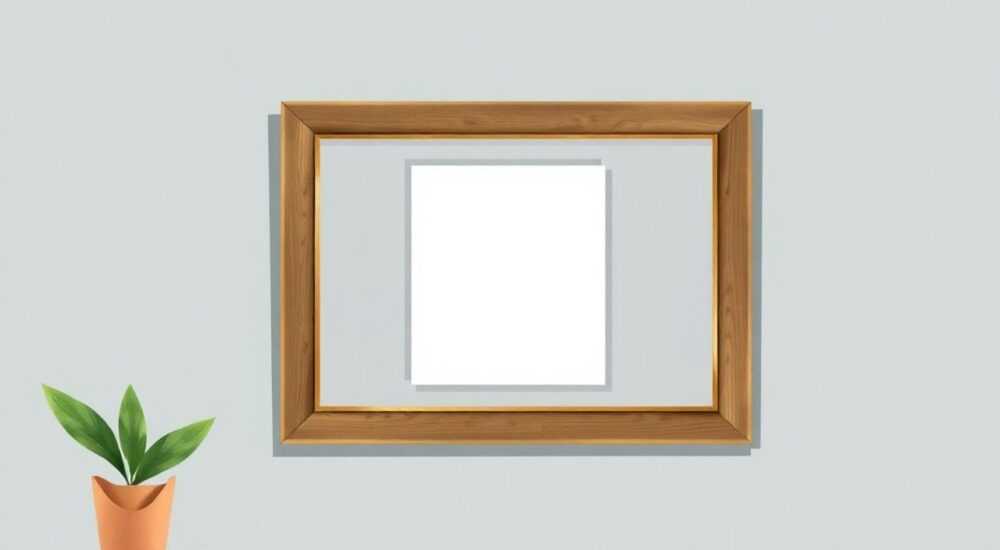
Вставить фотографию в рамку в Photoshop можно несколькими способами: с помощью масок, слоёв и готовых шаблонов. Самый универсальный и профессиональный метод — использование маски слоя, который ограничивает видимость изображения по заданной форме.
Чтобы вставить фото в рамку в Photoshop, создайте новый документ, добавьте рамку как отдельный слой, поместите фотографию выше неё и примените векторную маску. Главное — правильно выровнять элементы и использовать режим наложения при необходимости.
Photoshop остаётся одним из самых мощных инструментов для редактирования изображений, особенно когда речь идёт о композиционных задачах — например, помещении фотографии в рамку. Это может понадобиться для создания альбомов, оформления портфолио, дизайна социальных сетей или подготовки полиграфической продукции. Современные версии программы (Photoshop 2024–2026) предлагают расширенные функции, включая автоматическое выравнивание, улучшенные маски и библиотеки готовых рамок. Владение этими техниками позволяет не только экономить время, но и добиваться высокого качества визуального результата.
Содержание статьи:
- Подготовка рабочего пространства
- Метод 1: Вставка фото в рамку через маску
- Пошаговый пример: вставка портрета в старинную рамку
- Метод 2: Использование смарт-объекта и обтравки
- Когда использовать обтравку, а когда — маску?
- Готовые шаблоны и онлайн-ресурсы
- Как адаптировать шаблон под своё фото?
- Распространённые ошибки и как их избежать
- Экспертное мнение
- Вопросы и ответы
- Заключение
Подготовка рабочего пространства
Перед тем как вставить фотографию в рамку, важно правильно организовать документ. Откройте Photoshop и создайте новый файл с подходящими параметрами: разрешение — 300 ppi для печати, 72 ppi для веба; цветовой профиль — sRGB или Adobe RGB в зависимости от цели использования. Размер холста должен быть чуть больше, чем сама рамка, чтобы оставить место для теней, бликов или декоративных элементов.
Убедитесь, что панель «Слои» активна — она будет ключевой при работе с композициями. Также рекомендуется включить линейки (Ctrl+R) и настроить направляющие, чтобы точно позиционировать элементы. Если вы используете собственную рамку, загрузите её как PNG с прозрачным фоном, чтобы сохранить чёткие края.
Полезно знать: Работайте с увеличением 100%, чтобы контролировать детализацию границ и совмещения изображения с рамкой.
Для начала импортируйте рамку: перетащите её прямо в документ или воспользуйтесь командой «Файл → Поместить вложенный». Это действие создаёт смарт-объект, что даёт гибкость при масштабировании без потери качества. После этого добавьте фотографию — аналогичным способом, но разместите её слой выше рамки. Теперь вы готовы к основному этапу: ограничению видимости фото по контуру рамки.
Метод 1: Вставка фото в рамку через маску
Этот способ считается самым точным и гибким. Он подходит как для простых прямоугольных рамок, так и для сложных форматов с вырезами и декоративными элементами.
- Выберите слой с рамкой. С помощью инструмента «Волшебная палочка» (W) или «Перо» (P) выделите область, где должно быть фото. Для рамок с прозрачным центром достаточно кликнуть по прозрачной зоне, удерживая Shift, чтобы добавить все фрагменты.
- Создайте новую маску на слое с фотографией: нажмите на значок «Добавить маску» внизу панели «Слои». Маска автоматически применит выделение, скрывая всё, кроме нужной области.
- Если фото не по центру — перемещайте его внутри маски с помощью инструмента «Перемещение» (V), не затрагивая саму маску.
- При необходимости скорректируйте яркость, контрастность или цветовую гамму, применив корректирующие слои (например, «Уровни» или «Кривые») поверх изображения.
«Используйте векторные маски вместо растровых, если планируете многократное масштабирование. Они не теряют чёткости и легко редактируются.» — Алексей Кузнецов, цифровой художник, 12 лет опыта в Photoshop
Этот метод особенно эффективен при работе с коллажами, где нужно вставить несколько фото в одну композицию. Вы можете дублировать маску или использовать один контур для нескольких изображений.
Пошаговый пример: вставка портрета в старинную рамку
Представьте, что вы работаете над винтажным проектом — оформляете семейный альбом в античном стиле. У вас есть сканированная рамка с вырезом по центру.
- Откройте изображение рамки и создайте выделение центральной области с помощью «Перо». Сохраните выделение («Выделение → Сохранить выделение»).
- Откройте портрет, скопируйте его (Ctrl+A → Ctrl+C) и вставьте в документ с рамкой.
- На слое портрета добавьте маску и примените сохранённое выделение.
- Отрегулируйте размер портрета (Ctrl+T), чтобы он гармонично заполнял пространство.
- Добавьте лёгкую тень («Слой → Стиль слоя → Тень»), чтобы создать эффект объёма.
Полезно знать: Чтобы изображение не выглядело «вклеенным», слегка размойте края маски с помощью «Размытие по Гауссу» в параметрах маски — это имитирует естественный переход.
Метод 2: Использование смарт-объекта и обтравки
Альтернативный подход — работа со смарт-объектами и обтравочными слоями. Этот способ удобен, когда рамка уже содержит внутренний контур, и вы хотите быстро «вставить» фото внутрь.
- Поместите рамку в документ как смарт-объект.
- Добавьте фотографию выше рамки.
- Щёлкните правой кнопкой мыши по слою фото и выберите «Создать обтравочный слой» (или нажмите Alt+между двумя слоями).
- Теперь фото будет видно только там, где есть непрозрачная часть рамки.
Преимущество этого метода — скорость. Он идеально подходит для массовой обработки, например, при создании каталога с одинаковыми рамками. Однако контроль над маской ограничен — вы не можете легко изменить форму выреза без редактирования самого смарт-объекта.
Когда использовать обтравку, а когда — маску?
Критерий |
Обтравочный слой |
Маска слоя |
|---|---|---|
Гибкость редактирования |
Низкая — форма зависит от нижележащего слоя |
Высокая — можно редактировать вручную |
Скорость применения |
Высокая — одно нажатие |
Средняя — требует выделения |
Поддержка прозрачности |
Полная |
Полная |
Подходит для сложных форм |
Ограниченно |
Да |
Полезно знать: Обтравочные слои — устаревший, но рабочий инструмент. В новых версиях Photoshop предпочтительнее использовать маски, особенно с векторными контурами.
Готовые шаблоны и онлайн-ресурсы
Если вы не хотите создавать рамку с нуля, воспользуйтесь бесплатными или платными шаблонами. Сайты вроде Freepik, Pexels, Pixabay и Adobe Stock предлагают тысячи PSD-файлов с уже настроенными слоями и масками.
- Freepik — огромная база рамок, часто с лицензией для коммерческого использования.
- Adobe Stock — интеграция прямо в Photoshop: откройте «Окно → Библиотеки» и найдите «photo frame».
- GraphicRiver — качественные премиальные шаблоны с подробной инструкцией по использованию.
«Готовые шаблоны экономят до 70% времени. Но всегда проверяйте разрешение — многие бесплатные рамки имеют низкий DPI.» — Марина Петрова, графический дизайнер, арт-директор студии «Visual Code»
После загрузки шаблона просто дважды щёлкните по смарт-объекту с надписью «Replace Me» или «Double-click to edit», вставьте своё фото и сохраните. Все эффекты, маски и тени остаются нетронутыми.
Как адаптировать шаблон под своё фото?
- Проверьте ориентацию изображения — вертикальное фото в горизонтальную рамку может не вписаться.
- Используйте «Контентно-зависимое масштабирование» (Edit → Content-Aware Scale), чтобы растянуть фото без искажений.
- При необходимости измените цветовую гамму рамки с помощью корректирующих слоёв («Цветовой тон/Насыщенность»).
Распространённые ошибки и как их избежать
Даже опытные пользователи допускают типичные ошибки при вставке фото в рамку. Знание этих ловушек поможет вам сэкономить время и добиться профессионального результата.
- Несоответствие разрешения — использование низкокачественного фото в высокодетализированной рамке. Решение: работайте с изображениями не менее 2000 пикселей по длинной стороне.
- Жёсткие края — резкие границы между фото и рамкой выглядят неестественно. Добавьте лёгкое размытие к маске или имитируйте тень.
- Неправильное выравнивание — фото «плавает» в рамке. Используйте направляющие и функцию «Выровнять» (в меню «Слои»).
- Игнорирование цветового баланса — яркое современное фото в тёмной винтажной рамке может конфликтовать. Подстройте тон с помощью коррекции «Смешивание серого» или «Цветовой баланс».
Полезно знать: Всегда оставляйте оригинал файла с отдельными слоями. Экспортируйте финальное изображение как копию («Файл → Экспорт → Экспорт как»), чтобы сохранить возможность правки.
Экспертное мнение
Эксперт |
Рекомендация |
|---|---|
Дмитрий Смирнов, преподаватель Photoshop в Школе дизайна ARTLINE |
«Я всегда начинаю с анализа формы рамки. Если она имеет сложный рельеф, лучше использовать векторную маску, созданную по контуру пером. Это даёт максимальный контроль.» |
Елена Васильева, фоторедактор National Geographic Russia |
«Не забывайте про свет. Хорошая рамка должна “держать” световое направление. Если источник света на фото слева, а тень на рамке справа — это нарушает реализм.» |
«Автоматизация — ваш друг. Создайте экшен (Action) для вставки фото в рамку: один клик — и маска, выравнивание, тень применяются мгновенно. Особенно полезно при обработке сотен изображений.» — Сергей Лебедев, UX-дизайнер, специалист по workflow-оптимизации
Вопросы и ответы
Можно ли вставить фото в рамку без потери качества?
Да, если использовать смарт-объекты и векторные маски. Они позволяют масштабировать изображение без пикселизации. Главное — исходное фото должно быть высокого разрешения.
Как вставить несколько фото в одну рамку?
Создайте отдельные маски для каждого изображения или используйте группу с общей маской. Например, в шаблоне альбома каждая ячейка — это отдельный смарт-объект с маской.
Почему фото не видно после применения маски?
Скорее всего, выделение было неверным или маска заполнена чёрным. Проверьте: белый цвет на маске — видимость, чёрный — скрыто. Залейте маску белым (Ctrl+Delete), затем повторите выделение.
Как сделать рамку реалистичной?
Добавьте тени, блики и текстуру. Используйте режимы наложения (например, «Затемнение» для теней, «Осветление» для бликов). Можно наложить текстуру бумаги или дерева с низкой непрозрачностью.
Подойдёт ли этот метод для мобильных версий Photoshop?
В Photoshop Express или Fresco функционал ограничен. Основные действия (маски, слои) доступны, но без полноценной поддержки векторных инструментов. Для серьёзной работы используйте десктопную версию.
Заключение
Вставка фотографии в рамку в Photoshop — это не просто техническая операция, а важный этап визуального дизайна. Успешный результат зависит от выбора метода, внимания к деталям и понимания принципов композиции. Маски остаются самым гибким инструментом, тогда как обтравочные слои и шаблоны ускоряют процесс при массовой обработке.
Главное — помнить, что цель не просто «вставить фото», а создать гармоничную, визуально убедительную композицию. Учитывайте освещение, цвет, перспективу и текстуру.
- Используйте векторные маски для максимального контроля и качества.
- Готовые шаблоны экономят время, но требуют проверки разрешения.
- Всегда выравнивайте фото по рамке и согласовывайте световые источники.
- Сохраняйте оригинальный файл с открытыми слоями для будущих правок.
- Автоматизируйте процесс с помощью экшенов, если работаете с большим количеством изображений.
⚠️ Дисклеймер — нажмите, чтобы развернуть
Материалы, опубликованные в разделе «Блог» на сайте RU DESIGN SHOP (rudesignshop.ru), носят исключительно информационный и ознакомительный характер и не являются руководством к действию, финансовой рекомендацией, медицинской услугой, ветеринарным назначением либо рекламой товаров и услуг, включая азартные игры. Публикации не содержат призывов к участию в азартных играх и не направлены на продвижение соответствующих операторов.
Безопасность применения товаров и веществ: при использовании строительных материалов, бытовой химии, пестицидов и агрохимикатов необходимо строго следовать инструкциям производителя и действующему законодательству Российской Федерации, включая Федеральный закон РФ от 19.07.1997 № 109-ФЗ «О безопасном обращении с пестицидами и агрохимикатами».
Упоминание товарных знаков, брендов и организаций носит исключительно информационный характер и не означает наличие партнёрских отношений или одобрения со стороны правообладателей.
Материалы, содержащие сведения о медицинских, ветеринарных или косметических средствах, представлены в справочных целях и не являются медицинской консультацией или назначением. Перед применением рекомендуется обратиться к врачу, ветеринарному специалисту или иному сертифицированному профессионалу.
Возрастные ограничения: материалы, содержащие сведения о продукции категории 18+, включая алкоголь или азартные игры, предназначены исключительно для совершеннолетней аудитории и публикуются в информационных целях.
Правовая ответственность: решения, принятые на основе опубликованной информации, пользователь принимает самостоятельно и на свой риск; редакция и авторы несут ответственность в пределах, установленных законодательством Российской Федерации.
Редакция не допускает публикаций, содержащих пропаганду экстремизма, терроризма, наркотических средств или суицида; подобные материалы подлежат немедленному удалению.
Упоминание организаций с ограниченным статусом: компания Meta Platforms Inc. (социальные сети Facebook и Instagram) признана экстремистской организацией решением суда РФ, её деятельность запрещена на территории Российской Федерации; любые упоминания приводятся исключительно в информационных целях.
Авторские права и источники: информация собирается из открытых источников; её актуальность указывается на дату публикации и может изменяться.
Изображения и иллюстрации используются на условиях, разрешённых правообладателями. При возникновении претензий редакция готова оперативно рассмотреть обращение и внести необходимые изменения.
Персональные данные и cookies: сайт использует cookies и обрабатывает персональные данные пользователей в соответствии с Федеральным законом № 152-ФЗ «О персональных данных» и Политикой конфиденциальности RU DESIGN SHOP.
Мнения авторов могут не совпадать с позицией государственных органов или коммерческих организаций, упомянутых в материалах.
Читайте также

РЕКОМЕНДУЕМ
Товары от российских производителей