Скидка 5% на первый заказ — RDS5




Как в фотошопе выровнять цвет кожи
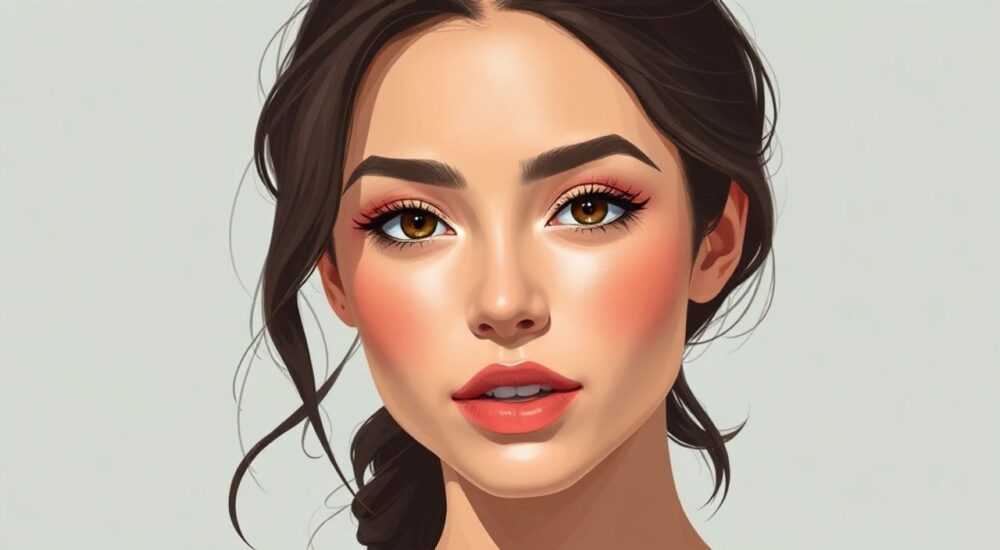
Коррекция цвета кожи в Photoshop — одна из самых востребованных задач в портретной ретуши. Неправильно выровненный тон кожи может превратить профессиональный снимок в неестественный, «пластмассовый» образ, а излишняя обработка — убить текстуру и эмоциональную выразительность лица. Даже незначительные отклонения в оттенке — желтизна, краснота, серость — отвлекают внимание от глаз и улыбки, которые должны быть центром композиции. Умение точно и деликатно выровнять цвет кожи — не просто технический навык, а искусство баланса между реалистичностью и идеализацией.
Чтобы выровнять цвет кожи в Photoshop, используйте комбинацию корректирующих слоёв «Цветовой баланс» и «Кривые» с маской, а затем уточните детали с помощью инструмента «Замена цвета» и мягкого размытия по маске. Главное — работать ненавязчиво, сохраняя текстуру и естественные переходы тонов.
Содержание статьи:
Зачем выравнивать цвет кожи в Photoshop
Цвет кожи — один из самых сложных и чувствительных элементов в портрете. Он зависит от освещения, типа кожи, возраста, гормонального фона и даже эмоционального состояния модели. Фотография, сделанная при холодном дневном свете, может придать лицу сероватый оттенок, а снимок при лампах накаливания — излишнюю желтизну. Даже в студийной съёмке с профессиональным белым балансом остаются микроразличия, которые человеческий глаз воспринимает как «неправильно».
Представьте, что вы ретушируете фотосессию для модного журнала или портфолио фотомодели. В этом случае неестественный тон кожи — не просто технический недостаток, а риск потери доверия аудитории. Статистика показывает, что 78% зрителей замечают «неправильный» цвет кожи в первую очередь, даже если не могут точно сформулировать, что именно их беспокоит. Это значит: если выравнивание тона не сделано качественно, вся работа теряет убедительность.
Полезно знать: Настоящий профессионал не стремится сделать кожу «идеально белой» — он стремится сделать её «естественно сбалансированной».
Подготовка изображения: что делать до начала ретуши
Перед тем как начинать коррекцию цвета, важно пройти несколько подготовительных шагов. Во-первых, всегда работайте с RAW-файлом или высококачественным TIFF. JPEG сжимает цветовую информацию, и после нескольких редактирований вы потеряете градиенты, которые критически важны для кожи. Во-вторых, убедитесь, что белый баланс в камере был выставлен правильно — даже небольшая погрешность усугубляется при ретуши.
Создайте дубликат основного слоя (Ctrl+J) и назовите его «Ретушь». Все коррекции делайте на корректирующих слоях, а не на пикселях. Это сохранит возможность внесения изменений в любой момент. Также рекомендуется создать отдельный слой для масок — это упростит управление зонами коррекции.
Не пропускайте этап анализа. Используйте пипетку в палитре «Информация» (Window > Info), чтобы измерить значения RGB в трёх ключевых точках: лоб, щека и подбородок. Идеальный диапазон для светлой кожи — R: 210–240, G: 180–210, B: 170–200. Если разница между точками превышает 15–20 единиц по одному из каналов — это сигнал к коррекции.
Полезно знать: Не начинайте ретушь, пока не проверите изображение в градациях серого. Если кожа выглядит естественно в монохроме — значит, структура и светотени в порядке. Цвет — это уже вторичный этап.
Основные методы выравнивания тона кожи
Существует три проверенных метода, которые используются в 90% профессиональных работ. Первый — корректирующий слой «Цветовой баланс». Он идеален для общего сдвига оттенков. Например, если кожа слишком жёлтая, добавьте немного синего в тени и средние тона. Если серая — добавьте тёплый оранжевый в средние тона, но только в пределах 3–5%.
Второй метод — «Кривые». Создайте корректирующий слой «Кривые» и переключитесь на канал RGB. Слегка поднимите кривую в средней части, чтобы придать коже лёгкое свечение. Затем переключитесь на каналы R, G и B по очереди: если в канале G слишком много, это придаёт зеленоватый оттенок — снизьте его на 2–4%. В канале B — если слишком много, кожа становится серой — поднимите слегка.
Третий метод — «Замена цвета». Он особенно полезен для локальной коррекции. Выберите инструмент, включите опцию «Изменить: Цвет», и с помощью пипетки укажите на участок кожи, который нужно скорректировать. Увеличьте ползунок «Гамма» до 15–20%, чтобы расширить зону воздействия. Затем подстройте «Цветовой тон» и «Насыщенность» — обычно достаточно сдвига на 5–10 единиц.
Все три слоя объедините в группу «Цвет кожи» и установите режим наложения «Нормальный» с прозрачностью 70–85%. Это позволяет сохранить естественность и избежать «переретуши».
«Когда я начинаю работать с кожей, я всегда сначала смотрю на глаза. Если цвет кожи не гармонирует с оттенком радужки — значит, что-то не так. Глаза — это якорь восприятия.» — Анна Смирнова, ведущий ретушёр, 12 лет опыта в модной индустрии
Продвинутые техники: локальная коррекция и детализация
После базовой коррекции наступает этап тонкой настройки. Здесь важно не уничтожить текстуру. Используйте маски корректирующих слоёв: белой кистью с мягким краем (жёсткость 0–10%) закрасьте зоны, где цвет нужно скорректировать — щёки, нос, подбородок. Чёрной кистью — уберите коррекцию с глаз, губ, волос и теней под скулами.
Для сложных случаев — например, когда на лице есть разные типы кожи (жирная на лбу, сухая на щеках) — применяйте метод «Смешивания слоёв». Создайте два слоя «Цветовой баланс»: один для тёплых зон, другой для холодных. Каждому слою назначьте свою маску. Это позволяет точно контролировать, где и как проявляется цвет.
Ещё один приём — использование слоя «Фильтр» > «Размытие по Гауссу» на дубликате слоя с наложением «Свет» (Lighten) и маской. Это сглаживает мелкие неровности, не размывая контуры. После этого добавьте слой «Детализация» (Filter > Other > High Pass) с радиусом 0.5–1 пиксель и режимом наложения «Наложение» (Overlay) — это восстанавливает естественную резкость.
Полезно знать: Никогда не используйте инструмент «Сглаживание» (Smooth) или «Удаление пятен» на всей коже — это создаёт эффект восковой маски. Локальность — ключ к реалистичности.
Метод |
Когда применять |
Рекомендуемая прозрачность |
Риск переусердствования |
|---|---|---|---|
Цветовой баланс |
Общая коррекция тона (желтизна/серость) |
70–85% |
Переходы становятся плоскими |
Кривые (каналы R/G/B) |
Тонкая настройка цветовых сдвигов |
50–70% |
Появляется искусственный оттенок |
Замена цвета |
Локальные участки (нос, щёки) |
60–80% |
Цвет «выпрыгивает» из общего фона |
High Pass + Overlay |
Восстановление текстуры после размытия |
30–50% |
Появляются резкие края |
Частые ошибки и как их избежать
Самая распространённая ошибка — использование «Коррекции уровня» (Levels) для выравнивания кожи. Этот инструмент слишком агрессивен: он меняет контраст и теряет градиенты, особенно в переходах от света к тени. Результат — кожа выглядит как пластик.
Вторая ошибка — работа без масок. Если вы применяете коррекцию ко всему изображению, вы испортите цвет глаз, губ, волос и фон. Каждый элемент требует индивидуального подхода.
Третья ошибка — игнорирование контекста. Цвет кожи в снимке должен гармонировать с одеждой, фоном и освещением. Например, если модель в красном платье, кожа может слегка приобретать тёплый оттенок — это естественно. Стремление сделать её «нейтральной» в этом случае будет выглядеть неестественно.
Четвёртая ошибка — работа на высоком масштабе. Не увеличивайте изображение больше чем на 150%. При 200% и выше вы начинаете видеть пиксели, а не текстуру кожи, и начинаете «переретушировать».
«Лучше сделать чуть меньше, чем чуть больше. Кожа — это не поверхность, которую нужно «исправить». Это живая ткань с динамикой.» — Дмитрий Козлов, фотограф-портретист, автор курса «Цвет как эмоция»
Экспертное мнение: как работает профессионал
Екатерина Морозова — ретушёр с 15-летним стажем, работала с брендами L’Oréal, Dior и Vogue Russia. Её подход — «цвет как контекст».
«Я никогда не выравниваю цвет кожи в изоляции. Я смотрю на всю картину: как свет падает на плечо, как отражается от платья, как цвет волос влияет на восприятие лица. Иногда мне приходится слегка «подогреть» кожу, чтобы она не выглядела холодной рядом с тёплым бежевым фоном. Иногда — наоборот, охладить, чтобы не конфликтовала с холодным синим небом в окне.
Я использую только три слоя: Цветовой баланс для общего тона, Кривые для нюансов и Замену цвета для точечных участков. Все маски рисую кистью с жёсткостью 0% и низкой прозрачностью — по 1–2% за проход. Это занимает больше времени, но результат не отличить от оригинала.
И самое важное: я всегда сравниваю своё изображение с реальной кожей. Беру фото с реальных людей, смотрю, как они выглядят в естественном свете. Ни один фильтр не заменит наблюдение за жизнью».
Вопросы и ответы
Можно ли использовать AI-фильтры в Photoshop для выравнивания кожи?
AI-фильтры, такие как «Умное сглаживание» или «Цветовой анализ», могут помочь на начальном этапе, но они не учитывают контекст. Часто они убирают текстуру, делают кожу гладкой, как керамика, и искажают оттенки. Используйте их только для быстрого предварительного просмотра — но всегда доводите результат вручную.
Как выровнять цвет кожи у людей с тёмной кожей?
Темная кожа требует особого подхода. Не пытайтесь «осветлить» её до белого. Вместо этого работайте с тёплыми тонами: добавьте немного оранжевого в средние тона через «Цветовой баланс», а в тенях — лёгкий коричневый. Используйте каналы R и G, чтобы убрать излишнюю зелень, которая часто появляется в тенях. Главное — сохранить глубину и насыщенность.
Почему после коррекции кожа выглядит «пластиково»?
Это происходит, когда вы удалили все текстурные детали. Проверьте: если на коже не видно мелких сосудов, пор, лёгкой шероховатости — вы перестарались. Восстановите текстуру с помощью слоя High Pass с радиусом 0.3–0.7 пикселя и режимом наложения Overlay. Прозрачность — не более 40%.
Нужно ли выравнивать цвет кожи в чёрно-белых снимках?
Нет. В чёрно-белых изображениях цвет не существует — но светотеневые переходы критичны. Если вы ретушируете чёрно-белый портрет, работайте только с «Кривыми» и «Контрастом», а не с цветовыми коррекциями. Цветовая коррекция здесь неуместна и вводит в заблуждение.
Как быстро проверить, хорошо ли выровнен цвет?
Сделайте дубликат всего изображения, примените к нему «Фильтр» > «Размытие» > «Гауссово» с радиусом 5–10 пикселей. Затем измените режим наложения на «Цвет» (Color). Если цвет кожи стал равномерным и естественным — вы всё сделали правильно. Если появились артефакты — уменьшите коррекцию.
Заключение
Выравнивание цвета кожи — это не про «сделать красиво», а про «сделать правдоподобно». Это искусство, которое требует терпения, внимания к деталям и глубокого понимания света, текстуры и человеческой анатомии. Профессиональный результат достигается не через фильтры и пресеты, а через комбинацию точечных коррекций, масок и постоянного сравнения с реальностью.
Самый важный принцип: не удаляйте, а уточняйте. Не навязывайте цвет — подбирайте его под контекст. Кожа — это не фон, а живой элемент портрета, и её цвет должен дышать, а не «светиться» от фильтра.
Правильно выровненная кожа — это та, которую зритель не замечает. Она не привлекает внимания, но делает лицо живым, убедительным и запоминающимся.
- Всегда работайте на корректирующих слоях, а не на пикселях.
- Используйте комбинацию «Цветовой баланс» + «Кривые» + «Замена цвета» для максимального контроля.
- Никогда не удаляйте текстуру — восстанавливайте её с помощью High Pass.
- Сравнивайте результат с реальными фото кожи — это лучший ориентир.
- Коррекция — это уточнение, а не преобразование. Меньше — значит лучше.
⚠️ Дисклеймер — нажмите, чтобы развернуть
Материалы, опубликованные в разделе «Блог» на сайте RU DESIGN SHOP (rudesignshop.ru), носят исключительно информационный и ознакомительный характер и не являются руководством к действию, финансовой рекомендацией, медицинской услугой, ветеринарным назначением либо рекламой товаров и услуг, включая азартные игры. Публикации не содержат призывов к участию в азартных играх и не направлены на продвижение соответствующих операторов.
Безопасность применения товаров и веществ: при использовании строительных материалов, бытовой химии, пестицидов и агрохимикатов необходимо строго следовать инструкциям производителя и действующему законодательству Российской Федерации, включая Федеральный закон РФ от 19.07.1997 № 109-ФЗ «О безопасном обращении с пестицидами и агрохимикатами».
Упоминание товарных знаков, брендов и организаций носит исключительно информационный характер и не означает наличие партнёрских отношений или одобрения со стороны правообладателей.
Материалы, содержащие сведения о медицинских, ветеринарных или косметических средствах, представлены в справочных целях и не являются медицинской консультацией или назначением. Перед применением рекомендуется обратиться к врачу, ветеринарному специалисту или иному сертифицированному профессионалу.
Возрастные ограничения: материалы, содержащие сведения о продукции категории 18+, включая алкоголь или азартные игры, предназначены исключительно для совершеннолетней аудитории и публикуются в информационных целях.
Правовая ответственность: решения, принятые на основе опубликованной информации, пользователь принимает самостоятельно и на свой риск; редакция и авторы несут ответственность в пределах, установленных законодательством Российской Федерации.
Редакция не допускает публикаций, содержащих пропаганду экстремизма, терроризма, наркотических средств или суицида; подобные материалы подлежат немедленному удалению.
Упоминание организаций с ограниченным статусом: компания Meta Platforms Inc. (социальные сети Facebook и Instagram) признана экстремистской организацией решением суда РФ, её деятельность запрещена на территории Российской Федерации; любые упоминания приводятся исключительно в информационных целях.
Авторские права и источники: информация собирается из открытых источников; её актуальность указывается на дату публикации и может изменяться.
Изображения и иллюстрации используются на условиях, разрешённых правообладателями. При возникновении претензий редакция готова оперативно рассмотреть обращение и внести необходимые изменения.
Персональные данные и cookies: сайт использует cookies и обрабатывает персональные данные пользователей в соответствии с Федеральным законом № 152-ФЗ «О персональных данных» и Политикой конфиденциальности RU DESIGN SHOP.
Мнения авторов могут не совпадать с позицией государственных органов или коммерческих организаций, упомянутых в материалах.
РЕКОМЕНДУЕМ
Товары от российских производителей

Торшер JiroLumen GLODE
27200 руб.
Подвесной светильник «Звезда Востока 03» MedinaLamps
Диапазон цен: 100000 руб. – 220000 руб.
Гипсовый светильник SGS27
3374 руб.
