Скидка 5% на первый заказ — RDS5




Как в gimp сделать анимацию
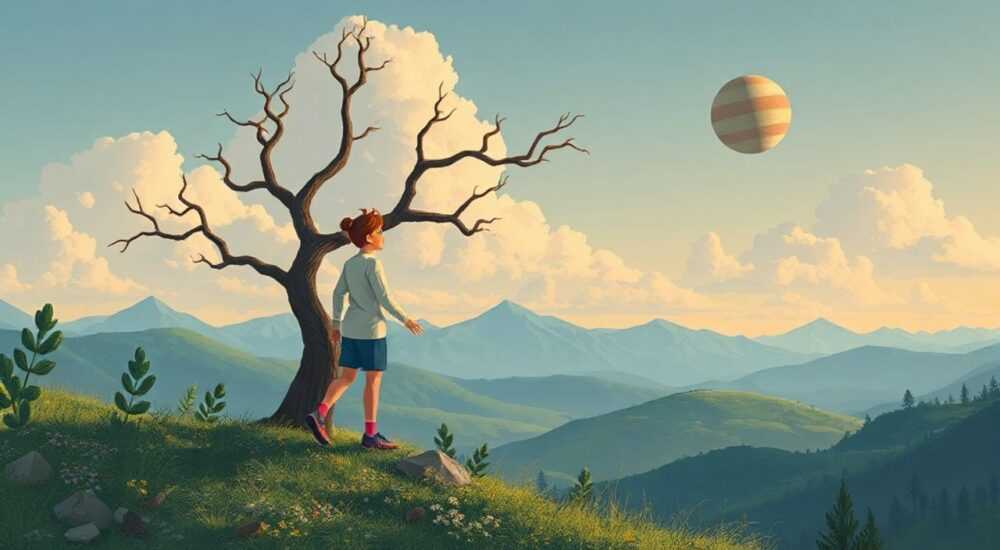
Создание анимации в GIMP — мощный инструмент для дизайнеров, иллюстраторов и начинающих аниматоров. Программа, известная своей гибкостью в редактировании изображений, также позволяет создавать GIF-анимации без необходимости перехода на специализированный софт. Процесс основан на использовании слоёв как кадров, где каждый слой представляет собой отдельный этап движения. Управляя временем отображения каждого кадра и цикличностью, можно получить плавную анимацию, пригодную для веба, соцсетей или личных проектов.
Чтобы сделать анимацию в GIMP, используйте слои как кадры: каждый слой — это один кадр анимации. Экспортируйте проект в формате GIF с включённой опцией «Слои как кадры».
Содержание статьи:
- Основы аниматорики в GIMP
- Подготовка рабочего пространства
- Создание кадров анимации
- Покадровая анимация
- Анимация с изменением видимости
- Настройка таймлайна и порядка слоёв
- Экспорт анимации в GIF
- Частые ошибки и как их избежать
- Анимация не воспроизводится
- Большой размер файла
- Объект «дрожит» при движении
- Экспертное мнение
- Вопросы и ответы
- Заключение
Основы аниматорики в GIMP
GIMP (GNU Image Manipulation Program) — бесплатный графический редактор с открытым исходным кодом, способный выполнять задачи, сравнимые с Adobe Photoshop. Многие пользователи не подозревают, что он поддерживает создание анимаций через механизм многослойных GIF-изображений. Ключевая идея заключается в том, что каждый слой интерпретируется как отдельный кадр анимации при экспорте.
Анимация в GIMP строится по принципу «слои как кадры». Это означает, что вы создаёте последовательность слоёв, где каждый следующий слой изменяет положение, форму или прозрачность объекта относительно предыдущего. Например, чтобы анимировать движение мяча, вы рисуете его в разных позициях на каждом слое.
Важно понимать, что GIMP не является полноценным анимационным инструментом, как Toon Boom или Blender. У него нет встроенного таймлайна или автоматической интерполяции между кадрами (твининга). Однако для простых GIF-анимаций — мигающих надписей, плавающих иконок, базовых движений — он остаётся отличным решением.
Полезно знать: Анимация в GIMP работает только через формат GIF. Другие форматы (PNG, JPG) не поддерживают многокадровость.
Подготовка рабочего пространства
Перед началом работы важно правильно настроить холст и интерфейс. Откройте GIMP и создайте новое изображение с нужными размерами. Для веб-анимаций стандартные размеры — 500×500 или 800×400 пикселей. Убедитесь, что фон прозрачен (выберите «Прозрачность» при создании).
Далее откройте окно слоёв: Окна → Диалоги → Слои. Это ваш основной инструмент управления кадрами. Также полезно открыть историю действий и линейки (Вид → Показать линейки) для точного позиционирования объектов.
Если вы планируете анимировать перемещение объекта, рекомендуется использовать отдельный слой для фона и отдельные слои для каждого элемента анимации. Это упрощает редактирование и предотвращает случайное повреждение других частей изображения.
- Создайте новый документ с прозрачным фоном.
- Откройте панель слоёв и настройте размеры под ваши нужды.
- Используйте направляющие для точного позиционирования объектов.
- Сохраните проект в формате XCF — родном для GIMP — чтобы сохранить все слои.
Создание кадров анимации
Процесс создания кадров зависит от типа анимации. Рассмотрим два основных подхода: покадровую анимацию и анимацию с использованием дублирования слоёв.
Покадровая анимация
Этот метод подходит для сложных движений, где каждый кадр уникален. Например, анимация бегущего персонажа. Вы рисуете каждый кадр вручную, начиная с первого слоя. Затем дублируете предыдущий слой, вносите изменения и переименовываете слой, чтобы отслеживать прогресс.
Анимация с изменением видимости
Для простых эффектов, таких как мигание или появление текста, достаточно одного объекта, который показывается и скрывается на разных слоях. Создайте слой с текстом, затем дублируйте его. На одном слое оставьте текст видимым, на другом — скройте. Переключаясь между слоями, вы получите эффект включения/выключения.
- Создайте первый кадр на новом слое.
- Дублируйте слой (правый клик → Дублировать слой).
- Внесите изменения: переместите объект, измените цвет или форму.
- Повторяйте процесс для каждого последующего кадра.
- Переименовывайте слои (например, «Кадр 1», «Кадр 2») для удобства.
«При создании анимации всегда работайте с копиями. Не редактируйте оригинальный слой напрямую — это может привести к потере данных.» — Алексей Миронов, цифровой иллюстратор, 7 лет опыта
Настройка таймлайна и порядка слоёв
Хотя GIMP не имеет встроенного таймлайна, порядок слоёв определяет последовательность воспроизведения анимации. Верхние слои отображаются позже, нижние — раньше. Убедитесь, что кадры расположены в правильной хронологической последовательности.
Для настройки задержки между кадрами используется специальное именование слоёв. При экспорте в GIF GIMP распознаёт суффиксы вроде «(100ms)» в названии слоя. Например, если вы назовёте слой «Кадр 1 (100ms)», он будет отображаться 0.1 секунды.
Формат имени слоя |
Значение задержки |
|---|---|
Кадр 1 (50ms) |
0.05 секунды |
Кадр 2 (200ms) |
0.2 секунды |
Кадр 3 (1s) |
1 секунда |
Кадр 4 |
По умолчанию — 100 мс |
Также можно указать, должен ли кадр быть видимым только в своём фрейме или сохраняться до следующего изменения. Для этого используются суффиксы:
(combine)— объединяет с предыдущими кадрами (наложение);(replace)— заменяет всё предыдущее содержимое;(dispose)— очищает область перед следующим кадром.
Экспорт анимации в GIF
После завершения всех кадров пришло время экспортировать проект. Выберите Файл → Экспорт как…, укажите имя файла с расширением .gif. В диалоговом окне экспорта активируйте опцию »Слои как кадры».
Далее откроется дополнительное окно настроек GIF. Здесь важно:
- Включить опцию »Сделать многокадровый GIF»;
- Установить »Зациклить бесконечно», если нужно повторение;
- Выбрать метод оптимизации: »Оптимизация (разница)» снижает размер файла за счёт хранения только изменённых областей;
- При необходимости включить »Замедление» для глобальной задержки.
После экспорта обязательно проверьте результат. Откройте GIF в браузере или любом просмотрщике. Если анимация слишком быстрая — вернитесь к именованию слоёв и увеличьте значения задержки.
Полезно знать: Если анимация выглядит «рваной», проверьте порядок слоёв и убедитесь, что все кадры последовательны и задержки корректны.
Частые ошибки и как их избежать
Новички часто сталкиваются с типичными проблемами при создании анимации в GIMP. Ниже — основные ошибки и способы их решения.
Анимация не воспроизводится
Чаще всего это происходит из-за неправильного экспорта. Убедитесь, что вы выбрали «Слои как кадры» и «Зациклить бесконечно». Также проверьте, что файл действительно имеет расширение .gif.
Большой размер файла
GIF-анимации могут быстро разрастаться в размерах. Чтобы минимизировать вес:
- Используйте оптимизацию (разница);
- Ограничьте количество цветов (до 64–128);
- Уменьшите размер холста;
- Сократите количество кадров или увеличьте задержку.
Объект «дрожит» при движении
Это происходит из-за неточного позиционирования между кадрами. Используйте направляющие и привязку к сетке. Включите Привязка → Привязка к направляющим для точности.
Ошибка |
Решение |
|---|---|
Анимация не циклится |
Включите «Зациклить бесконечно» при экспорте |
Фон не прозрачный |
Убедитесь, что слой фона удалён или прозрачен, и включена опция «Прозрачность» |
Кадры идут в неправильном порядке |
Перетащите слои в нужной последовательности в панели слоёв |
Гифка слишком медленная |
Проверьте задержки: возможно, указано 1s вместо 100ms |
Экспертное мнение
«GIMP — недооценённый инструмент для анимации. Да, ему не хватает автоматизации, но именно ручной контроль над каждым кадром делает его идеальным для минималистичных, стилизованных проектов. Я использую его для создания микроанимаций для Telegram-стикеров и лендингов. Главное — терпение и чёткий план.» — Дарья Костина, UX-дизайнер, создатель анимированных интерфейсов
Она также отмечает, что даже простые анимации усиливают вовлечённость. По данным Nielsen Norman Group, пользователи на 30% чаще взаимодействуют с элементами, содержащими лёгкую анимацию.
Вопросы и ответы
Можно ли в GIMP анимировать видео?
Нет, GIMP не предназначен для работы с видео. Он поддерживает только GIF-анимации на основе слоёв. Для видео используйте Kdenlive, Blender или DaVinci Resolve.
Как добавить звук к анимации?
GIF не поддерживает звук. Если нужна анимация со звуком, рассмотрите форматы MP4 или WebM. GIMP не экспортирует такие форматы — потребуется конвертер или видеоредактор.
Почему мой GIF не прозрачный?
Убедитесь, что фоновый слой удалён или сделан прозрачным. При экспорте включите опцию «Прозрачность» и используйте метод оптимизации, совместимый с прозрачностью.
Можно ли импортировать GIF обратно в GIMP?
Да. При открытии GIF-файла GIMP автоматически разбивает его на слои. Это удобно для редактирования существующих анимаций.
Как уменьшить мерцание при смене кадров?
Используйте режим
(combine) в имени слоя, чтобы кадры накладывались друг на друга, а не заменяли полностью. Это особенно важно при анимации текста или нескольких объектов.Заключение
Создание анимации в GIMP — доступный и эффективный способ добавить движение в визуальный контент без использования дорогого программного обеспечения. Благодаря системе слоёв, прозрачности и гибким настройкам экспорта, даже начинающий пользователь может создать качественный GIF для сайта, презентации или соцсетей.
Главное — понимать принцип «слои как кадры», правильно именовать слои для управления задержками и использовать оптимизацию при экспорте. Несмотря на отсутствие автоматического твининга, ручной контроль даёт полную свободу в дизайне.
GIMP доказывает, что мощные инструменты не обязательно должны быть платными. С минимальными знаниями и вниманием к деталям вы можете создавать профессиональные анимации, которые оживят любой проект.
- Каждый слой в GIMP может быть кадром анимации.
- Используйте суффиксы вроде (100ms) для настройки задержки.
- Экспортируйте с опцией «Слои как кадры» и включите цикличность.
- Оптимизируйте размер файла через разностную компрессию.
- Тестируйте анимацию после экспорта в разных браузерах.
⚠️ Дисклеймер — нажмите, чтобы развернуть
Материалы, опубликованные в разделе «Блог» на сайте RU DESIGN SHOP (rudesignshop.ru), носят исключительно информационный и ознакомительный характер и не являются руководством к действию, финансовой рекомендацией, медицинской услугой, ветеринарным назначением либо рекламой товаров и услуг, включая азартные игры. Публикации не содержат призывов к участию в азартных играх и не направлены на продвижение соответствующих операторов.
Безопасность применения товаров и веществ: при использовании строительных материалов, бытовой химии, пестицидов и агрохимикатов необходимо строго следовать инструкциям производителя и действующему законодательству Российской Федерации, включая Федеральный закон РФ от 19.07.1997 № 109-ФЗ «О безопасном обращении с пестицидами и агрохимикатами».
Упоминание товарных знаков, брендов и организаций носит исключительно информационный характер и не означает наличие партнёрских отношений или одобрения со стороны правообладателей.
Материалы, содержащие сведения о медицинских, ветеринарных или косметических средствах, представлены в справочных целях и не являются медицинской консультацией или назначением. Перед применением рекомендуется обратиться к врачу, ветеринарному специалисту или иному сертифицированному профессионалу.
Возрастные ограничения: материалы, содержащие сведения о продукции категории 18+, включая алкоголь или азартные игры, предназначены исключительно для совершеннолетней аудитории и публикуются в информационных целях.
Правовая ответственность: решения, принятые на основе опубликованной информации, пользователь принимает самостоятельно и на свой риск; редакция и авторы несут ответственность в пределах, установленных законодательством Российской Федерации.
Редакция не допускает публикаций, содержащих пропаганду экстремизма, терроризма, наркотических средств или суицида; подобные материалы подлежат немедленному удалению.
Упоминание организаций с ограниченным статусом: компания Meta Platforms Inc. (социальные сети Facebook и Instagram) признана экстремистской организацией решением суда РФ, её деятельность запрещена на территории Российской Федерации; любые упоминания приводятся исключительно в информационных целях.
Авторские права и источники: информация собирается из открытых источников; её актуальность указывается на дату публикации и может изменяться.
Изображения и иллюстрации используются на условиях, разрешённых правообладателями. При возникновении претензий редакция готова оперативно рассмотреть обращение и внести необходимые изменения.
Персональные данные и cookies: сайт использует cookies и обрабатывает персональные данные пользователей в соответствии с Федеральным законом № 152-ФЗ «О персональных данных» и Политикой конфиденциальности RU DESIGN SHOP.
Мнения авторов могут не совпадать с позицией государственных органов или коммерческих организаций, упомянутых в материалах.
РЕКОМЕНДУЕМ
Товары от российских производителей