Скидка 5% на первый заказ — RDS5




Как в повер поинт изменить формат
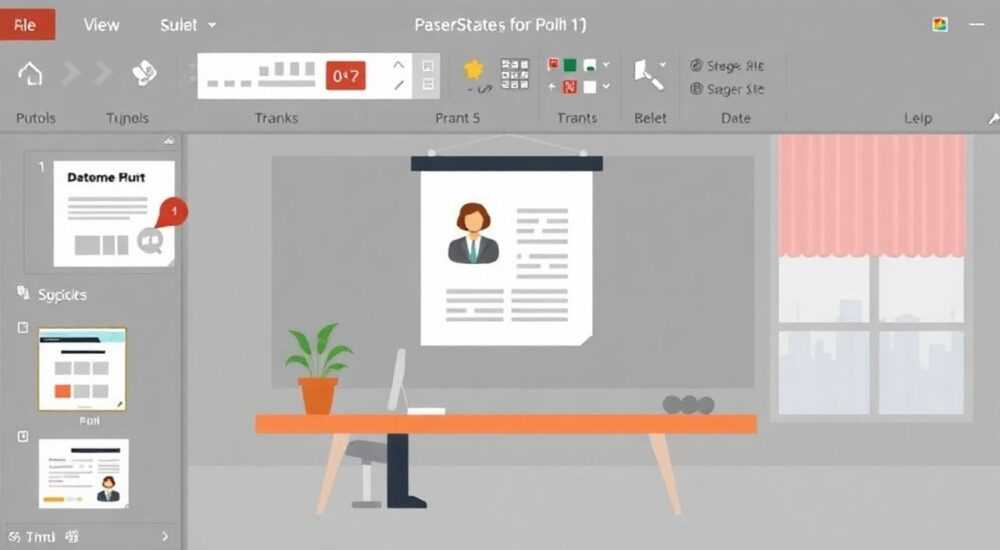
Изменение формата в PowerPoint — это необходимый навык для создания презентаций, которые выглядят профессионально и соответствуют целям выступления. Формат может означать как размер слайда (соотношение сторон), так и стиль оформления: цветовую схему, шрифты, эффекты. Независимо от того, готовите ли вы доклад для коллег, защиту проекта или публичное выступление, правильный формат помогает избежать обрезки контента, проблем с проекцией и несогласованности дизайна. Многие пользователи сталкиваются с трудностями при попытке изменить стандартные настройки, особенно если презентация создавалась на другом устройстве или под другое разрешение.
Чтобы изменить формат в PowerPoint, перейдите в «Дизайн» → «Параметры страницы» и выберите нужное соотношение сторон — 4:3 или 16:9. Для полного переоформления используйте встроенные темы или создайте собственную мастер-слайд. Главное — делать изменения до начала активной работы с контентом.
Содержание статьи:
- Как изменить формат слайдов в PowerPoint: размер и соотношение сторон
- Когда нужно менять формат?
- Изменение дизайна и тем презентации
- Настройка цветовой схемы и шрифтов
- Работа с мастер-слайдами для полного контроля над форматом
- Пример: создание корпоративного шаблона
- Типичные ошибки при изменении формата и как их избежать
- Как исправить уже повреждённый формат?
- Экспертное мнение
- Вопросы и ответы
- Заключение
Как изменить формат слайдов в PowerPoint: размер и соотношение сторон
Один из самых частых случаев, когда требуется изменение формата, — это адаптация презентации под оборудование, на котором она будет показываться. Старые проекторы часто поддерживают соотношение 4:3, тогда как современные мониторы и телевизоры работают в формате 16:9. Если не настроить это заранее, часть контента может быть обрезана или появятся черные поля по бокам.
Чтобы изменить физический формат слайда, откройте вкладку «Дизайн» в верхнем меню. В правой части ленты найдите кнопку «Параметры страницы». При клике откроется окно, где можно выбрать предустановленный формат: «Widescreen (16:9)», «On-screen Show (4:3)» или «Custom». Также здесь можно задать точные размеры в сантиметрах или дюймах.
Если вы выбираете новый формат после того, как уже добавили контент, PowerPoint предложит два варианта: «Максимизировать» или «Обеспечить соответствие». Первый растянет содержимое, что может исказить изображения. Второй сохранит пропорции, но оставит пустые области. Рекомендуется выбирать «Обеспечить соответствие» и вручную скорректировать расположение объектов.
- Перейдите в «Дизайн» → «Параметры страницы».
- Выберите нужное соотношение: 16:9 или 4:3.
- Подтвердите выбор, указав, как обработать существующий контент.
- Проверьте каждый слайд на наличие обрезанных элементов.
Полезно знать: Изменение формата лучше выполнять сразу после создания новой презентации, до добавления текста и изображений. Это сэкономит время на корректировку.
Когда нужно менять формат?
Не все презентации требуют одинакового подхода к форматированию. Например, деловая встреча в конференц-зале с устаревшим проектором потребует 4:3, а демонстрация на YouTube — только 16:9. Также стоит учитывать, будет ли презентация распространяться в виде PDF. В этом случае формат влияет на внешний вид при печати.
Еще один случай — импорт слайдов из другой презентации. Если исходный файл был в 4:3, а ваш — в 16:9, картинки могут оказаться не по центру или с черными полосами. Лучше заранее привести все документы к одному стандарту.
Изменение дизайна и тем презентации
Формат в широком смысле включает не только размер, но и визуальный стиль: цвета, шрифты, эффекты, фон. PowerPoint предлагает десятки встроенных тем, которые можно применить за один клик. Они автоматически меняют оформление всех слайдов, включая заголовки, списки и графики.
Чтобы изменить тему, перейдите на вкладку «Дизайн». Прокрутите ленту с образцами — при наведении курсора вы увидите, как будет выглядеть презентация с новой темой. Кликните по понравившейся, и изменения применятся ко всем слайдам. Темы также включают наборы иконок, фоны и стили таблиц.
Если ни одна из стандартных тем не подходит, можно установить пользовательскую. Для этого скачайте .thmx-файл или скачайте тему из Microsoft Office Templates. Установка происходит через «Дизайн» → «Обзор тем» → «Обзор дополнительных тем».
Тип темы |
Где найти |
Преимущества |
|---|---|---|
Стандартные (встроенные) |
Вкладка «Дизайн» |
Быстрое применение, совместимость |
Онлайн-темы |
Office.com/templates |
Актуальный дизайн, разнообразие |
Пользовательские (.thmx) |
Локальный диск или облачное хранилище |
Уникальность, корпоративный стиль |
«При выборе темы ориентируйтесь не только на внешний вид, но и на читаемость. Светлый текст на светлом фоне или слишком мелкие шрифты сводят на нет усилия по оформлению.» — Анна Петрова, UX-дизайнер, 8 лет в корпоративных презентациях
Настройка цветовой схемы и шрифтов
PowerPoint позволяет детально настроить каждую составляющую темы. Чтобы изменить цвета, откройте «Дизайн» → «Варианты» → «Цвета». Здесь доступны предустановленные палитры, а также возможность создать свою. При создании собственной палитры вы задаёте цвета для акцентов, фона, текста и ссылок.
Аналогично работает настройка шрифтов. Через «Дизайн» → «Варианты» → «Шрифты» можно выбрать пару: один для заголовков, другой — для основного текста. Можно использовать системные шрифты или установить новые, например, Google Fonts через приложение Word или PowerPoint для Windows.
Работа с мастер-слайдами для полного контроля над форматом
Если стандартные темы и параметры не дают нужного результата, на помощь приходят мастер-слайды. Это скрытые слайды, которые определяют общий вид всей презентации. Через них можно задать единое расположение логотипа, номера страниц, стили заголовков и даже анимацию.
Для доступа к мастер-слайдам перейдите на вкладку «Вид» и выберите «Образец слайдов». Откроется режим редактирования, где первый слайд — главный мастер, а последующие — его вариации для разных типов слайдов (заголовок, содержание, изображение и т.д.).
На главном мастер-слайде вы можете:
- Добавить логотип компании в угол;
- Установить фоновое изображение или градиент;
- Настроить стили текста для заголовков и абзацев;
- Задать положение номера слайда.
Изменения на главном мастере применяются ко всем зависимым слайдам. Однако если вы внесли правки в конкретный слайд в обычном режиме, они могут не обновиться. Чтобы сбросить форматирование, используйте «Сброс» на вкладке «Главная».
Полезно знать: После редактирования мастер-слайда закройте режим образца и сохраните презентацию как шаблон (.potx). Это позволит быстро создавать новые файлы в едином стиле.
Пример: создание корпоративного шаблона
Представьте, что вы разрабатываете презентацию для компании с фирменными цветами — темно-синий и золотой. Вы открываете «Образец слайдов», заливаете фон темно-синим цветом, добавляете логотип в верхний левый угол и вставляете номер слайда внизу справа золотым шрифтом. Затем настраиваете стили: заголовки — белым жирным шрифтом Calibri, текст — серым, 24 pt.
После этого вы можете экспортировать этот мастер как шаблон. Перейдите в «Файл» → «Сохранить как» → выберите «Шаблон PowerPoint (*.potx)». Теперь любой сотрудник сможет начинать презентации с единого формата.
Типичные ошибки при изменении формата и как их избежать
Одна из самых распространённых ошибок — изменение формата после того, как слайды уже заполнены. PowerPoint пытается адаптировать контент, но результат часто неудовлетворительный: изображения смещаются, текстовые блоки обрезаются, теряется композиция. Особенно это заметно при переходе от 16:9 к 4:3.
Ещё одна ошибка — использование нескольких тем в одной презентации. Это создаёт визуальный хаос и снижает воспринимаемую профессиональность. Даже если темы «похожи», различия в шрифтах и цветах бросаются в глаза.
- Не меняйте соотношение сторон на середине работы.
- Не смешивайте темы без необходимости.
- Не игнорируйте предпросмотр перед показом.
- Не забывайте проверять презентацию на целевом устройстве.
«Перед важным выступлением всегда тестируйте презентацию на том же типе экрана, который будет использоваться. Разница между 4:3 и 16:9 может стоить вам первых минут внимания аудитории.» — Дмитрий Смирнов, технический спикер, TEDx
Как исправить уже повреждённый формат?
Если вы уже столкнулись с проблемой, есть несколько способов восстановить порядок. Во-первых, используйте функцию «Сброс» на вкладке «Главная» — она возвращает слайд к форматированию из мастер-шаблона. Во-вторых, можно вручную переместить и изменить размер объектов, используя сетку и направляющие (включаются через «Вид» → «Сетка и направляющие»).
Для массового исправления изображений воспользуйтесь поиском и заменой формата: выделите одно изображение, щёлкните правой кнопкой → «Размер и свойства» → задайте нужные пропорции, затем скопируйте формат через буфер обмена стиля (значок «Формат по образцу»).
Экспертное мнение
- «Формат — это не просто техническая настройка, это часть коммуникации. Он влияет на то, как аудитория воспринимает информацию. Современная презентация должна “дышать”, а не быть перегружена. Поэтому я рекомендую начинать с 16:9 и минималистичной темы», — Екатерина Лебедева, эксперт по бизнес-коммуникациям, 12 лет опыта.
- «Многие недооценивают мастер-слайды. А зря: они экономят часы рутинной работы. Создайте один раз — используйте всегда. Это как CSS для сайта», — Артем Волков, IT-тренер, автор курсов по PowerPoint.
- «Ошибка многих — стремление всё сделать красиво. Но цель презентации — донести мысль. Формат должен служить содержанию, а не затмевать его», — Ольга Кузнецова, коуч по публичным выступлениям.
Вопросы и ответы
Можно ли в одной презентации использовать разные форматы слайдов?
Нет, PowerPoint не поддерживает разные соотношения сторон в одном файле. Все слайды имеют один общий формат, заданный в «Параметрах страницы». Однако можно имитировать разный формат с помощью фона и рамок, но это не решит проблему проекции.
Что делать, если после изменения формата текст выходит за границы?
Скорее всего, размер шрифта или блока не адаптировался. Используйте функцию «Подогнать текст к фигуре» (в контекстном меню фигуры → «Формат фигуры» → «Размер и свойства» → «Текст» → «Подогнать текст к фигуре»). Также можно вручную уменьшить шрифт или перенести текст на другой слайд.
Как сохранить свой формат как шаблон для будущих презентаций?
После настройки дизайна и мастер-слайдов перейдите в «Файл» → «Сохранить как» → выберите место и тип файла «Шаблон PowerPoint (*.potx)». В следующий раз при создании новой презентации выберите этот шаблон.
Поддерживают ли мобильные версии PowerPoint изменение формата?
Да, в приложениях для iOS и Android можно изменить соотношение сторон через «Файл» → «Параметры страницы». Однако редактирование мастер-слайдов недоступно. Рекомендуется выполнять глубокую настройку на компьютере.
Заключение
Изменение формата в PowerPoint — это не просто техническая операция, а важный этап подготовки качественной презентации. Правильный формат обеспечивает совместимость с оборудованием, улучшает восприятие аудиторией и поддерживает единый стиль. Ключевые действия — это выбор соотношения сторон, применение согласованной темы и использование мастер-слайдов для долгосрочного использования.
Главное — планировать формат заранее. Не ждите, пока вся презентация будет готова, чтобы понять, что она не подходит под проектор. Начинайте с настройки страницы и дизайна, и вы сэкономите время, нервы и произведёте профессиональное впечатление.
- Меняйте формат слайда до начала работы с контентом.
- Используйте встроенные и кастомные темы для единого стиля.
- Освойте мастер-слайды для полного контроля над дизайном.
- Тестируйте презентацию на целевом устройстве перед показом.
- Сохраняйте успешные форматы как шаблоны для повторного использования.
⚠️ Дисклеймер — нажмите, чтобы развернуть
Материалы, опубликованные в разделе «Блог» на сайте RU DESIGN SHOP (rudesignshop.ru), носят исключительно информационный и ознакомительный характер и не являются руководством к действию, финансовой рекомендацией, медицинской услугой, ветеринарным назначением либо рекламой товаров и услуг, включая азартные игры. Публикации не содержат призывов к участию в азартных играх и не направлены на продвижение соответствующих операторов.
Безопасность применения товаров и веществ: при использовании строительных материалов, бытовой химии, пестицидов и агрохимикатов необходимо строго следовать инструкциям производителя и действующему законодательству Российской Федерации, включая Федеральный закон РФ от 19.07.1997 № 109-ФЗ «О безопасном обращении с пестицидами и агрохимикатами».
Упоминание товарных знаков, брендов и организаций носит исключительно информационный характер и не означает наличие партнёрских отношений или одобрения со стороны правообладателей.
Материалы, содержащие сведения о медицинских, ветеринарных или косметических средствах, представлены в справочных целях и не являются медицинской консультацией или назначением. Перед применением рекомендуется обратиться к врачу, ветеринарному специалисту или иному сертифицированному профессионалу.
Возрастные ограничения: материалы, содержащие сведения о продукции категории 18+, включая алкоголь или азартные игры, предназначены исключительно для совершеннолетней аудитории и публикуются в информационных целях.
Правовая ответственность: решения, принятые на основе опубликованной информации, пользователь принимает самостоятельно и на свой риск; редакция и авторы несут ответственность в пределах, установленных законодательством Российской Федерации.
Редакция не допускает публикаций, содержащих пропаганду экстремизма, терроризма, наркотических средств или суицида; подобные материалы подлежат немедленному удалению.
Упоминание организаций с ограниченным статусом: компания Meta Platforms Inc. (социальные сети Facebook и Instagram) признана экстремистской организацией решением суда РФ, её деятельность запрещена на территории Российской Федерации; любые упоминания приводятся исключительно в информационных целях.
Авторские права и источники: информация собирается из открытых источников; её актуальность указывается на дату публикации и может изменяться.
Изображения и иллюстрации используются на условиях, разрешённых правообладателями. При возникновении претензий редакция готова оперативно рассмотреть обращение и внести необходимые изменения.
Персональные данные и cookies: сайт использует cookies и обрабатывает персональные данные пользователей в соответствии с Федеральным законом № 152-ФЗ «О персональных данных» и Политикой конфиденциальности RU DESIGN SHOP.
Мнения авторов могут не совпадать с позицией государственных органов или коммерческих организаций, упомянутых в материалах.
РЕКОМЕНДУЕМ
Товары от российских производителей



