Скидка 5% на первый заказ — RDS5




Стрелка в автокаде как нарисовать
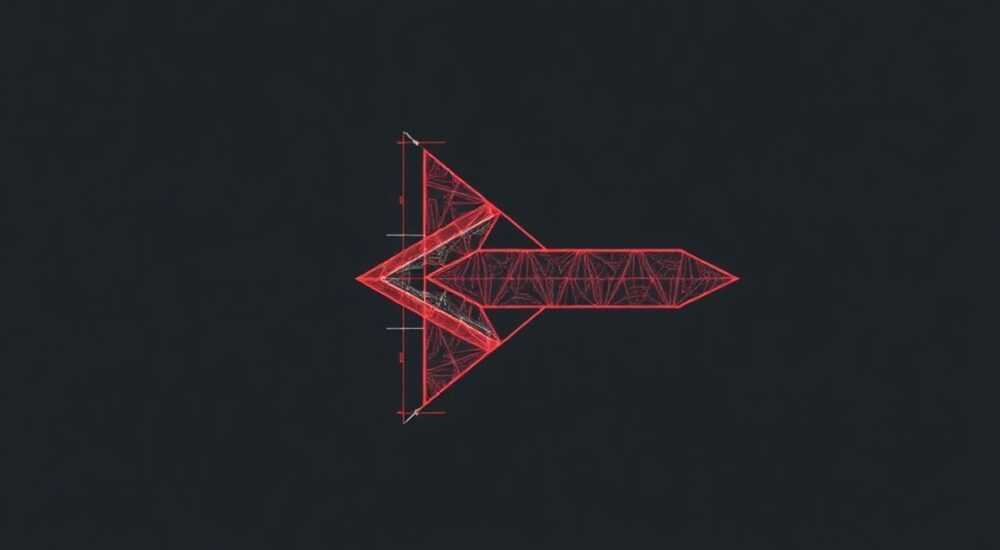
В AutoCAD стрелка — это графический элемент, используемый для обозначения направлений, выносок, размеров и аннотаций. Нарисовать её можно несколькими способами: с помощью встроенных инструментов размерных стилей, команды «Линия» с настройкой конечных точек, блоков или ручного построения полилинии. Наиболее универсальный и профессиональный подход — использование параметризованных стрелок через настройку размерных стилей или создание пользовательских блоков.
Чтобы быстро нарисовать стрелку в AutoCAD, используйте размерный стиль с настраиваемыми стрелками или создайте блок-стрелку. Это обеспечит точность, масштабируемость и возможность повторного использования.
Содержание статьи:
Основные типы стрелок в AutoCAD
В AutoCAD стрелки используются повсеместно: от простых указаний направления до сложных чертежей с аннотациями. Они могут быть частью размерной линии, выноски, примечания или самостоятельного графического элемента. Понимание типов стрелок помогает выбрать правильный метод их создания.
Наиболее распространённые типы стрелок включают закрытую заполненную (Closed filled), открытую (Open), косую черту (Slash), точку (Dot), архитектурную (Architectural tick) и пользовательские формы. Каждая из них доступна через диалоговое окно «Размерный стиль» (DIMSTYLE). Выбор зависит от стандарта: ГОСТ, ISO, ANSI или внутренних корпоративных требований.
Для технической документации по ГОСТ 2.307–68 предпочтительны закрытые заполненные стрелки. В архитектурных чертежах часто применяют тонкие штрихи или точки. При работе с международными заказчиками важно учитывать стандарты ISO, где стрелки могут быть незаполненными и более минималистичными.
Полезно знать: Стрелки, заданные в размерном стиле, автоматически масштабируются при изменении масштаба чертежа, что особенно важно при выводе на печать в разных форматах.
Выбор типа стрелки влияет не только на внешний вид, но и на читаемость чертежа. Например, слишком крупные стрелки на мелком масштабе могут перегружать изображение, а слишком мелкие — теряться. Поэтому настройка масштаба стрелки — критически важный этап.
Как нарисовать стрелку через размерные стили
Один из самых надёжных способов получить качественную стрелку — использовать систему размерных стилей. Хотя этот метод изначально предназначен для размеров, его можно адаптировать для создания автономных стрелок.
Перейдите в «Аннотации» → «Размерные стили» или введите команду DIMSTYLE. Создайте новый стиль или измените существующий. Во вкладке «Символы и стрелки» найдите параметр «Тип стрелки». Здесь можно выбрать один из стандартных вариантов или загрузить пользовательский блок в качестве стрелки.
После настройки примените стиль к новому размеру. Даже если вы не планируете указывать значение размера, сам факт построения линии с заданными стрелками решает задачу. Затем можно удалить текст размера командой ERASE, оставив только стрелку и линию.
- Вызовите команду DIMLINEAR (линейный размер).
- Укажите начальную и конечную точки.
- Установите положение размерной линии.
- Нажмите ПКМ → «Текст» → «Без текста», чтобы скрыть числовое значение.
- Удалите лишние элементы, оставив только стрелку при необходимости.
«Использование размерных стилей для стрелок гарантирует соответствие стандартам и позволяет легко менять внешний вид всех стрелок проекта одним кликом.» — Анна Петрова, ведущий инженер-конструктор
Этот метод особенно эффективен при массовом оформлении чертежей. Если позже потребуется изменить тип стрелки, достаточно отредактировать размерный стиль — все связанные объекты обновятся автоматически.
Создание стрелки с помощью полилинии
Когда нужна уникальная форма стрелки, не входящая в стандартные библиотеки, лучший выбор — ручное построение с использованием полилинии (PLINE). Этот метод даёт полный контроль над геометрией.
Начните с команды PLINE. Укажите начальную точку хвоста стрелки. Затем задайте ширину начала (Width Start) и ширины конца (Width End) в параметрах командной строки. Например, установите начальную ширину 0, а конечную — 10 мм. Это создаст эффект заострения.
Продолжайте линию до желаемой длины наконечника, затем завершите команду. Получится треугольная стрелка с плавным расширением. Для двусторонней стрелки повторите процесс в обратном направлении или используйте зеркальное отражение (MIRROR).
Параметр |
Рекомендуемое значение |
Примечание |
|---|---|---|
Ширина начала (Start Width) |
0 |
Обеспечивает острую вершину |
Ширина конца (End Width) |
5–15 мм |
Зависит от масштаба чертежа |
Длина стрелки |
10–30 мм |
Соотношение 1:2–1:3 к толщине линии |
Слой |
ANNOTATION_ARROW |
Отдельный слой упрощает управление |
Полезно знать: Полилиния с разной шириной начала и конца имитирует реальный след пера или маркера — такой эффект часто используется в презентационных чертежах.
Для большей гибкости можно добавить дополнительные сегменты: например, хвостовик из тонкой линии перед основной стрелкой. Это придаст элементу профессиональный вид и улучшит восприятие направления.
Использование блоков для стрелок
Блоки — наиболее эффективный способ многократного использования стрелок. Создав однажды блок-стрелку, вы можете вставлять её в любые чертежи, масштабировать и поворачивать под нужным углом.
Для создания блока нарисуйте стрелку любым способом: полилинией, многоугольником или сплайном. Затем выделите объект и вызовите команду BLOCK (или БЛОК). Укажите имя блока, например «Arrow_Simple», базовую точку (обычно остриё) и выберите объекты.
После сохранения блок можно вставить командой INSERT. Он будет доступен во всех новых чертежах, если добавить его в шаблон .dwt или сохранить в библиотеке. Для ещё большего удобства используйте палитру инструментов (Tool Palettes).
«Профессиональные студии хранят библиотеки стрелок в единых шаблонах. Это обеспечивает визуальную согласованность проектов и экономит до 30% времени на оформление.» — Дмитрий Ковалёв, BIM-менеджер
Блоки можно сделать динамическими: добавить параметры длины, угла поворота и даже переключение между типами стрелок. Это особенно полезно при работе с клиентами, которым нужно выбирать между разными стилями аннотаций.
Автоматизация и параметризация стрелок
Современный AutoCAD поддерживает параметрическое проектирование, что открывает возможности для интеллектуальных стрелок. Используя параметры и ограничения, можно создать стрелку, которая автоматически адаптируется под контекст.
Например, привяжите стрелку к определённому объекту с помощью геометрического ограничения «параллельность» или «перпендикулярность». При перемещении целевого элемента стрелка будет следовать за ним, сохраняя направление.
Для этого:
- Нарисуйте стрелку рядом с объектом.
- Перейдите на вкладку «Параметризация».
- Примените ограничение «Выравнивание» или «Точка на кривой».
- Добавьте размерные параметры для контроля длины.
Также можно использовать LISP-рутину или скрипт для быстрой вставки стрелки. Например, написать простую программу, которая по щелчку мыши создаёт стрелку заданного типа и ориентации.
Полезно знать: Автоматизированные стрелки снижают риск ошибок при редактировании и повышают скорость работы в 2–3 раза при больших объёмах аннотаций.
Для продвинутых пользователей подойдёт создание пользовательской команды через CUI (Customize User Interface), которая объединяет вставку блока, поворот и масштабирование в один шаг.
Распространённые ошибки и как их избежать
При работе со стрелками пользователи часто допускают типовые ошибки, которые портят внешний вид чертежа и усложняют дальнейшую работу.
Одна из самых частых — использование обычных линий вместо полилиний или блоков. Такие стрелки не масштабируются корректно и теряют пропорции при изменении масштаба вида. Вместо этого всегда применяйте параметризованные решения.
Другая ошибка — смешивание типов стрелок в одном чертеже. Например, часть выполнена через размерные стили, часть — как отдельные объекты. Это нарушает единообразие и затрудняет массовое редактирование.
Ошибка |
Последствия |
Решение |
|---|---|---|
Ручное рисование без блоков |
Низкая повторяемость, трудоёмкое редактирование |
Использовать блоки или динамические компоненты |
Неправильный масштаб стрелки |
Нечитаемость или перегрузка чертежа |
Настроить масштаб относительно единиц чертежа |
Стрелка на неправильном слое |
Сложности при выводе на печать |
Вынести аннотации на отдельный слой ANNOTATION |
Отсутствие привязки к объектам |
Смещение при редактировании |
Применять параметрические связи |
Также распространена проблема с печатью: стрелки могут выглядеть нормально на экране, но на бумаге оказаться слишком тонкими или размытыми. Решение — проверка чертежа в режиме предварительного просмотра печати (PLOT) и настройка веса линий.
Экспертное мнение
При выборе метода создания стрелки следует руководствоваться принципом: «чем больше чертежей, тем выше должна быть степень автоматизации». Для разовых задач подойдёт полилиния, для серийного производства — блоки и стили.
Предпочтительнее использовать встроенные механизмы AutoCAD, такие как размерные стили и динамические блоки, поскольку они интегрированы в систему управления чертежами и совместимы с другими инструментами, включая AutoCAD LT и web-версии.
Качественная стрелка должна быть пропорциональной, легко читаемой и соответствовать общему стилю документа. Её форма не должна отвлекать внимание, но при этом чётко указывать направление.
Особое внимание уделяйте масштабу представления. Стрелка, идеальная в масштабе 1:1, может потеряться в 1:100. Используйте масштабные переменные или аннотативные объекты, чтобы стрелка корректно отображалась во всех видах.
Вопросы и ответы
Можно ли сделать стрелку, которая автоматически поворачивается к объекту?
Да, с помощью параметрических ограничений или LISP-скрипта. Привяжите стрелку к точке объекта и задайте угол ориентации через выражение. При перемещении целевого объекта стрелка будет поворачиваться автоматически.
Как изменить стрелку во всём чертеже одновременно?
Если стрелки созданы через размерный стиль, измените стиль — все объекты обновятся. Если использовались блоки, переопределите блок (BLOCKREDEF), и изменения применятся ко всем вхождениям.
Почему моя стрелка не печатается?
Возможные причины: стрелка находится на замороженном или отключённом слое, имеет цвет «По слою» с настройкой невидимости, или её толщина линии меньше минимальной для принтера. Проверьте слои и настройки печати.
Как создать стрелку с текстом внутри?
Используйте выноску (LEADER) или мультимьют (MTEXT) вместе с блоком-стрелкой. Можно также создать составной блок, включающий текстовое поле и графическую стрелку.
Где взять готовые блоки стрелок?
Библиотеки доступны в Autodesk Content Explorer, на официальном сайте Autodesk, а также в сообществах CAD-пользователей. Многие компании разрабатывают собственные стандарты и шаблоны.
Заключение
Нарисовать стрелку в AutoCAD можно множеством способов, но выбор метода определяется целями, масштабом проекта и требованиями к стандартизации. Для единичных случаев подойдёт полилиния с настройкой ширины, для регулярного использования — блоки и размерные стили.
Главное — обеспечить единообразие, масштабируемость и простоту редактирования. Чем профессиональнее подход, тем меньше времени уйдёт на правки и согласования.
- Для стандартных задач используйте размерные стили — они соответствуют ГОСТ и ISO.
- Создавайте блоки для многократного использования и унификации оформления.
- Применяйте параметризацию, чтобы стрелки адаптировались к изменениям в чертеже.
- Храните стрелки в шаблонах и библиотеках для быстрого доступа.
- Проверяйте отображение стрелок в режиме предварительного просмотра печати.
⚠️ Дисклеймер — нажмите, чтобы развернуть
Материалы, опубликованные в разделе «Блог» на сайте RU DESIGN SHOP (rudesignshop.ru), носят исключительно информационный и ознакомительный характер и не являются руководством к действию, финансовой рекомендацией, медицинской услугой, ветеринарным назначением либо рекламой товаров и услуг, включая азартные игры. Публикации не содержат призывов к участию в азартных играх и не направлены на продвижение соответствующих операторов.
Безопасность применения товаров и веществ: при использовании строительных материалов, бытовой химии, пестицидов и агрохимикатов необходимо строго следовать инструкциям производителя и действующему законодательству Российской Федерации, включая Федеральный закон РФ от 19.07.1997 № 109-ФЗ «О безопасном обращении с пестицидами и агрохимикатами».
Упоминание товарных знаков, брендов и организаций носит исключительно информационный характер и не означает наличие партнёрских отношений или одобрения со стороны правообладателей.
Материалы, содержащие сведения о медицинских, ветеринарных или косметических средствах, представлены в справочных целях и не являются медицинской консультацией или назначением. Перед применением рекомендуется обратиться к врачу, ветеринарному специалисту или иному сертифицированному профессионалу.
Возрастные ограничения: материалы, содержащие сведения о продукции категории 18+, включая алкоголь или азартные игры, предназначены исключительно для совершеннолетней аудитории и публикуются в информационных целях.
Правовая ответственность: решения, принятые на основе опубликованной информации, пользователь принимает самостоятельно и на свой риск; редакция и авторы несут ответственность в пределах, установленных законодательством Российской Федерации.
Редакция не допускает публикаций, содержащих пропаганду экстремизма, терроризма, наркотических средств или суицида; подобные материалы подлежат немедленному удалению.
Упоминание организаций с ограниченным статусом: компания Meta Platforms Inc. (социальные сети Facebook и Instagram) признана экстремистской организацией решением суда РФ, её деятельность запрещена на территории Российской Федерации; любые упоминания приводятся исключительно в информационных целях.
Авторские права и источники: информация собирается из открытых источников; её актуальность указывается на дату публикации и может изменяться.
Изображения и иллюстрации используются на условиях, разрешённых правообладателями. При возникновении претензий редакция готова оперативно рассмотреть обращение и внести необходимые изменения.
Персональные данные и cookies: сайт использует cookies и обрабатывает персональные данные пользователей в соответствии с Федеральным законом № 152-ФЗ «О персональных данных» и Политикой конфиденциальности RU DESIGN SHOP.
Мнения авторов могут не совпадать с позицией государственных органов или коммерческих организаций, упомянутых в материалах.
РЕКОМЕНДУЕМ
Товары от российских производителей



Настенный светильник Echelon GLODE
Диапазон цен: 28400 руб. – 30200 руб.
