Скидка 5% на первый заказ — RDS5




Как в повер поинт печатать без полей
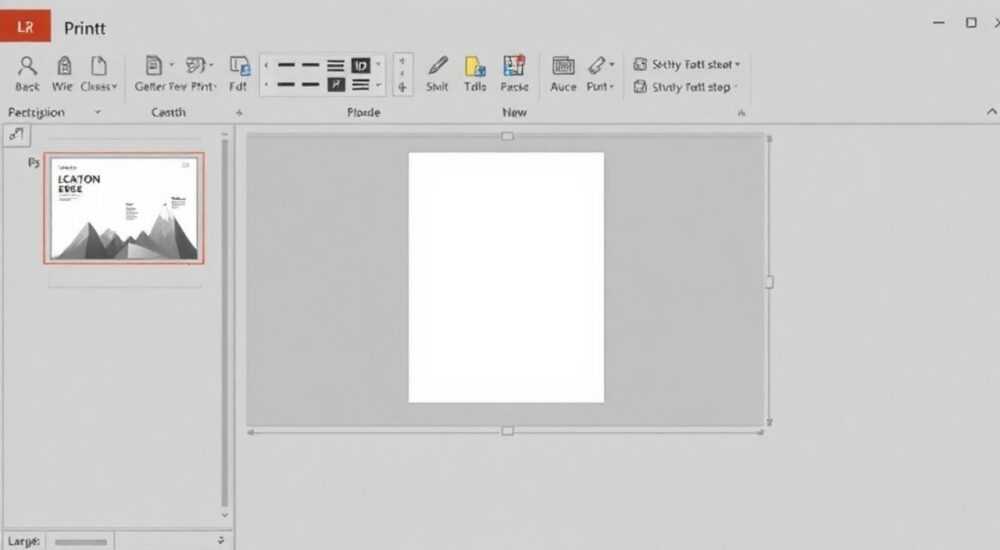
Печать презентаций из PowerPoint без полей — задача, с которой регулярно сталкиваются пользователи при подготовке раздаточных материалов, постеров или визуальных макетов. Основная сложность заключается в том, что стандартные настройки печати предусматривают поля по умолчанию, которые ограничивают область вывода и могут обрезать важный контент. Однако с помощью комбинации правильных параметров печати, настройки слайдов и использования режима «рамка для чертежа» можно добиться максимально плотной печати, приближенной к краям листа.
Чтобы распечатать слайды PowerPoint без полей, измените поля в настройках страницы, выберите принтер с поддержкой печати «по краю» и используйте режим предварительного просмотра перед печатью. Главное — адаптировать размер слайда под формат бумаги и проверить макет.
Содержание статьи:
Настройка слайда под печать без полей
Перед тем как приступить к печати, важно правильно подготовить сам слайд. По умолчанию PowerPoint создаёт слайды в соотношении 4:3 или 16:9, но принтеры работают с физическими размерами бумаги — A4, Letter и другими. Разница между этими системами может привести к появлению белых полос или обрезке содержимого.
Начните с изменения размера слайда. Перейдите в меню «Дизайн» → «Размер слайда» → «Другие размеры слайдов». Здесь вы можете задать точные параметры ширины и высоты. Для формата A4 рекомендуется установить размер 29,7 см на 21 см (или 21 см на 29,7 см в зависимости от ориентации). Это позволит заполнить всю площадь листа.
Однако даже при совпадении размеров слайда и бумаги принтер не сможет напечатать вплотную к краю из-за технических ограничений. Поэтому важно понимать, что «печать без полей» — это условное понятие. Реалистичная цель — минимизация полей до значения, незаметного невооружённым глазом.
Полезно знать: Некоторые принтеры поддерживают функцию «печать по краю» (borderless printing), особенно модели для фотопечати. Если ваш принтер имеет такую опцию, она значительно увеличивает шансы на успешную печать без видимых полей.
Также стоит обратить внимание на безопасную зону. Элементы, расположенные слишком близко к краю слайда, могут быть обрезаны при печати. Рекомендуется оставлять внутренний отступ хотя бы 0,5–1 см, особенно если вы не уверены в возможностях принтера.
Если вы готовите презентацию для массовой печати, лучше использовать шаблон с заранее продуманной сеткой. Включите вспомогательные линии («Вид» → «Линейки» и «Сетка»), чтобы контролировать расположение текста и графики. Это поможет избежать ошибок при масштабировании.
Печать с использованием принтера: ключевые параметры
После настройки слайда переходите к самому процессу печати. Откройте диалоговое окно «Печать» (Ctrl+P) и внимательно изучите доступные опции. Здесь сосредоточено множество параметров, влияющих на конечный результат.
Первое, на что стоит обратить внимание — тип бумаги. Выберите формат, соответствующий вашему документу: A4, Letter, Legal и т. д. Убедитесь, что в принтере действительно загружена нужная бумага. Несоответствие вызывает автоматическое масштабирование и появление дополнительных полей.
Далее проверьте параметры макета печати. В разделе «Параметры печати» выберите режим «Целый слайд» или «На одной странице». Избегайте опций «3 слайда на странице» или «Структура», если вам важна максимальная площадь вывода.
Критически важный шаг — настройка полей в самом принтере. Каждый принтер имеет собственные драйверы с уникальными параметрами. Нажмите «Свойства принтера» или «Параметры печати» и найдите вкладку, связанную с полями или областью печати. Здесь может быть пункт «Без полей», «Edge-to-edge» или «Печать до края».
- Для принтеров HP ищите опцию «Borderless Printing» в свойствах.
- У Canon — «Печать без полей» в режиме фото.
- У Epson — аналогичная функция в профиле печати изображений.
Если такой опции нет, попробуйте выбрать тип печати «Фото» или «Глянцевая бумага» — эти режимы чаще всего поддерживают расширенную область печати.
- Откройте PowerPoint и подготовьте слайд.
- Перейдите в «Файл» → «Печать».
- Выберите нужный принтер.
- Нажмите «Свойства» или «Параметры печати».
- В настройках принтера активируйте режим «Печать по краю».
- Вернитесь в PowerPoint и нажмите «Печать».
«Всегда делайте пробную печать на обычной бумаге перед использованием дорогих материалов. Даже небольшое несоответствие в настройках может испортить весь тираж.» — Алексей Морозов, инженер по печати, 12 лет опыта
Обрезка контента и как её избежать
Одна из самых частых проблем при попытке печати без полей — обрезка важных элементов: текста, логотипов, графиков. Это происходит из-за разницы между видимой областью в PowerPoint и реальной печатной зоной принтера.
Принтеры не могут печатать вплотную ко всем четырём краям одновременно. Обычно минимальный технический отступ составляет 3–5 мм. Если контент расположен ближе, он будет обрезан. Чтобы этого избежать, нужно заранее моделировать печатную зону.
Создайте на слайде прямоугольник, соответствующий безопасной области. Например, если у вас лист A4 (210×297 мм), а минимальный отступ — 5 мм, то безопасный размер — 200×287 мм. Поместите этот прямоугольник по центру и используйте его как ориентир.
Формат бумаги |
Размер (мм) |
Минимальный отступ |
Безопасная зона (мм) |
|---|---|---|---|
A4 |
210 × 297 |
5 мм |
200 × 287 |
Letter |
216 × 279 |
5 мм |
206 × 269 |
A3 |
297 × 420 |
5 мм |
287 × 410 |
Используйте эту таблицу как справочник при подготовке макетов. Также помните, что ориентация листа (книжная или альбомная) влияет на компоновку. При необходимости измените ориентацию в «Дизайн» → «Ориентация».
Если вы работаете с графикой, убедитесь, что изображения имеют достаточное разрешение. Печать без полей часто требует увеличения масштаба, что может привести к пикселизации. Минимальное разрешение для качественной печати — 150 dpi, но идеально — 300 dpi.
Альтернативные методы печати без полей
Если стандартные методы не дают желаемого результата, существуют альтернативные подходы. Один из них — экспорт слайда в PDF с последующей печатью через Adobe Acrobat или другой PDF-редактор.
PowerPoint позволяет экспортировать презентацию в PDF: «Файл» → «Сохранить как» → выберите формат PDF. В диалоговом окне нажмите «Средства» → «Параметры» и установите галочку «Опубликовать слайды без полей». Эта опция не всегда доступна, но в новых версиях Office она появляется.
После экспорта откройте PDF-файл и перейдите в печать. Здесь уже можно использовать более гибкие настройки масштабирования: «Нет» вместо «Подогнать по размеру страницы». Выберите режим «Печать по краю», если он поддерживается.
Ещё один способ — использование сторонних плагинов. Например, Add-in «Presentation Assistant» или «OfficeOne Tools» предлагают расширенные функции печати, включая контроль полей и предварительный просмотр на разных принтерах.
Для профессиональной полиграфии рекомендуется использовать графические редакторы. Экспортируйте слайд как изображение (PNG или TIFF с прозрачностью) и импортируйте в Photoshop или Illustrator. Там вы сможете точно настроить холст, добавить обтравочный контур (bleed) и подготовить файл для офсетной печати.
Полезно знать: При экспорте в PDF указывайте опцию «Высокая точность» — это сохранит все шрифты, эффекты и прозрачности, что критично для дизайнерских решений.
Экспертное мнение
«Многие пользователи пытаются решить проблему полей только в PowerPoint, забывая, что ключевой фактор — возможности принтера. Даже самый идеальный макет не спасёт, если устройство не поддерживает печать “по краю”. Всегда начинайте с проверки технических характеристик вашего принтера.” — Анна Петрова, цифровой дизайнер, руководитель студии SlideCraft
По её словам, лучший результат достигается при комплексном подходе: адаптация слайда + правильные настройки драйвера + пробная печать. Она также советует использовать шаблоны с маркерами обрезки и безопасной зоны, особенно при работе с большими тиражами.
Анна приводит пример: «Один клиент готовил постер A1 из PowerPoint. Мы сначала экспортировали слайд в PNG с разрешением 300 dpi, затем масштабировали в Illustrator с добавлением 3 мм bleed со всех сторон. В результате — чистая, плотная печать без потерь».
Вопросы и ответы
Можно ли полностью убрать поля при печати из PowerPoint?
Полностью — нет, из-за технических ограничений принтеров. Но можно свести их к минимуму с помощью настройки слайда, выбора режима печати «по краю» и экспорта в PDF с правильными параметрами.
Почему при печати слайд обрезается, хотя в предварительном просмотре всё в порядке?
Предварительный просмотр в PowerPoint не всегда учитывает реальные ограничения принтера. Он показывает идеализированную картину. Реальная обрезка зависит от минимального поля устройства. Всегда проверяйте на пробной печати.
Какой формат лучше использовать для печати постеров — PPTX, PDF или изображение?
Для постеров предпочтителен PDF или растровое изображение высокого разрешения. Они обеспечивают стабильность цветопередачи и масштабирования. PPTX подходит только для внутреннего использования.
Поддерживают ли все принтеры печать без полей?
Нет. Функция доступна в основном в фотопринтерах и моделях среднего и высшего ценового сегмента. Бюджетные офисные принтеры почти никогда не имеют этой опции.
Что делать, если в настройках принтера нет опции “печать по краю”?
Попробуйте обновить драйверы, выбрать другой профиль печати (например, “Фото”) или экспортировать слайд в изображение и печатать через специализированное ПО, например, IrfanView или XnView.
Заключение
Печать слайдов PowerPoint без полей — достижимая задача, но она требует комплексного подхода. Успешный результат зависит не только от настроек программы, но и от возможностей принтера, типа бумаги и качества исходного макета. Главное — понимать, что «без полей» означает «минимальные поля», а не абсолютное отсутствие отступов.
Важно сочетать правильную подготовку слайда, использование актуальных форматов экспорта и глубокое понимание технических возможностей печатающего устройства. Пробная печать остаётся самым надёжным способом избежать сюрпризов.
Для качественной печати без полей: настройте размер слайда под бумагу, активируйте режим borderless в драйвере принтера, экспортируйте в PDF при необходимости и всегда проверяйте результат на тестовом листе.
- Адаптируйте размер слайда под формат бумаги (A4, Letter и др.).
- Используйте режим печати «по краю» в настройках принтера.
- Оставляйте безопасную зону не менее 0,5 см от краёв.
- Экспортируйте в PDF для более точного контроля вывода.
- Делайте пробную печать перед финальным запуском.
⚠️ Дисклеймер — нажмите, чтобы развернуть
Материалы, опубликованные в разделе «Блог» на сайте RU DESIGN SHOP (rudesignshop.ru), носят исключительно информационный и ознакомительный характер и не являются руководством к действию, финансовой рекомендацией, медицинской услугой, ветеринарным назначением либо рекламой товаров и услуг, включая азартные игры. Публикации не содержат призывов к участию в азартных играх и не направлены на продвижение соответствующих операторов.
Безопасность применения товаров и веществ: при использовании строительных материалов, бытовой химии, пестицидов и агрохимикатов необходимо строго следовать инструкциям производителя и действующему законодательству Российской Федерации, включая Федеральный закон РФ от 19.07.1997 № 109-ФЗ «О безопасном обращении с пестицидами и агрохимикатами».
Упоминание товарных знаков, брендов и организаций носит исключительно информационный характер и не означает наличие партнёрских отношений или одобрения со стороны правообладателей.
Материалы, содержащие сведения о медицинских, ветеринарных или косметических средствах, представлены в справочных целях и не являются медицинской консультацией или назначением. Перед применением рекомендуется обратиться к врачу, ветеринарному специалисту или иному сертифицированному профессионалу.
Возрастные ограничения: материалы, содержащие сведения о продукции категории 18+, включая алкоголь или азартные игры, предназначены исключительно для совершеннолетней аудитории и публикуются в информационных целях.
Правовая ответственность: решения, принятые на основе опубликованной информации, пользователь принимает самостоятельно и на свой риск; редакция и авторы несут ответственность в пределах, установленных законодательством Российской Федерации.
Редакция не допускает публикаций, содержащих пропаганду экстремизма, терроризма, наркотических средств или суицида; подобные материалы подлежат немедленному удалению.
Упоминание организаций с ограниченным статусом: компания Meta Platforms Inc. (социальные сети Facebook и Instagram) признана экстремистской организацией решением суда РФ, её деятельность запрещена на территории Российской Федерации; любые упоминания приводятся исключительно в информационных целях.
Авторские права и источники: информация собирается из открытых источников; её актуальность указывается на дату публикации и может изменяться.
Изображения и иллюстрации используются на условиях, разрешённых правообладателями. При возникновении претензий редакция готова оперативно рассмотреть обращение и внести необходимые изменения.
Персональные данные и cookies: сайт использует cookies и обрабатывает персональные данные пользователей в соответствии с Федеральным законом № 152-ФЗ «О персональных данных» и Политикой конфиденциальности RU DESIGN SHOP.
Мнения авторов могут не совпадать с позицией государственных органов или коммерческих организаций, упомянутых в материалах.
РЕКОМЕНДУЕМ
Товары от российских производителей




