Скидка 5% на первый заказ — RDS5




Как закрасить часть рисунка в повер поинт
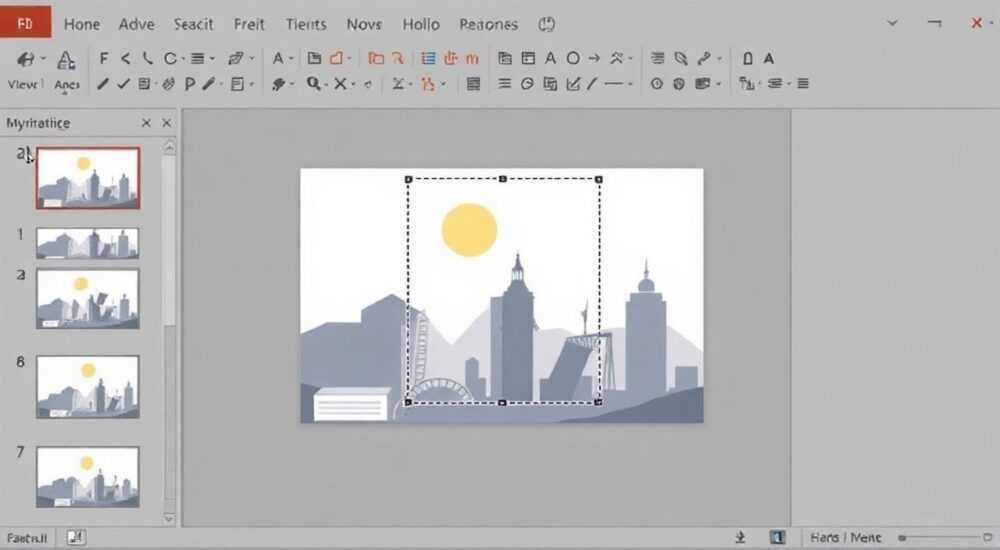
Часто при работе с презентациями в PowerPoint возникает необходимость скрыть или замаскировать определённую часть рисунка — будь то лишний элемент, конфиденциальная информация или просто фрагмент, который не должен быть виден на слайде. Это можно сделать несколькими способами: с помощью фигур-заглушек, обрезки изображения, применения масок или использования прозрачных слоёв. Главное — сохранить качество и целостность дизайна.
Чтобы закрасить часть рисунка в PowerPoint, проще всего использовать фигуру-заглушку (например, прямоугольник), соответствующую по цвету фону слайда. Для точного редактирования подойдёт обрезка изображения или наложение полупрозрачной маски.
Содержание статьи:
- Зачем закрашивать часть рисунка: практические причины
- Метод 1: Использование фигур как заглушек
- Преимущества и ограничения метода
- Метод 2: Обрезка изображения
- Когда использовать обрезку
- Метод 3: Создание маски с помощью прозрачных фигур
- Альтернатива: полупрозрачная маска
- Метод 4: Редактирование внешнего вида через форматирование
- Ошибки и как их избежать
- Экспертное мнение
- Вопросы и ответы
- Заключение
Зачем закрашивать часть рисунка: практические причины
В повседневной работе с PowerPoint пользователи сталкиваются с ситуацией, когда изображение содержит нежелательные элементы. Это может быть логотип компании, который нельзя показывать, случайный человек на фоне, техническая ошибка в графике или просто перегруженность визуала. В таких случаях важно аккуратно скрыть нужный фрагмент, не нарушая общего восприятия слайда.
Закрашивание части рисунка — это не только способ устранить лишнее, но и инструмент композиционного управления. Например, вы можете направить внимание зрителя на конкретный объект, скрыв всё остальное. Такой приём часто используется в образовательных и бизнес-презентациях для акцентирования ключевых моментов.
Кроме того, в условиях работы с конфиденциальными данными или при подготовке материалов для публикации важно соблюдать этические и юридические нормы. Замазывание лиц, номеров документов или контактной информации — обязательная мера безопасности. PowerPoint предоставляет достаточно гибких инструментов для этого без необходимости перехода в графические редакторы.
Полезно знать: Если вы планируете демонстрировать презентацию на большом экране, убедитесь, что закрашенный участок выглядит чисто и не имеет размытых краёв или следов оригинального изображения.
Метод 1: Использование фигур как заглушек
Самый простой и быстрый способ закрасить часть рисунка — наложить поверх него фигуру, соответствующую цвету фона слайда. Этот метод особенно эффективен, если фон однотонный, а закрываемый фрагмент небольшой.
Для реализации этого подхода выполните следующие шаги:
- Перейдите на вкладку «Вставка» → «Фигуры» и выберите подходящую форму (обычно прямоугольник или овал).
- Нарисуйте фигуру поверх нужного участка изображения.
- Щёлкните правой кнопкой мыши по фигуре и выберите «Формат фигуры».
- Установите заливку в соответствии с цветом фона слайда. Если фон — белый, выберите белую заливку.
- Убедитесь, что контур фигуры отсутствует («Контур фигуры» → «Нет контура»).
- Отправьте фигуру на задний план или переместите её под изображение, если нужно скрыть её полностью.
Если фон слайда неоднородный (например, градиент или текстура), этот метод может оказаться недостаточно точным. Однако его можно адаптировать, используя скриншот фона или временно скрывая изображение для точного подбора цвета.
«Используйте сочетание клавиш Ctrl+D для быстрого дублирования фигур — это удобно, если нужно закрасить несколько одинаковых элементов на разных слайдах.» — Анна Петрова, ведущий специалист по презентационному дизайну
Преимущества и ограничения метода
- Плюсы: простота, скорость, совместимость со всеми версиями PowerPoint.
- Минусы: не подходит для сложных фонов; при изменении масштаба или перемещении изображения фигура может «съехать».
Для повышения надёжности рекомендуется сгруппировать фигуру и изображение (выделите оба элемента → ПКМ → «Сгруппировать»). Это предотвратит случайное смещение.
Метод 2: Обрезка изображения
Обрезка — это встроенный инструмент PowerPoint, позволяющий скрыть часть изображения, не удаляя его файл целиком. Он идеально подходит, если вы хотите удалить крайние области рисунка или акцентировать центральный фокус.
Чтобы обрезать изображение:
- Выделите изображение на слайде.
- Перейдите на вкладку «Формат» в разделе «Работа с изображениями».
- Нажмите кнопку «Обрезать».
- Появятся маркеры по краям изображения. Перетащите их, чтобы скрыть ненужную часть.
- Дважды щёлкните вне изображения или нажмите Enter для подтверждения.
PowerPoint позволяет обрезать не только по сторонам, но и по углам. При удерживании клавиши Shift можно добиться пропорционального выделения. Также доступна функция «Обрезать по форме», которая позволяет придать изображению любую форму — круг, шестиугольник, стрелку и т.д.
Полезно знать: Обрезка в PowerPoint — обратимая операция. Даже после сохранения файла вы можете «развернуть» скрытые части, снова нажав «Обрезать» и растянув границы.
Когда использовать обрезку
- Когда нужно убрать лишние поля или фон вокруг объекта.
- Если изображение слишком большое и отвлекает от основного содержания.
- Для создания эффекта «кадрирования» в анимированных презентациях.
Однако обрезка не подходит, если вы хотите скрыть центральный элемент, оставив края. В этом случае лучше использовать другие методы.
Метод 3: Создание маски с помощью прозрачных фигур
Более продвинутый способ — наложение маски, которая скрывает часть изображения, оставляя видимым только заданный фрагмент. Этот метод основан на комбинировании фигур и изображений с помощью операций объединения.
Алгоритм действий:
- Вставьте изображение на слайд.
- Добавьте поверх него фигуру (например, прямоугольник), соответствующую области, которую вы хотите оставить видимой.
- Выделите сначала изображение, затем фигуру (порядок важен).
- Перейдите на вкладку «Формат» → «Объединить фигуры» → «Пересечение».
В результате останется только та часть изображения, которая находилась под фигурой. Остальное будет скрыто. Этот метод особенно полезен при создании сложных композиций или при подготовке визуальных кейсов.
Полезно знать: Функция «Объединить фигуры» доступна только в PowerPoint 2016 и новее (включая Microsoft 365). На Mac эта функция может называться «Разделить» или требовать установки дополнительных плагинов.
Альтернатива: полупрозрачная маска
Если вы хотите не скрыть, а приглушить часть изображения (например, затемнить фон), используйте полупрозрачную фигуру:
- Нарисуйте прямоугольник поверх нужного участка.
- Залейте его чёрным цветом.
- Установите прозрачность заливки 50–70% (в «Формате фигуры» → «Заливка» → «Прозрачность»).
- Уберите контур.
Такой приём часто применяется в слайдах с текстом на изображении — он делает текст более читаемым.
Метод |
Точность |
Обратимость |
Сложность |
|---|---|---|---|
Фигура-заглушка |
Средняя |
Высокая |
Низкая |
Обрезка |
Высокая |
Высокая |
Средняя |
Маска (объединение) |
Очень высокая |
Низкая |
Высокая |
Полупрозрачная маска |
Средняя |
Высокая |
Средняя |
Метод 4: Редактирование внешнего вида через форматирование
PowerPoint предлагает мощные инструменты форматирования, которые можно использовать для визуального изменения изображения. Хотя они не позволяют «закрасить» произвольный фрагмент напрямую, их можно комбинировать для достижения нужного эффекта.
Один из таких способов — использование эффекта «Тень» или «Размытие» для маскировки части рисунка. Например:
- Выделите изображение.
- Перейдите в «Формат» → «Эффекты фигуры» → «Тень».
- Выберите внутреннюю тень и настройте её положение так, чтобы она покрывала нужный участок.
Хотя это скорее художественный приём, он может работать в случаях, когда требуется мягкое визуальное разделение.
Другой вариант — применение «Отражения» или «Свечения», чтобы отвлечь внимание от закрашиваемой зоны. Эти эффекты особенно эффективны в презентациях с минималистичным дизайном.
«Не бойтесь экспериментировать с прозрачностью и наложениями. Иногда сочетание двух полупрозрачных фигур даёт более естественный результат, чем сплошная заглушка.» — Дмитрий Соколов, эксперт по визуальной коммуникации
Ошибки и как их избежать
При попытке закрасить часть рисунка пользователи часто допускают типичные ошибки, которые снижают качество презентации.
- Несоответствие цвета заглушки фону. Если фигура-заглушка отличается по оттенку, это бросается в глаза. Всегда проверяйте цвет в полноэкранном режиме.
- Оставленный контур. Даже тонкая рамка вокруг заглушки выглядит как ошибка. Убедитесь, что контур отключён.
- Неправильный порядок слоёв. Фигура должна находиться поверх изображения. Используйте «На передний план» или «Поместить на передний план».
- Изменение размера после группировки. Если вы масштабируете сгруппированные элементы, пропорции могут нарушиться. Лучше масштабировать до группировки.
- Использование неподходящего метода. Например, обрезка не поможет, если нужно скрыть центральный элемент. Выбирайте метод под задачу.
Полезно знать: Сохраняйте резервную копию слайда перед внесением изменений. Это позволит быстро вернуться назад, если что-то пойдёт не так.
Экспертное мнение
При выборе способа закрашивания части рисунка ориентируйтесь не только на техническую возможность, но и на контекст презентации. В официальных документах предпочтительны чёткие, нейтральные методы — такие как обрезка или сплошная заглушка. В креативных проектах уместны полупрозрачные маски и художественные эффекты.
Важно помнить: цель не в том, чтобы просто скрыть элемент, а в том, чтобы сохранить визуальную целостность. Каждое изменение должно выглядеть намеренным, а не исправлением ошибки.
При работе с групповыми проектами рекомендуется документировать изменения: оставлять комментарии в режиме заметок или использовать отдельный слайд с пояснениями. Это помогает коллегам понимать логику редактирования.
Вопросы и ответы
Можно ли закрасить часть рисунка без потери качества?
Да, все описанные методы не влияют на исходное изображение. Даже при обрезке данные остаются в файле и могут быть восстановлены. Главное — не экспортировать слайд в форматы с потерями (например, JPEG низкого качества).
Как быть, если фон слайда — фотография или текстура?
В этом случае фигура-заглушка будет заметна. Лучший выход — использовать скриншот нужного участка фона и вставить его как отдельный объект поверх изображения. Альтернатива — редактирование в графическом редакторе (например, Photoshop или Canva) с последующим импортом.
Почему после объединения фигур изображение теряет качество?
PowerPoint преобразует изображение в векторный контур при использовании «Объединить фигуры». Чтобы минимизировать потери, работайте с высококачественными оригиналами и избегайте многократного редактирования.
Можно ли анимировать закрашивание?
Да. Например, вы можете наложить белую фигуру и постепенно изменять её размер с помощью анимации «Изменение размера». Это создаёт эффект «замазывания» в реальном времени — полезно для обучающих презентаций.
Поддерживаются ли эти методы на мобильных устройствах?
Часть функций (например, обрезка и вставка фигур) доступна в мобильной версии PowerPoint. Однако сложные операции вроде «Объединить фигуры» могут отсутствовать. Рекомендуется выполнять точное редактирование на компьютере.
Заключение
Закрашивание части рисунка в PowerPoint — это не просто технический приём, а важный элемент визуальной грамотности. Умение аккуратно скрывать ненужные элементы делает презентацию профессиональной, понятной и этичной. Современные версии PowerPoint предоставляют множество инструментов — от простых заглушек до сложных масок — и выбор зависит от задачи, контекста и уровня владения программой.
Главное — действовать осознанно: каждый визуальный элемент должен служить цели, а не отвлекать от неё. Прежде чем закрашивать, задайте себе вопрос: «Что я хочу донести?» — и выбирайте метод, который лучше всего поддержит вашу идею.
- Для простых случаев используйте фигуры-заглушки с точным подбором цвета.
- Обрезка — обратимый и безопасный способ скрыть края изображения.
- Маски через «Объединить фигуры» дают максимальный контроль, но требуют осторожности.
- Всегда проверяйте результат в полноэкранном режиме и на разных устройствах.
- Сохраняйте резервные копии перед кардинальными изменениями.
⚠️ Дисклеймер — нажмите, чтобы развернуть
Материалы, опубликованные в разделе «Блог» на сайте RU DESIGN SHOP (rudesignshop.ru), носят исключительно информационный и ознакомительный характер и не являются руководством к действию, финансовой рекомендацией, медицинской услугой, ветеринарным назначением либо рекламой товаров и услуг, включая азартные игры. Публикации не содержат призывов к участию в азартных играх и не направлены на продвижение соответствующих операторов.
Безопасность применения товаров и веществ: при использовании строительных материалов, бытовой химии, пестицидов и агрохимикатов необходимо строго следовать инструкциям производителя и действующему законодательству Российской Федерации, включая Федеральный закон РФ от 19.07.1997 № 109-ФЗ «О безопасном обращении с пестицидами и агрохимикатами».
Упоминание товарных знаков, брендов и организаций носит исключительно информационный характер и не означает наличие партнёрских отношений или одобрения со стороны правообладателей.
Материалы, содержащие сведения о медицинских, ветеринарных или косметических средствах, представлены в справочных целях и не являются медицинской консультацией или назначением. Перед применением рекомендуется обратиться к врачу, ветеринарному специалисту или иному сертифицированному профессионалу.
Возрастные ограничения: материалы, содержащие сведения о продукции категории 18+, включая алкоголь или азартные игры, предназначены исключительно для совершеннолетней аудитории и публикуются в информационных целях.
Правовая ответственность: решения, принятые на основе опубликованной информации, пользователь принимает самостоятельно и на свой риск; редакция и авторы несут ответственность в пределах, установленных законодательством Российской Федерации.
Редакция не допускает публикаций, содержащих пропаганду экстремизма, терроризма, наркотических средств или суицида; подобные материалы подлежат немедленному удалению.
Упоминание организаций с ограниченным статусом: компания Meta Platforms Inc. (социальные сети Facebook и Instagram) признана экстремистской организацией решением суда РФ, её деятельность запрещена на территории Российской Федерации; любые упоминания приводятся исключительно в информационных целях.
Авторские права и источники: информация собирается из открытых источников; её актуальность указывается на дату публикации и может изменяться.
Изображения и иллюстрации используются на условиях, разрешённых правообладателями. При возникновении претензий редакция готова оперативно рассмотреть обращение и внести необходимые изменения.
Персональные данные и cookies: сайт использует cookies и обрабатывает персональные данные пользователей в соответствии с Федеральным законом № 152-ФЗ «О персональных данных» и Политикой конфиденциальности RU DESIGN SHOP.
Мнения авторов могут не совпадать с позицией государственных органов или коммерческих организаций, упомянутых в материалах.
РЕКОМЕНДУЕМ
Товары от российских производителей

Люстра Sanchi GLODE
31185 руб.


