Скидка 5% на первый заказ — RDS5




Как в повер поинт сделать изображение прозрачным
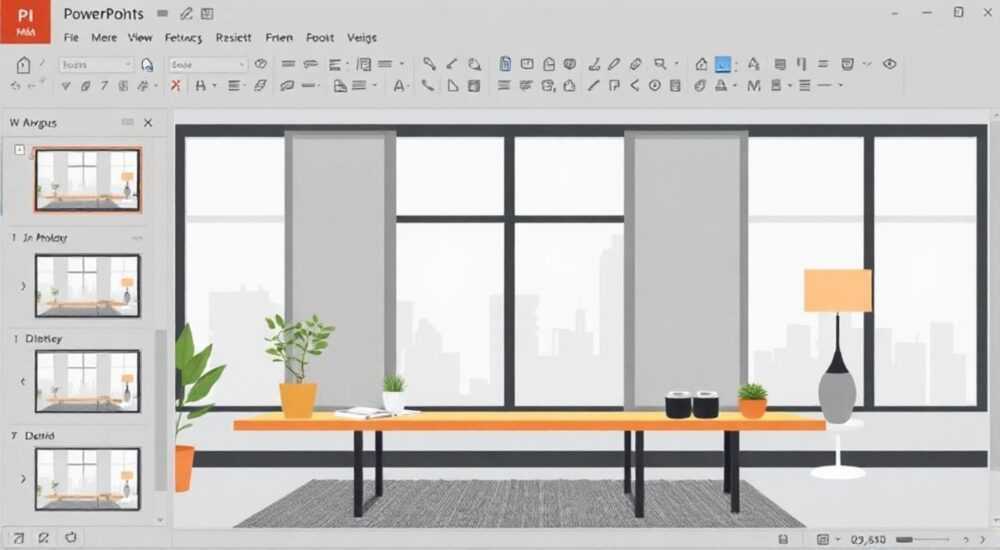
Представьте, что вы создаете презентацию для важного клиента — яркие изображения, лаконичный текст, но один элемент выглядит слишком агрессивно: фон фотографии перекрывает текст, мешает восприятию, портит эстетику. Вы хотите, чтобы изображение стало полупрозрачным, чтобы оно дополняло, а не доминировало. В Microsoft PowerPoint это не просто возможно — это делается за пару кликов. Многие пользователи считают, что прозрачность изображений — функция только Photoshop или профессиональных редакторов, но PowerPoint обладает встроенными инструментами, позволяющими добиться профессионального результата без выхода за пределы программы. Главное — знать, где искать настройки и как их правильно применять.
Чтобы сделать изображение прозрачным в PowerPoint, выберите его, перейдите во вкладку «Формат изображения» → «Прозрачность» и установите нужный процент. Для сложных случаев используйте инструмент «Цвета» → «Установить прозрачный цвет», чтобы убрать фон с определённого оттенка. Это работает с JPG, PNG, BMP и другими форматами.
Содержание статьи:
- Зачем делать изображения прозрачными в PowerPoint?
- Метод 1: Использование ползунка прозрачности
- Метод 2: Установка прозрачного цвета
- Метод 3: Удаление фона с помощью инструмента «Удалить фон»
- Какие форматы изображений поддерживают прозрачность?
- Частые ошибки и как их избежать
- Экспертное мнение: как использовать прозрачность для усиления визуального воздействия
- Вопросы и ответы
- Заключение
Зачем делать изображения прозрачными в PowerPoint?
Прозрачность изображений — это не просто графический эффект, а стратегический инструмент визуальной коммуникации. Когда фон фотографии или иллюстрации мешает читаемости текста, перегружает слайд или конфликтует с цветовой схемой презентации, прозрачность становится решением. Она позволяет изображению оставаться частью дизайна, не отвлекая внимание. Например, в презентациях для маркетинговых кампаний часто используют полупрозрачные логотипы или текстуры, чтобы подчеркнуть бренд, не перегружая слайд.
В бизнес-презентациях прозрачные изображения помогают сохранить фокус на данных: диаграммы, графики, ключевые цифры остаются в центре внимания, а фоновые элементы становятся «декоративным слоем». По данным исследования Microsoft, более 68% профессиональных пользователей PowerPoint используют прозрачность для улучшения восприятия слайдов — это не мода, а проверенная практика.
Полезно знать: Прозрачность особенно важна при использовании темных фонов. Белый или светлый фон на изображении может «выбиваться» из стиля презентации — снижение непрозрачности решает эту проблему.
Метод 1: Использование ползунка прозрачности
Это самый простой и быстрый способ, подходящий для всех типов изображений — от фотографий до значков. Он позволяет равномерно снизить видимость всего изображения, не трогая его содержимое.
1. Вставьте изображение на слайд: перейдите во вкладку «Вставка» → «Рисунки» или «Изображения».
2. Выделите изображение щелчком мыши.
3. Откроется контекстная вкладка «Формат изображения» (в верхней панели).
4. Найдите раздел «Параметры изображения» → «Прозрачность».
5. Перетяните ползунок влево — чем дальше, тем прозрачнее изображение.
6. Для точной настройки можно ввести значение вручную: от 0% (полностью непрозрачное) до 100% (полностью прозрачное).
Рекомендуемый диапазон: 20–40% для фоновых элементов, 5–15% для логотипов и текстур. При 100% изображение исчезает — это не ошибка, а функция.
Полезно знать: Если вкладка «Формат изображения» не открылась — убедитесь, что вы выделили именно изображение, а не рамку или текстовое поле. Попробуйте дважды щелкнуть по изображению.
Метод 2: Установка прозрачного цвета
Этот метод идеален, когда нужно убрать только один цвет — например, белый фон у логотипа или синий фон снимка. Он работает только с изображениями без прозрачности (JPG, BMP), но не с PNG, где прозрачность уже задана.
1. Выделите изображение.
2. Перейдите во вкладку «Формат изображения».
3. Найдите раздел «Цвета» → «Установить прозрачный цвет».
4. Щелкните по этому инструменту — курсор превратится в ластик с каплей.
5. Наведите курсор на нужный цвет на изображении и щелкните.
6. Все пиксели этого цвета станут прозрачными.
Важно: этот инструмент чувствителен к оттенкам. Если фон не чисто белый, а слегка сероватый — он не удалится. В этом случае сначала используйте «Коррекция цвета» для выравнивания тона.
Полезно знать: Инструмент «Установить прозрачный цвет» не работает с GIF-анимациями и некоторыми защищёнными форматами. Лучше конвертировать такие файлы в PNG перед использованием.
Метод 3: Удаление фона с помощью инструмента «Удалить фон»
Это мощный инструмент, который автоматически распознаёт объект и фон на изображении. Особенно полезен для фотографий людей, продуктов или сложных объектов с неровными краями.
1. Вставьте изображение на слайд.
2. Выделите его.
3. Перейдите во вкладку «Формат изображения».
4. Нажмите кнопку «Удалить фон».
5. PowerPoint автоматически выделит область, которую считает фоном — она станет фиолетовой.
6. Используйте инструменты «Пометить области для удаления» и «Пометить области для сохранения», чтобы уточнить границы.
7. Нажмите «Сохранить изменения».
Результат: изображение теперь имеет прозрачный фон, как PNG. Это идеально для логотипов, значков, портретов, которые нужно вставить на любой фон без белого прямоугольника.
Полезно знать: Инструмент «Удалить фон» работает лучше всего с изображениями высокого разрешения (минимум 1000 пикселей по ширине). Для маленьких картинок он может ошибаться.
Какие форматы изображений поддерживают прозрачность?
Не все форматы изображений одинаково подходят для прозрачности. Важно понимать, какие из них сохраняют прозрачность при экспорте и импорте.
Формат |
Поддержка прозрачности |
Рекомендация |
|---|---|---|
PNG |
Полная поддержка |
Лучший выбор для логотипов и иконок с прозрачным фоном |
JPG |
Нет |
Подходит только для методов 1 и 2 — прозрачность применяется к изображению целиком |
BMP |
Частичная (только через «Установить прозрачный цвет») |
Используйте редко — уступает PNG по качеству |
GIF |
Да, но только 1 цвет |
Подходит для простых анимаций, но не для фото |
SVG |
Полная поддержка (в PowerPoint 2019 и новее) |
Идеально для масштабируемых логотипов |
Если вы работаете с логотипом, всегда используйте PNG или SVG. JPG — только если нет другого варианта, и вы готовы применить общую прозрачность ко всему изображению.
Частые ошибки и как их избежать
Даже опытные пользователи допускают ошибки, которые сводят на нет усилия по настройке прозрачности. Вот основные из них:
— Ошибка 1: Прозрачность не применяется — вы выделили не изображение, а рамку или текст. Решение: Убедитесь, что изображение выделено — появляются маркеры по краям и вкладка «Формат изображения».
— Ошибка 2: После «Установить прозрачный цвет» остался полупрозрачный ореол. Решение: Используйте «Коррекция цвета» → «Яркость» и «Контраст» для выравнивания тона фона перед удалением.
— Ошибка 3: Изображение стало слишком прозрачным и потеряло детали. Решение: Не устанавливайте прозрачность выше 60% для детализированных изображений. Допустимо до 80% — только для фоновых текстур.
— Ошибка 4: Прозрачность исчезает после сохранения в PDF. Решение: Сохраняйте презентацию как .PPTX, а не как PDF. При экспорте в PDF прозрачность может теряться — используйте «Файл» → «Экспорт» → «Создать PDF/XPS» и проверьте опцию «Сохранять прозрачность».
«Часто пользователи думают, что прозрачность — это про «сделать фон белым». На самом деле, цель — сделать фон невидимым, а не цветным. Прозрачность — это не замена цвета, а удаление его из уравнения дизайна.» — Алексей Воробьёв, дизайн-консультант, 12 лет работы с корпоративными презентациями
Экспертное мнение: как использовать прозрачность для усиления визуального воздействия
Прозрачность — это не просто технический приём, а художественный инструмент. Эксперты по визуальной коммуникации рекомендуют использовать её по принципу «слоёв»: основной объект — на переднем плане, прозрачный фон — на среднем, текст — на переднем. Так создаётся глубина, даже на плоском слайде.
Например, в презентации для стартапа: фон — полупрозрачная текстура камня (25% прозрачности), поверх — логотип в PNG, на переднем плане — заголовок с белым текстом. Результат: ощущение надёжности, глубины и профессионализма без перегрузки.
Другой кейс: сравнение двух продуктов. Используйте два полупрозрачных изображения (по 30%) с небольшим смещением — это создаёт эффект «наложения», который подсознательно ассоциируется с сопоставлением. Это работает лучше, чем таблицы.
Полезно знать: В PowerPoint 365 и 2021 появилась функция «Смешивание изображений» — она позволяет накладывать одно изображение на другое с режимами наложения (Multiply, Screen и др.). Используйте её для продвинутых композиций.
Вопросы и ответы
Можно ли сделать прозрачным только часть изображения?
Да. Используйте инструмент «Удалить фон» и пометьте области для сохранения. Можно также наложить на изображение фигуру (например, круг), выделить её, выбрать «Формат фигуры» → «Заливка» → «Изображение» и вставить нужное изображение. Так вы ограничите видимость только внутри фигуры.
Почему после прозрачности изображение становится размытым?
Это происходит, если вы уменьшаете разрешение изображения перед применением прозрачности. Всегда вставляйте изображения в исходном разрешении. PowerPoint автоматически сжимает их при сохранении — отключите это в «Файл» → «Параметры» → «Сохранение» → снимите галочку «Сжимать изображения».
Как сохранить прозрачность при экспорте в PDF?
PowerPoint не всегда корректно экспортирует прозрачность в PDF. Лучший способ — сохранить слайд как PNG («Файл» → «Экспорт» → «Изменить тип файла» → «PNG»), а затем вставить его в PDF-редактор. Альтернатива: используйте Adobe Acrobat для редактирования PDF и включения прозрачных слоёв.
Почему «Установить прозрачный цвет» не работает с PNG?
Потому что PNG уже содержит альфа-канал — информацию о прозрачности. PowerPoint не позволяет перезаписать его через этот инструмент. Если нужно изменить прозрачность PNG — используйте ползунок «Прозрачность» или редактор вроде Photoshop.
Можно ли анимировать прозрачность?
Да. Выделите изображение → «Анимации» → «Появление» или «Уменьшение». Затем в «Параметрах анимации» выберите «Прозрачность» как параметр изменения. Это создаёт эффект плавного появления или исчезновения.
Заключение
Прозрачность изображений в PowerPoint — это не фича для дизайнеров, а базовый навык любого, кто создаёт профессиональные презентации. От простого снижения непрозрачности до точного удаления фона — каждый метод имеет свою область применения. Главное — не бояться экспериментировать: прозрачность делает слайды более лёгкими, современными и читаемыми.
Советуем всегда использовать PNG-изображения с прозрачным фоном для логотипов и иконок, а для фотографий — комбинировать «Удалить фон» с ползунком прозрачности. Это даст вам контроль и качество, которые невозможно достичь с JPG.
Прозрачность — это не о том, чтобы сделать изображение «слабее», а о том, чтобы сделать его «умнее». Она позволяет изображению быть частью дизайна, а не его доминирующим элементом. Используйте её с намерением — и ваши презентации станут не просто информативными, а визуально убедительными.
- Для равномерной прозрачности используйте ползунок «Прозрачность» во вкладке «Формат изображения».
- Для удаления фона — «Удалить фон» или «Установить прозрачный цвет».
- Всегда работайте с PNG или SVG для сохранения прозрачности.
- Избегайте прозрачности выше 60% для детализированных изображений.
- Анимируйте прозрачность для плавных переходов и акцентов.
⚠️ Дисклеймер — нажмите, чтобы развернуть
Материалы, опубликованные в разделе «Блог» на сайте RU DESIGN SHOP (rudesignshop.ru), носят исключительно информационный и ознакомительный характер и не являются руководством к действию, финансовой рекомендацией, медицинской услугой, ветеринарным назначением либо рекламой товаров и услуг, включая азартные игры. Публикации не содержат призывов к участию в азартных играх и не направлены на продвижение соответствующих операторов.
Безопасность применения товаров и веществ: при использовании строительных материалов, бытовой химии, пестицидов и агрохимикатов необходимо строго следовать инструкциям производителя и действующему законодательству Российской Федерации, включая Федеральный закон РФ от 19.07.1997 № 109-ФЗ «О безопасном обращении с пестицидами и агрохимикатами».
Упоминание товарных знаков, брендов и организаций носит исключительно информационный характер и не означает наличие партнёрских отношений или одобрения со стороны правообладателей.
Материалы, содержащие сведения о медицинских, ветеринарных или косметических средствах, представлены в справочных целях и не являются медицинской консультацией или назначением. Перед применением рекомендуется обратиться к врачу, ветеринарному специалисту или иному сертифицированному профессионалу.
Возрастные ограничения: материалы, содержащие сведения о продукции категории 18+, включая алкоголь или азартные игры, предназначены исключительно для совершеннолетней аудитории и публикуются в информационных целях.
Правовая ответственность: решения, принятые на основе опубликованной информации, пользователь принимает самостоятельно и на свой риск; редакция и авторы несут ответственность в пределах, установленных законодательством Российской Федерации.
Редакция не допускает публикаций, содержащих пропаганду экстремизма, терроризма, наркотических средств или суицида; подобные материалы подлежат немедленному удалению.
Упоминание организаций с ограниченным статусом: компания Meta Platforms Inc. (социальные сети Facebook и Instagram) признана экстремистской организацией решением суда РФ, её деятельность запрещена на территории Российской Федерации; любые упоминания приводятся исключительно в информационных целях.
Авторские права и источники: информация собирается из открытых источников; её актуальность указывается на дату публикации и может изменяться.
Изображения и иллюстрации используются на условиях, разрешённых правообладателями. При возникновении претензий редакция готова оперативно рассмотреть обращение и внести необходимые изменения.
Персональные данные и cookies: сайт использует cookies и обрабатывает персональные данные пользователей в соответствии с Федеральным законом № 152-ФЗ «О персональных данных» и Политикой конфиденциальности RU DESIGN SHOP.
Мнения авторов могут не совпадать с позицией государственных органов или коммерческих организаций, упомянутых в материалах.
РЕКОМЕНДУЕМ
Товары от российских производителей

Настенный светильник Mоmo GLODE
31779 руб.


