Скидка 5% на первый заказ — RDS5




Как в powerpoint сделать схему со стрелками
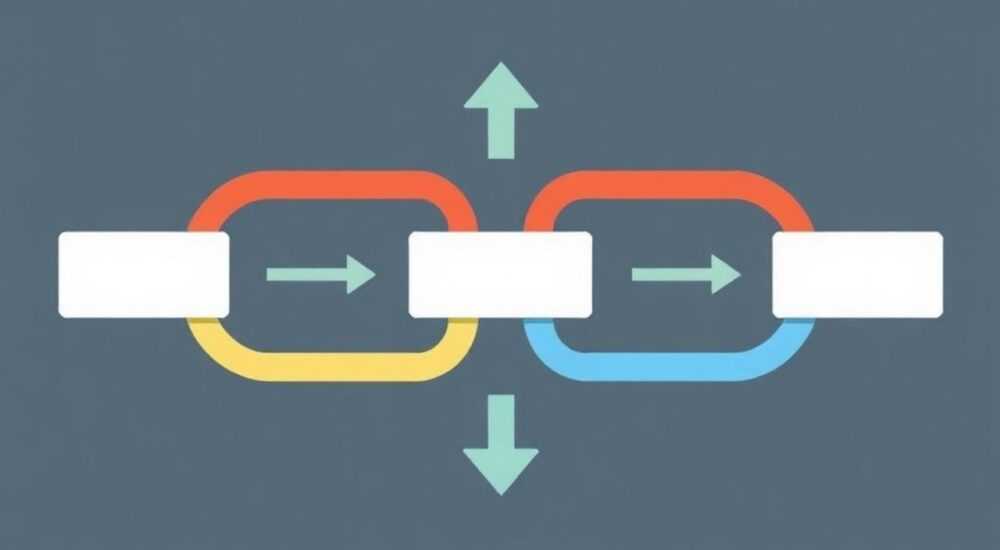
Создание схемы со стрелками в PowerPoint — одна из базовых, но критически важных задач при подготовке презентаций для бизнеса, образования или научной работы. Такие схемы помогают визуализировать процессы, иерархии, логические связи и потоки данных, делая сложную информацию понятной за считанные секунды. К счастью, Microsoft PowerPoint предоставляет все необходимые инструменты для построения профессиональных схем без привлечения сторонних программ.
Чтобы сделать схему со стрелками в PowerPoint, используйте вкладку «Вставка» → «Фигуры», выберите подходящие стрелки и соединительные линии, комбинируйте их с блоками текста и применяйте стили для единообразия. Главное — использовать связующие линии с автоматическим закреплением, чтобы схема оставалась целостной при перемещении элементов.
Содержание статьи:
- Основные инструменты для создания схем
- Как выбрать правильный тип стрелки
- Пошаговое создание схемы с точными стрелками
- Как точно привязать стрелки к фигурам
- Работа с соединителями и динамическими связями
- Как редактировать маршрут соединителя
- Форматирование и визуальное оформление
- Стили и эффекты
- Типичные ошибки и как их избежать
- Как проверить качество схемы
- Современные подходы и дополнения
- Экспертное мнение
- Вопросы и ответы
- Заключение
Основные инструменты для создания схем
PowerPoint предлагает несколько способов построения схем: от ручного размещения фигур до использования SmartArt — встроенных шаблонов диаграмм. Для точного контроля над формой, направлением и стилем стрелок предпочтительнее работать с фигурами и соединителями. Это даёт гибкость при создании уникальных схем, особенно если стандартные шаблоны не соответствуют вашей логике.
Во вкладке «Вставка» находится раздел «Фигуры», где собраны все необходимые элементы. В подразделе «Линии» вы найдёте прямые, изогнутые и полилинии, а также различные типы стрелок — одно- и двусторонние, пунктирные, толстые, контурные. Важно различать обычные линии-стрелки и соединители — специальные линии, которые «прилипают» к фигурам и автоматически перестраиваются при их перемещении.
Для текстовых блоков используйте прямоугольники, округлые прямоугольники, ромбы (для условий) или облака. Текст добавляется либо через правую кнопку мыши («Добавить текст»), либо просто кликом после вставки фигуры. Чтобы сохранить единый стиль, задайте цветовую палитру, шрифт и размер текста заранее.
Полезно знать: Сохраняйте схему масштабируемой — используйте относительные размеры и избегайте фиксированных позиций, особенно если презентация будет показываться на разных устройствах.
Как выбрать правильный тип стрелки
Выбор стрелки зависит от типа связи. Односторонняя стрелка указывает на последовательность или причинно-следственную связь. Двусторонняя — на взаимодействие или обратную связь. Изогнутые стрелки удобны для циклических процессов. Полилинии позволяют создавать сложные маршруты с несколькими изломами.
Тип стрелки |
Когда использовать |
Пример применения |
|---|---|---|
Прямая односторонняя |
Линейные процессы, этапы |
«Подача заявки → Рассмотрение → Утверждение» |
Двусторонняя |
Обратная связь, взаимодействие |
Коммуникация между отделами |
Изогнутая |
Циклы, возвраты |
Процесс тестирования с возвратом к доработке |
Пунктирная |
Опциональные связи, рекомендации |
Альтернативный путь в алгоритме |
Пошаговое создание схемы с точными стрелками
Создание чёткой и понятной схемы требует системного подхода. Даже простая диаграмма может выглядеть непрофессионально при хаотичном расположении элементов. Следуя пошаговому алгоритму, вы минимизируете ошибки и ускорите процесс.
- Определите структуру схемы. Перед началом работы продумайте логику: сколько этапов, какие связи между ними, есть ли ветвления или циклы. Нарисуйте черновик на бумаге или в заметках.
- Вставьте первые фигуры. Перейдите на вкладку «Вставка» → «Фигуры» и выберите нужную форму (например, прямоугольник). Нарисуйте её на слайде, затем дважды щёлкните, чтобы добавить текст.
- Разместите все основные блоки. Продублируйте фигуры (Ctrl+D) и расставьте их по слайду в соответствии с логикой процесса. Старайтесь выдерживать равные интервалы.
- Добавьте соединители. Во вкладке «Фигуры» выберите «Соединитель» (линия с точками). Щёлкните на границе первой фигуры — появится красная точка. Перетащите курсор ко второй фигуре и снова щёлкните по её границе.
- Настройте стрелки. Выделите соединитель, перейдите во вкладку «Формат фигуры». Здесь можно изменить тип стрелки (начало и конец), толщину линии, цвет и стиль (сплошная, пунктир).
- Выровняйте и распределите элементы. Выделите все фигуры, перейдите во вкладку «Формат» → «Выравнивание». Используйте «Выровнять по левому краю», «Распределить по горизонтали» и другие инструменты для аккуратного вида.
«Всегда начинайте с каркаса — разместите блоки, потом добавляйте связи. Это экономит время и помогает избежать путаницы с перекрывающимися линиями.» — Алексей Миронов, визуальный дизайнер, 12 лет опыта в презентационном дизайне
Как точно привязать стрелки к фигурам
Ключ к качественной схеме — использование динамических соединителей, а не обычных линий. Обычные стрелки при перемещении фигуры остаются на месте, нарушая целостность схемы. Соединители же автоматически корректируют своё положение.
Чтобы проверить, что вы используете именно соединитель, щёлкните по линии: если при выборе фигуры появляются зелёные точки — это правильный соединитель. Красные точки указывают на обычную линию.
Работа с соединителями и динамическими связями
Соединители — это не просто линии, а «умные» объекты, которые следят за положением фигур. Они бывают трёх типов: прямые, угловые и изогнутые. Угловые соединители автоматически строят ломаные линии, что идеально подходит для сложных схем с множеством блоков.
При перемещении связанной фигуры соединитель перестраивается, сохраняя привязку. Это особенно важно при редактировании: вы можете менять структуру, не перерисовывая всё заново. Однако будьте осторожны — если случайно разъединить линию, придётся пересоздавать связь.
Для создания ветвления можно использовать один выходной порт фигуры и разветвлять его на несколько соединителей. Например, один этап может вести к двум параллельным процессам. В этом случае удобно использовать ромб для принятия решения, а от него — две стрелки с подписями «Да» и «Нет».
Полезно знать: Если соединитель не «цепляется» за фигуру, убедитесь, что вы щёлкаете именно по контуру, а не по свободному месту. Также проверьте, не заблокирована ли группа объектов.
Как редактировать маршрут соединителя
Иногда автоматическое построение линии выглядит неаккуратно. Чтобы вручную скорректировать путь, выделите соединитель и нажмите «Изменить фигуру» → «Изменить точки». Появятся маркеры, которые можно перетаскивать для изменения формы линии.
Для чистоты вида старайтесь избегать лишних изгибов. Используйте ортогональные (под 90°) повороты, если это соответствует стилю схемы. В настройках PowerPoint можно включить привязку к сетке («Вид» → «Сетка и направляющие»), что упрощает выравнивание.
Форматирование и визуальное оформление
Хорошая схема не только информативна, но и визуально приятна. Цвет, шрифт, толщина линий — всё это влияет на восприятие. Используйте единый стиль: один шрифт для всех блоков, один набор цветов, один тип стрелок.
Для выделения ключевых этапов применяйте контрастный цвет фона или обводки. Например, финальный этап можно сделать зелёным, а проблемный — жёлтым. Но не перегружайте схему: максимум 4–5 цветов, иначе она станет визуальным шумом.
Текст внутри фигур должен быть кратким — не более 3–5 слов. Если описание длинное, вынесите его в подпись или пояснение рядом. Шрифт лучше выбирать без засечек (Arial, Calibri, Segoe UI), он легче читается на экране.
Стили и эффекты
PowerPoint предлагает готовые стили для фигур: тени, отражения, объём, свечение. Но для деловых презентаций лучше использовать минимализм. Лёгкая тень может добавить глубины, но объёмные фигуры часто выглядят устаревшими.
Чтобы быстро применить стиль ко всем элементам, выделите один объект, настройте его, затем используйте инструмент «Формат по образцу» (кнопка с пипеткой во вкладке «Главная»).
Полезно знать: Сохраните свой стиль как шаблон: создайте слайд с типовой схемой, сохраните его в коллекцию «Мой контент» или как шаблон .potx.
Типичные ошибки и как их избежать
Даже опытные пользователи допускают ошибки при создании схем. Наиболее частая — использование обычных линий вместо соединителей. Это приводит к разрыву связей при редактировании. Вторая — перегруженность: слишком много текста, цветов, стрелок.
Ещё одна распространённая ошибка — отсутствие иерархии. Все блоки одного размера и цвета затрудняют чтение. Всегда выделяйте начало, конец и ключевые узлы. Также избегайте пересечения стрелок: если это неизбежно, используйте «мостик» — небольшой изгиб, имитирующий переход дороги над другой.
Как проверить качество схемы
Перед демонстрацией проведите быстрый аудит:
- Все ли связи выполнены через соединители?
- Сохраняется ли целостность при перемещении блоков?
- Текст легко читается с расстояния 3 метров?
- Цветовая схема соответствует бренду или теме?
- Нет ли перекрывающихся элементов?
«Если схему нужно объяснять больше 10 секунд — она слишком сложная. Упрощайте до тех пор, пока смысл не станет очевиден с первого взгляда.» — Екатерина Волкова, UX-консультант, эксперт по визуальной коммуникации
Современные подходы и дополнения
PowerPoint регулярно обновляется. В последних версиях появились новые функции: улучшенная привязка, совместное редактирование, интеграция с Microsoft Designer — ИИ-инструментом для автоматического оформления. Вы можете вставить заготовку схемы, а Designer предложит стильные варианты оформления.
Также доступна синхронизация с Excel: если данные меняются, диаграмма обновляется автоматически. Это полезно для динамических схем, например, KPI-воронок или процессов с количественными метриками.
Для командной работы используйте режим «Общий доступ» — несколько человек могут редактировать схему одновременно. Все изменения отображаются в реальном времени, что ускоряет согласование.
Экспертное мнение
«Сегодня успех презентации зависит не от количества слайдов, а от качества одной-двух ключевых визуализаций. Хорошая схема заменяет десять страниц текста. И PowerPoint — недооценённый инструмент для этого. Главное — не бояться экспериментировать с формами и использовать все возможности форматирования.» — Дмитрий Романов, руководитель отдела визуальных коммуникаций в крупной IT-компании, 15 лет в индустрии
Он отмечает, что многие до сих пор используют только SmartArt, упуская гибкость ручного редактирования. «SmartArt хорош для стандартных случаев, но когда нужна уникальная логика — только ручная сборка. И да, учите сочетания клавиш: Ctrl+D для дублирования, Alt+F10 для выравнивания — это экономит часы работы.»
Вопросы и ответы
Можно ли сделать стрелку с текстом рядом?
Да. Выделите соединитель, щёлкните по нему правой кнопкой и выберите «Добавить текст». Текст появится в середине линии. Его можно перемещать и форматировать. Альтернатива — вставить отдельный текстовый блок рядом с линией.
Почему стрелки не двигаются вместе с фигурами?
Скорее всего, вы использовали обычную линию, а не соединитель. Удалите линию, выберите в «Фигурах» тип «Соединитель» и повторите привязку. Проверьте, что точки присоединения — зелёные, а не красные.
Как быстро изменить стиль всех стрелок?
Выделите одну стрелку, настройте цвет, толщину и тип наконечника. Затем выделите остальные соединители (удерживая Shift) и примените те же параметры через вкладку «Формат». Или используйте «Формат по образцу».
Можно ли импортировать схему из другого источника?
Да, PowerPoint поддерживает вставку из Visio, PDF, изображений. Однако редактируемые связи сохраняются только при вставке из Visio. Изображения станут фоном, и стрелки нужно будет рисовать поверх.
Как экспортировать схему в другой формат?
Используйте «Файл» → «Сохранить как» → выберите PDF, PNG или SVG. Для вставки в Word или Excel подойдёт копирование через буфер обмена — при этом сохраняется векторное качество.
Заключение
Создание схемы со стрелками в PowerPoint — это не просто технический навык, а важный элемент эффективной коммуникации. Правильно построенная диаграмма делает сложные процессы прозрачными, ускоряет принятие решений и усиливает воздействие презентации. Главное — использовать правильные инструменты: соединители вместо линий, единый стиль оформления и чёткую логическую структуру.
Не стремитесь к перфекционизму в деталях — ориентируйтесь на ясность. Хорошая схема должна быть понятна с первого взгляда, даже без пояснений.
- Используйте соединители, а не обычные линии, для динамических связей.
- Соблюдайте единый стиль: цвета, шрифты, размеры блоков.
- Упрощайте текст и визуальную нагрузку — меньше значит больше.
- Выравнивайте элементы с помощью встроенных инструментов.
- Тестируйте схему: перемещайте блоки, проверяйте читаемость.
⚠️ Дисклеймер — нажмите, чтобы развернуть
Материалы, опубликованные в разделе «Блог» на сайте RU DESIGN SHOP (rudesignshop.ru), носят исключительно информационный и ознакомительный характер и не являются руководством к действию, финансовой рекомендацией, медицинской услугой, ветеринарным назначением либо рекламой товаров и услуг, включая азартные игры. Публикации не содержат призывов к участию в азартных играх и не направлены на продвижение соответствующих операторов.
Безопасность применения товаров и веществ: при использовании строительных материалов, бытовой химии, пестицидов и агрохимикатов необходимо строго следовать инструкциям производителя и действующему законодательству Российской Федерации, включая Федеральный закон РФ от 19.07.1997 № 109-ФЗ «О безопасном обращении с пестицидами и агрохимикатами».
Упоминание товарных знаков, брендов и организаций носит исключительно информационный характер и не означает наличие партнёрских отношений или одобрения со стороны правообладателей.
Материалы, содержащие сведения о медицинских, ветеринарных или косметических средствах, представлены в справочных целях и не являются медицинской консультацией или назначением. Перед применением рекомендуется обратиться к врачу, ветеринарному специалисту или иному сертифицированному профессионалу.
Возрастные ограничения: материалы, содержащие сведения о продукции категории 18+, включая алкоголь или азартные игры, предназначены исключительно для совершеннолетней аудитории и публикуются в информационных целях.
Правовая ответственность: решения, принятые на основе опубликованной информации, пользователь принимает самостоятельно и на свой риск; редакция и авторы несут ответственность в пределах, установленных законодательством Российской Федерации.
Редакция не допускает публикаций, содержащих пропаганду экстремизма, терроризма, наркотических средств или суицида; подобные материалы подлежат немедленному удалению.
Упоминание организаций с ограниченным статусом: компания Meta Platforms Inc. (социальные сети Facebook и Instagram) признана экстремистской организацией решением суда РФ, её деятельность запрещена на территории Российской Федерации; любые упоминания приводятся исключительно в информационных целях.
Авторские права и источники: информация собирается из открытых источников; её актуальность указывается на дату публикации и может изменяться.
Изображения и иллюстрации используются на условиях, разрешённых правообладателями. При возникновении претензий редакция готова оперативно рассмотреть обращение и внести необходимые изменения.
Персональные данные и cookies: сайт использует cookies и обрабатывает персональные данные пользователей в соответствии с Федеральным законом № 152-ФЗ «О персональных данных» и Политикой конфиденциальности RU DESIGN SHOP.
Мнения авторов могут не совпадать с позицией государственных органов или коммерческих организаций, упомянутых в материалах.
РЕКОМЕНДУЕМ
Товары от российских производителей




