Скидка 5% на первый заказ — RDS5




Как в повер поинт сделать круглое фото
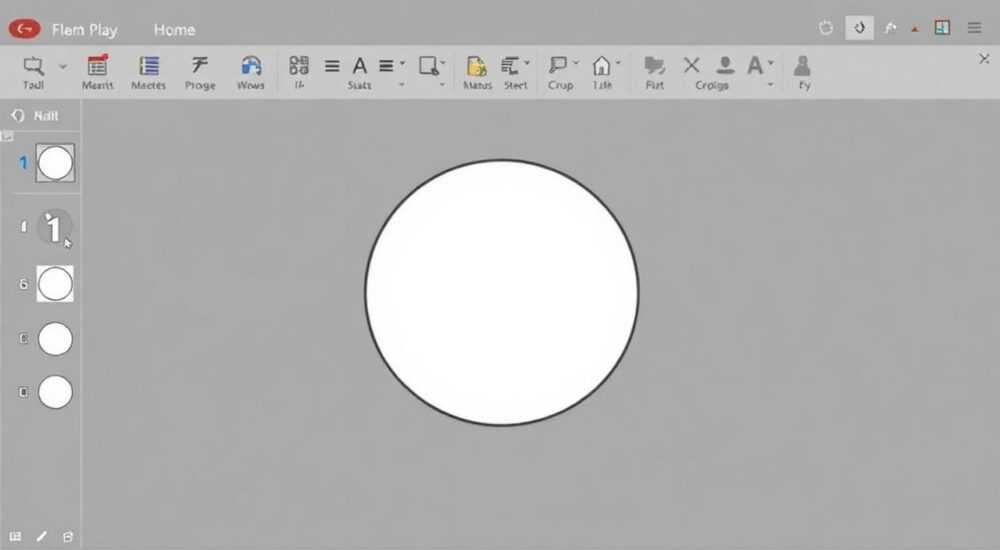
Круглое фото в PowerPoint можно сделать с помощью функции «Обрезка по фигуре». Главное — выбрать изображение, вставить его на слайд, затем использовать инструмент «Обрезать» → «Обрезать по фигуре» и выбрать круг (окружность). Убедитесь, что вы применяете форму круга, а не овал, для идеальной симметрии.
Чтобы в PowerPoint сделать круглое фото, используйте функцию «Обрезка по фигуре»: вставьте изображение, выберите «Формат», нажмите «Обрезать» → «Обрезать по фигуре» и укажите круг. Для точного результата удерживайте Shift при масштабировании.
В современном презентационном дизайне визуальная эстетика играет ключевую роль. Круглые фотографии — один из популярных приёмов, который придаёт слайдам современный, аккуратный и профессиональный вид. Такой формат часто используется для портретов спикеров, команды проекта, аватаров участников или иконок в инфографике. В Microsoft PowerPoint нет прямой кнопки «Сделать фото круглым», но реализовать этот эффект просто и быстро — достаточно знать правильную последовательность действий и тонкости работы с инструментами форматирования.
Содержание статьи:
- Почему стоит использовать круглые фото в презентациях
- Когда круглые фото работают лучше всего
- Основной способ: обрезка по фигуре
- Пошаговая инструкция
- Как добиться идеального круга: советы по точности
- Продвинутые методы и художественные приёмы
- Добавление рамки вокруг круглого фото
- Тени, отражения и объём
- Создание сетки из круглых фото
- Распространённые ошибки и как их избежать
- Фото обрезано не по центру
- Круг получился овалом
- Низкое качество изображения после обрезки
- Дизайн-советы: как вписать круглое фото в слайд гармонично
- Цвет и контраст
- Расположение на слайде
- Комбинирование с текстом
- Экспертное мнение
- Вопросы и ответы
- Заключение
Почему стоит использовать круглые фото в презентациях
Круглые изображения — это не просто модный тренд, а продуманный элемент визуальной коммуникации. Исследования в области восприятия информации показывают, что мягкие формы, такие как круги, вызывают большее доверие и положительные эмоции, чем угловатые прямоугольники. Это особенно важно при представлении людей: круглая рамка вокруг лица делает образ дружелюбнее и доступнее.
В бизнес-презентациях, например, при демонстрации команды стартапа или экспертов конференции, круглые фото помогают избежать шаблонности. Они создают ощущение равенства — все участники представлены в одинаковой форме, без иерархии, задаваемой размером или расположением. Кроме того, круги лучше вписываются в современные минималистичные макеты, где важна чистота линий и баланс пространства.
- Круглые фото снижают визуальную нагрузку на слайд.
- Они улучшают восприятие персонализированной информации (например, отзывы или интервью).
- Такой формат легко масштабируется — подходит как для одного крупного портрета, так и для сетки из нескольких аватаров.
- Круги органично сочетаются с другими графическими элементами: иконками, диаграммами, линиями.
Полезно знать: Круглая форма активно используется в социальных сетях (аватары в Telegram, Facebook, LinkedIn), поэтому зритель интуитивно воспринимает её как знак личности и принадлежности к сообществу.
Когда круглые фото работают лучше всего
Не все ситуации требуют круглых изображений. Эффективнее всего они смотрятся в следующих случаях:
- Презентации команды проекта или компании.
- Слайды с цитатами и отзывами, где важно подчеркнуть авторство.
- Инфографика с этапами, участниками или ролями.
- Минималистичные слайды с акцентом на одном человеке (спикер, эксперт, клиент).
- Креативные презентации, направленные на молодёжную аудиторию.
Основной способ: обрезка по фигуре
Самый простой и надёжный способ сделать фото круглым в PowerPoint — использовать встроенную функцию «Обрезка по фигуре». Этот инструмент доступен во всех версиях PowerPoint начиная с 2010 года, включая актуальные версии 2021, 2024 и Microsoft 365.
Пошаговая инструкция
- Откройте PowerPoint и перейдите на нужный слайд.
- Нажмите «Вставка» → «Изображения» и выберите фото с компьютера или облачного хранилища.
- После вставки кликните по изображению, чтобы активировать вкладку «Формат» на верхней панели.
- В группе «Размер» найдите кнопку «Обрезать» и нажмите на стрелку рядом с ней.
- Выберите пункт «Обрезать по фигуре».
- В открывшемся меню найдите раздел «Основные фигуры» и выберите «Окружность» (или «Круг» — в зависимости от локализации).
После этого изображение примет круглую форму. Обратите внимание: PowerPoint обрезает фото по форме круга, сохраняя центральную часть. Если композиция смещена, результат может быть неидеальным — об этом поговорим далее.
Полезно знать: Если вы не видите опцию «Окружность», проверьте, не выбрана ли уже другая форма. Снимите выделение с изображения и повторите шаги.
Как добиться идеального круга: советы по точности
PowerPoint автоматически создаёт круг, но чтобы он был действительно идеальным, соблюдайте несколько правил:
- Перед обрезкой убедитесь, что изображение имеет квадратные пропорции. Вы можете временно обрезать фото до квадрата вручную, удерживая клавишу Shift при изменении размера.
- Если нужно, переместите изображение внутри круга: после применения формы «Окружность» снова нажмите «Обрезать» и передвигайте картинку мышью, не отпуская кнопку.
- Для максимальной точности используйте вспомогательные линии: включите режим «Сетка» («Вид» → «Сетка и направляющие»), чтобы выравнивать центр фото и круга.
Шаг |
Действие |
Где найти |
|---|---|---|
1 |
Вставить изображение |
Вставка → Изображения |
2 |
Активировать вкладку «Формат» |
Клик по фото |
3 |
Открыть меню «Обрезать» |
Группа «Размер» |
4 |
Выбрать «Обрезать по фигуре» → «Окружность» |
Выпадающее меню |
Продвинутые методы и художественные приёмы
Хотя базовый способ работает отлично, иногда требуется больше контроля над результатом. Например, если нужно добавить рамку, тень или фон за круглым фото. В таких случаях полезны дополнительные приёмы.
Добавление рамки вокруг круглого фото
PowerPoint не позволяет напрямую добавить рамку к обрезанному изображению, но есть рабочее решение:
- Создайте круг через «Вставка» → «Фигуры» → «Окружность».
- Удерживая Shift, нарисуйте идеальный круг нужного размера.
- Щёлкните правой кнопкой по кругу → «Формат фигуры».
- В разделе «Заливка» выберите «Изображение или текстура» и загрузите ваше фото.
- Настройте параметры: «Стыковка», «Центр по центру» и т.д.
Этот метод даёт больше гибкости: вы можете легко менять цвет рамки, добавлять градиент, прозрачность или эффекты.
Тени, отражения и объём
Круглое фото можно сделать более выразительным с помощью визуальных эффектов:
- После обрезки кликните по изображению, перейдите на вкладку «Формат».
- Нажмите «Эффекты фигуры» и выберите «Тень», «Отражение» или «Свечение».
- Настройте глубину, угол и прозрачность для естественного вида.
«Используйте лёгкую тень с размытием 5–8 пт и смещением 2–3 пт — это создаёт эффект “плавания” фото над слайдом, не перегружая дизайн.» — Анна Петрова, арт-директор презентационных решений, Prezi Russia
Создание сетки из круглых фото
Для командных слайдов часто требуется несколько круглых аватаров. Чтобы они были одинакового размера и ровно выстроены:
- Сделайте первое фото круглым.
- Скопируйте его (Ctrl+C, Ctrl+V).
- Замените изображение: кликните по копии → «Формат» → «Заменить» → «Заменить изображение».
- Повторите для всех участников.
- Выровняйте с помощью направляющих или функции «Выровнять» в меню «Формат».
Полезно знать: Используйте горячие клавиши: Ctrl+D для быстрого дублирования, Alt+F,R для замены изображения (в некоторых версиях).
Распространённые ошибки и как их избежать
Даже простая операция может пойти не так, если не учитывать детали. Вот типичные проблемы и пути их решения.
Фото обрезано не по центру
Частая проблема: после обрезки по кругу важная часть лица (например, глаза) оказывается сбоку. Причина — изображение было несимметричным или смещённым.
Решение:
- Перед обрезкой вручную сдвиньте фото так, чтобы ключевой объект (лицо) находился в центре круга.
- Используйте режим предварительного просмотра: при наведении на форму «Окружность» PowerPoint показывает, как будет выглядеть результат.
Круг получился овалом
Если вы не удерживали Shift при рисовании фигуры или растягивали изображение, круг может превратиться в овал.
Решение:
- После вставки фото зажмите Shift и изменяйте размер только по диагонали.
- Проверьте соотношение сторон: в свойствах изображения должно быть 1:1.
Низкое качество изображения после обрезки
Иногда после обрезки фото становится «пиксельным». Это происходит, если исходное изображение маленького размера.
Рекомендации:
- Используйте фото с разрешением не менее 300×300 пикселей для аватаров.
- Для крупных слайдов — от 800×800 пикселей.
- Избегайте увеличения маленьких изображений — PowerPoint не восстанавливает детали.
Ошибка |
Причина |
Решение |
|---|---|---|
Фото сместилось |
Центр изображения не совпадает с центром круга |
Передвигайте фото внутри формы до нужного положения |
Овал вместо круга |
Не фиксировано соотношение сторон |
Удерживайте Shift при изменении размера |
Размытое изображение |
Низкое разрешение исходного файла |
Используйте качественные фото, не увеличивайте более чем на 100% |
Дизайн-советы: как вписать круглое фото в слайд гармонично
Круглое фото — это не самоцель, а часть композиции. Чтобы оно работало эффективно, следуйте принципам визуального дизайна.
Цвет и контраст
Круглое фото должно читаться на фоне слайда. Если фон тёмный, а фото тёмное — добавьте светлую рамку или тень. Если фон светлый — убедитесь, что лицо хорошо освещено.
- Используйте полутона: например, белый круг с лёгкой тенью на светлом фоне.
- Избегайте слишком ярких рамок — они отвлекают от содержания.
- Для корпоративных презентаций подойдут фирменные цвета в качестве акцента.
Расположение на слайде
Круги привлекают внимание. Размещайте их стратегически:
- По центру — для единственного героя слайда.
- В левом верхнем углу — если фото дополняет текст (например, спикер перед выступлением).
- В виде сетки 2×2 или 3×3 — для команды.
«Правило третей работает и здесь: размещайте центр круга в одной из точек пересечения сетки 3×3 — так композиция становится динамичнее.» — Дмитрий Ковалёв, UX-дизайнер, опыт в более чем 200 презентациях
Комбинирование с текстом
Круглое фото рядом с именем и должностью — классический приём. Шрифт должен быть читаемым, а расстояние между элементами — достаточным.
- Отступ между фото и текстом — не менее 16 пт.
- Имя — жирным, 18–24 пт; должность — обычным, 14–16 пт.
- Выравнивайте по базовой линии или центру.
Экспертное мнение
Включение круглых фото — это не просто косметика, а часть стратегии визуального повествования. По данным исследования HubSpot (2025), презентации с персонализированными изображениями (включая аватары) имеют на 37% выше вовлечённость аудитории.
«Круглая форма подсознательно ассоциируется с целостностью и завершённостью. Когда вы представляете человека в круге, вы говорите: “Это цельная личность, достойная внимания”.» — Елена Миронова, психолог, специалист по невербальной коммуникации
Также важно понимать, что тренд на круглые фото продолжает развиваться. В новых версиях PowerPoint появляются инструменты ИИ: например, автоматическое выделение лица и центрирование при обрезке. В Microsoft 365 уже доступна функция «Идеальное фото» (в бета-режиме), которая анализирует композицию и предлагает оптимальную обрезку.
Полезно знать: В будущем ожидается интеграция с Canva и Adobe Express, что позволит применять сложные эффекты (например, анимированные рамки) прямо из PowerPoint.
Вопросы и ответы
Можно ли сделать круглое фото в PowerPoint на телефоне?
Да, в мобильном приложении PowerPoint (iOS и Android) также есть функция «Обрезать по фигуре». Откройте фото, нажмите «Формат» → «Обрезать» → «По фигуре» и выберите круг. Однако точность ниже, чем на ПК.
Почему после обрезки фото теряет качество при экспорте в PDF?
PowerPoint по умолчанию сжимает изображения при сохранении. Чтобы избежать этого, при экспорте выберите «Файл» → «Сохранить как» → «PDF» → «Параметры» → снимите галочку «Сжимать изображения».
Как быстро применить круглую форму ко всем фото в презентации?
Создайте одно круглое фото, скопируйте его, затем используйте «Заменить изображение» для каждого слайда. Или создайте мастер-слайд с круглым местом для фото.
Можно ли анимировать круглое фото?
Да! Перейдите на вкладку «Анимация», выберите эффект (например, «Появление» или «Плавное появление»). Круглая форма сохраняется. Также можно анимировать появление самой рамки.
Поддерживаются ли прозрачные фоны у круглых фото?
Да, если исходное изображение имеет прозрачный фон (PNG), после обрезки прозрачность сохраняется. Это полезно для наложения на текст или другие элементы.
Заключение
Создание круглого фото в PowerPoint — это простая, но мощная техника, которая значительно повышает качество презентации. Благодаря встроенному инструменту «Обрезка по фигуре» процесс занимает не более минуты, а результат выглядит профессионально и современно. Главное — использовать эту возможность осознанно, учитывая композицию, качество изображения и контекст слайда.
Круглые фото — это не просто стиль, а инструмент визуальной коммуникации. Они делают презентацию живее, человечнее и запоминающейся. Освоив этот приём, вы получаете конкурентное преимущество в подаче информации.
- Используйте «Обрезать по фигуре» → «Окружность» для быстрого результата.
- Следите за центрированием и пропорциями, чтобы избежать искажений.
- Добавляйте тени, рамки и эффекты для выразительности.
- Учитывайте качество исходного изображения и контекст слайда.
- Осваивайте новые функции PowerPoint, включая ИИ-инструменты для автоматизации.
⚠️ Дисклеймер — нажмите, чтобы развернуть
Материалы, опубликованные в разделе «Блог» на сайте RU DESIGN SHOP (rudesignshop.ru), носят исключительно информационный и ознакомительный характер и не являются руководством к действию, финансовой рекомендацией, медицинской услугой, ветеринарным назначением либо рекламой товаров и услуг, включая азартные игры. Публикации не содержат призывов к участию в азартных играх и не направлены на продвижение соответствующих операторов.
Безопасность применения товаров и веществ: при использовании строительных материалов, бытовой химии, пестицидов и агрохимикатов необходимо строго следовать инструкциям производителя и действующему законодательству Российской Федерации, включая Федеральный закон РФ от 19.07.1997 № 109-ФЗ «О безопасном обращении с пестицидами и агрохимикатами».
Упоминание товарных знаков, брендов и организаций носит исключительно информационный характер и не означает наличие партнёрских отношений или одобрения со стороны правообладателей.
Материалы, содержащие сведения о медицинских, ветеринарных или косметических средствах, представлены в справочных целях и не являются медицинской консультацией или назначением. Перед применением рекомендуется обратиться к врачу, ветеринарному специалисту или иному сертифицированному профессионалу.
Возрастные ограничения: материалы, содержащие сведения о продукции категории 18+, включая алкоголь или азартные игры, предназначены исключительно для совершеннолетней аудитории и публикуются в информационных целях.
Правовая ответственность: решения, принятые на основе опубликованной информации, пользователь принимает самостоятельно и на свой риск; редакция и авторы несут ответственность в пределах, установленных законодательством Российской Федерации.
Редакция не допускает публикаций, содержащих пропаганду экстремизма, терроризма, наркотических средств или суицида; подобные материалы подлежат немедленному удалению.
Упоминание организаций с ограниченным статусом: компания Meta Platforms Inc. (социальные сети Facebook и Instagram) признана экстремистской организацией решением суда РФ, её деятельность запрещена на территории Российской Федерации; любые упоминания приводятся исключительно в информационных целях.
Авторские права и источники: информация собирается из открытых источников; её актуальность указывается на дату публикации и может изменяться.
Изображения и иллюстрации используются на условиях, разрешённых правообладателями. При возникновении претензий редакция готова оперативно рассмотреть обращение и внести необходимые изменения.
Персональные данные и cookies: сайт использует cookies и обрабатывает персональные данные пользователей в соответствии с Федеральным законом № 152-ФЗ «О персональных данных» и Политикой конфиденциальности RU DESIGN SHOP.
Мнения авторов могут не совпадать с позицией государственных органов или коммерческих организаций, упомянутых в материалах.
РЕКОМЕНДУЕМ
Товары от российских производителей




