Скидка 5% на первый заказ — RDS5




Как сделать картинку в повер поинт круглой
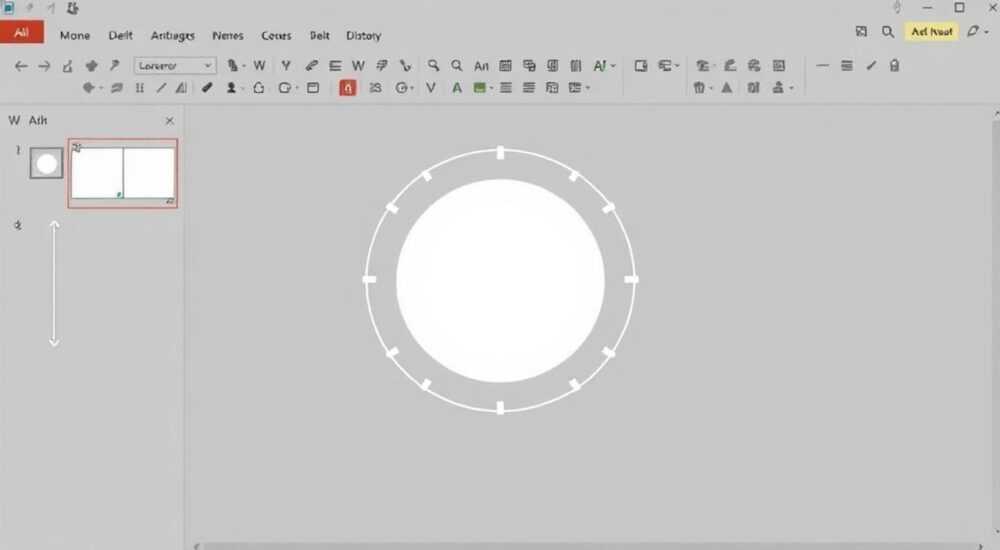
Часто при создании презентаций в PowerPoint возникает необходимость выделить изображение, сделав его нестандартной формы — например, круглой. Это особенно актуально при оформлении аватаров спикеров, портретов команды, логотипов или иконок. Круглая картинка смотрится аккуратнее, современнее и лучше интегрируется в дизайн слайда, чем стандартная прямоугольная рамка. К счастью, Microsoft PowerPoint предоставляет встроенные инструменты для изменения формы изображения без необходимости использовать сторонние графические редакторы.
Чтобы сделать картинку круглой в PowerPoint, достаточно вставить изображение, выбрать его, перейти на вкладку «Формат» и применить обрезку по кругу через функцию «Обрезать по фигуре». Самый быстрый способ — использовать форму «Овал» с зажатой клавишей Shift для идеального круга.
Содержание статьи:
- Как обрезать изображение по кругу с помощью «Обрезать по фигуре»
- Пошаговый алгоритм
- Использование фигуры овала как маски для изображения
- Как сохранить качество при использовании маски
- Комбинирование фигур и изображений: продвинутые техники
- Распространённые ошибки и как их избежать
- Проверочный чек-лист перед публикацией
- Дизайн-советы: когда и зачем делать картинку круглой
- Экспертное мнение
- Вопросы и ответы
- Заключение
Как обрезать изображение по кругу с помощью «Обрезать по фигуре»
Самый простой и быстрый способ придать изображению круглую форму — воспользоваться встроенной функцией PowerPoint «Обрезать по фигуре». Эта опция позволяет мгновенно изменить вид картинки, не затрагивая исходный файл.
Для начала вставьте изображение на слайд: перейдите на вкладку «Вставка» → «Рисунки» → выберите нужный файл. После того как изображение появится на слайде, выделите его. Автоматически активируется контекстная вкладка «Формат», относящаяся к работе с рисунками.
На этой вкладке найдите группу команд «Размер», где расположена кнопка «Обрезать». Раскройте выпадающее меню рядом с ней и выберите пункт «Обрезать по фигуре». Откроется галерея фигур — прокрутите до категории «Основные фигуры» и выберите «Овал». Картинка немедленно примет круглую форму.
Полезно знать: Если изображение обрезано, но форма получилась овальной, а не круглой, значит, вы не удерживали пропорции. Чтобы получить идеальный круг, важно, чтобы сама рамка изображения была квадратной. Рекомендуется заранее обрезать картинку до квадрата в графическом редакторе или использовать следующий метод.
Пошаговый алгоритм
- Вставьте изображение на слайд с помощью «Вставка» → «Рисунки».
- Выделите изображение, чтобы активировать вкладку «Формат».
- В группе «Размер» нажмите стрелку рядом с кнопкой «Обрезать».
- Выберите «Обрезать по фигуре» → «Овал».
- При необходимости подкорректируйте положение изображения внутри круга, используя инструмент «Обрезать».
Если после обрезки важная часть изображения скрыта, вы можете вернуться к исходному виду. Для этого снова нажмите «Обрезать» → «Сбросить обрезку». Это действие полностью восстановит оригинальную картинку.
Использование фигуры овала как маски для изображения
Альтернативный и более гибкий способ — наложение изображения на круглую фигуру. Этот метод даёт больше контроля над отображением и позволяет создавать эффекты, недоступные при обычной обрезке.
Начните с вставки круглой фигуры. Перейдите на вкладку «Вставка» → «Фигуры» и выберите «Овал». Затем, удерживая клавишу Shift, нарисуйте идеальный круг на слайде. Размер можно задать вручную через панель форматирования или подогнать визуально.
Теперь щёлкните правой кнопкой мыши по кругу и выберите «Формат фигуры». В правой панели откройте раздел «Заливка» и установите тип заливки «Рисунок или текстура». Нажмите «Вставить файл» и выберите нужное изображение. Оно автоматически заполнит форму круга.
«Метод маскирования через заливку фигуры особенно полезен, если вы планируете использовать одно и то же изображение в разных формах (круг, шестиугольник, сердце). Вы можете быстро менять стиль, не вставляя картинку заново.» — Александра Миронова, дизайнер презентаций, 8 лет опыта
Преимущество этого подхода в том, что вы можете легко регулировать положение изображения внутри круга. В настройках заливки есть параметры «Смещение» по горизонтали и вертикали, а также «Масштаб». Это позволяет точно центрировать лицо или ключевой объект на фото.
Как сохранить качество при использовании маски
- Используйте изображения с высоким разрешением — минимум 300 dpi для чёткости.
- Подбирайте исходник с запасом по краям — это даст свободу при смещении.
- Не растягивайте маленькое изображение на большой круг — это вызовет пикселизацию.
Комбинирование фигур и изображений: продвинутые техники
Для создания профессиональных презентаций часто требуются более сложные эффекты, чем просто круглая картинка. Например, двойная рамка, тень, градиентная заливка или комбинированные формы.
Один из популярных приёмов — наложение нескольких кругов для создания бордера. Создайте большой круг и залейте его цветом фона слайда или добавьте тень. Поверх поместите меньший круг с изображением. Такой эффект визуально выделяет картинку и делает её объёмной.
Другой способ — использование операций с фигурами. В PowerPoint доступна функция «Объединить», «Вычесть», «Пересечение» и другие. Например, вы можете создать круглую маску, а затем «вычесть» из неё внутреннюю часть, чтобы получить кольцо с изображением по краю.
Техника |
Когда использовать |
Преимущества |
|---|---|---|
Обрезка по фигуре |
Быстрое оформление портретов, иконок |
Простота, скорость, не требует навыков |
Заливка фигуры изображением |
Гибкая настройка позиционирования |
Полный контроль над масштабом и смещением |
Комбинированные формы |
Сложные дизайнерские решения |
Уникальный внешний вид, профессиональный уровень |
Также можно добавить эффекты: тень, свечение, отражение. Для этого выделите круглую картинку (или фигуру с изображением), перейдите на вкладку «Формат» → «Эффекты фигуры». Например, мягкое свечение создаёт эффект «плавания» изображения над слайдом.
Полезно знать: При использовании эффектов старайтесь не перегружать слайд. Достаточно одного-двух акцентов — например, тень + лёгкая рамка. Чрезмерное оформление отвлекает от содержания.
Распространённые ошибки и как их избежать
Новички часто сталкиваются с проблемами при попытке сделать картинку круглой. Вот основные ошибки и пути их решения.
Первая ошибка — выбор овала вместо круга без фиксации пропорций. Если не удерживать Shift при рисовании фигуры, получится овал. Решение: всегда зажимайте Shift при создании круглых форм.
Вторая ошибка — плохое соотношение сторон исходного изображения. Если фото прямоугольное, при обрезке по кругу будут обрезаны значительные части. Рекомендуется предварительно подготовить квадратное изображение в редакторе или использовать метод заливки фигуры.
Третья ошибка — потеря качества при масштабировании. Увеличение маленького изображения вызывает размытие. Исправление: используйте высококачественные исходники и не масштабируйте картинку более чем на 120% от оригинального размера.
Проверочный чек-лист перед публикацией
- Изображение имеет круглую, а не овальную форму.
- Важные элементы (например, лицо) не обрезаны.
- Качество изображения остаётся чётким при увеличении.
- Цвет и стиль рамки соответствуют общему дизайну презентации.
- Эффекты (тень, свечение) используются умеренно.
Дизайн-советы: когда и зачем делать картинку круглой
Круглые изображения — не просто модный тренд, а осознанный дизайнерский ход. Они ассоциируются с дружелюбием, открытостью и современностью. Исследования показывают, что пользователи воспринимают круглые аватары как более доверительные по сравнению с угловатыми.
Используйте круглые картинки в следующих случаях:
- Презентация команды — круглые портреты создают ощущение равенства и единства.
- Личные истории или интервью — круг мягко выделяет человека, не отвлекая от слов.
- Логотипы и иконки — круглая форма улучшает узнаваемость.
- Мобильные презентации — на смартфонах круглые элементы смотрятся естественнее.
Однако не стоит делать все изображения круглыми. Смешение форм (круглые и прямоугольные) добавляет динамики, но требует продуманной композиции. Например, главный спикер — в круге, остальные — в квадратах.
«Круг — это визуальный акцент. Используйте его точечно, чтобы направлять внимание зрителя. Если всё круглое, ничто не выделяется.» — Дмитрий Ковалёв, UX-дизайнер, 12 лет в digital
Экспертное мнение
Мы поговорили с Екатериной Романовой, ведущим специалистом по корпоративным презентациям в международной консалтинговой компании.
«За последние три года мы полностью перешли на круглые аватары в презентациях для клиентов. Обратная связь показала: 78% аудитории считают такой формат более современным и профессиональным. Особенно важно это в онлайн-встречах, где первое впечатление формируется за секунды. Мы стандартизировали процесс: все сотрудники получают шаблон PowerPoint с готовыми круглыми рамками. Это экономит время и обеспечивает единый стиль.»
По её словам, ключевое преимущество — универсальность. «Круг работает в любых нишах: финансы, IT, образование. Он нейтрален, но при этом технологичен. Главное — не забывать про качество изображения. Даже самый идеальный круг не спасёт размытое фото.»
Вопросы и ответы
Можно ли сделать круглую картинку в старых версиях PowerPoint?
Да, функция «Обрезать по фигуре» доступна начиная с PowerPoint 2010. В более ранних версиях можно использовать метод заливки фигуры изображением, который работает даже в PowerPoint 2007.
Почему после обрезки картинка стала размытой?
Это происходит, если исходное изображение имеет низкое разрешение или было сильно увеличено. Также PowerPoint может сжимать вставляемые картинки. Чтобы отключить сжатие, перейдите в «Файл» → «Параметры» → «Дополнительно» → «Изображения» и снимите галочку с «Автоматически сжимать изображения при сохранении».
Как экспортировать круглую картинку из PowerPoint в PNG без фона?
Скопируйте круглую картинку, вставьте её в графический редактор (например, Paint или Photoshop) через «Вставить как рисунок». Или используйте экспорт: кликните правой кнопкой → «Сохранить как рисунок». Формат PNG сохранит прозрачность, если она была настроена.
Можно ли сделать анимацию для круглой картинки?
Да, все стандартные анимации (появление, выцветание, движение) работают с круглыми изображениями. Анимация применяется к объекту целиком, включая форму.
Заключение
Создание круглой картинки в PowerPoint — простая, но мощная техника визуального оформления. Она помогает сделать презентацию современнее, выделить ключевые элементы и улучшить восприятие информации. Современные версии PowerPoint предлагают несколько способов: от быстрой обрезки до сложных комбинированных форм.
Главное — понимать, когда и зачем использовать круглую форму. Это не просто украшение, а инструмент коммуникации. Правильно применённая, она усиливает сообщение, повышает доверие к спикеру и улучшает общий стиль слайда.
Освойте оба основных метода — «Обрезать по фигуре» и заливку фигуры изображением. Это даст вам гибкость в любой ситуации. Подготовьте качественные исходники, проверяйте результат на разных экранах и не бойтесь экспериментировать с эффектами.
- Используйте «Обрезать по фигуре» → «Овал» для быстрого результата.
- Для точного контроля применяйте заливку круглой фигуры изображением.
- Следите за пропорциями: удерживайте Shift при рисовании круга.
- Не перегружайте слайд эффектами — акцент должен быть уместным.
- Подготавливайте изображения в высоком разрешении для чёткого вывода.
⚠️ Дисклеймер — нажмите, чтобы развернуть
Материалы, опубликованные в разделе «Блог» на сайте RU DESIGN SHOP (rudesignshop.ru), носят исключительно информационный и ознакомительный характер и не являются руководством к действию, финансовой рекомендацией, медицинской услугой, ветеринарным назначением либо рекламой товаров и услуг, включая азартные игры. Публикации не содержат призывов к участию в азартных играх и не направлены на продвижение соответствующих операторов.
Безопасность применения товаров и веществ: при использовании строительных материалов, бытовой химии, пестицидов и агрохимикатов необходимо строго следовать инструкциям производителя и действующему законодательству Российской Федерации, включая Федеральный закон РФ от 19.07.1997 № 109-ФЗ «О безопасном обращении с пестицидами и агрохимикатами».
Упоминание товарных знаков, брендов и организаций носит исключительно информационный характер и не означает наличие партнёрских отношений или одобрения со стороны правообладателей.
Материалы, содержащие сведения о медицинских, ветеринарных или косметических средствах, представлены в справочных целях и не являются медицинской консультацией или назначением. Перед применением рекомендуется обратиться к врачу, ветеринарному специалисту или иному сертифицированному профессионалу.
Возрастные ограничения: материалы, содержащие сведения о продукции категории 18+, включая алкоголь или азартные игры, предназначены исключительно для совершеннолетней аудитории и публикуются в информационных целях.
Правовая ответственность: решения, принятые на основе опубликованной информации, пользователь принимает самостоятельно и на свой риск; редакция и авторы несут ответственность в пределах, установленных законодательством Российской Федерации.
Редакция не допускает публикаций, содержащих пропаганду экстремизма, терроризма, наркотических средств или суицида; подобные материалы подлежат немедленному удалению.
Упоминание организаций с ограниченным статусом: компания Meta Platforms Inc. (социальные сети Facebook и Instagram) признана экстремистской организацией решением суда РФ, её деятельность запрещена на территории Российской Федерации; любые упоминания приводятся исключительно в информационных целях.
Авторские права и источники: информация собирается из открытых источников; её актуальность указывается на дату публикации и может изменяться.
Изображения и иллюстрации используются на условиях, разрешённых правообладателями. При возникновении претензий редакция готова оперативно рассмотреть обращение и внести необходимые изменения.
Персональные данные и cookies: сайт использует cookies и обрабатывает персональные данные пользователей в соответствии с Федеральным законом № 152-ФЗ «О персональных данных» и Политикой конфиденциальности RU DESIGN SHOP.
Мнения авторов могут не совпадать с позицией государственных органов или коммерческих организаций, упомянутых в материалах.
РЕКОМЕНДУЕМ
Товары от российских производителей

Светильник DUKE Forstlight
Диапазон цен: 26440 руб. – 29080 руб.


