Скидка 5% на первый заказ — RDS5




Как в повер поинт сделать прозрачность фото
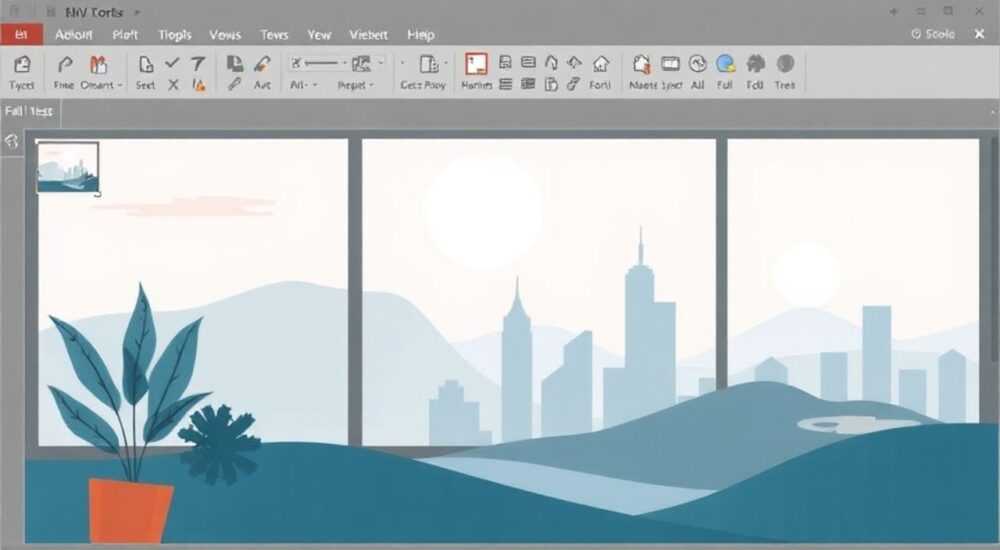
В Microsoft PowerPoint прозрачность фото — это мощный инструмент для создания визуально гармоничных презентаций, где изображения не перегружают слайд, а мягко дополняют текст и дизайн. Многие пользователи сталкиваются с трудностями при попытке сделать фон изображения прозрачным, полагая, что для этого нужно использовать внешние редакторы вроде Photoshop. На самом деле, PowerPoint предоставляет встроенные функции, позволяющие управлять прозрачностью фото за считанные клики — без потери качества и без выхода из программы. Главное — знать, как правильно применять инструменты и избегать типичных ошибок, таких как неправильный формат изображения или неверный порядок действий.
Чтобы сделать прозрачность фото в PowerPoint, выберите изображение, перейдите на вкладку «Формат» → «Цвет» → «Установить прозрачность» и кликните по цвету фона, который нужно сделать прозрачным. Для более точной настройки используйте параметр «Прозрачность цвета» в меню «Формат изображения» — это даст контроль над уровнем прозрачности до 100%. Работает с JPG, PNG и BMP, но лучше всего — с PNG с предварительной прозрачностью.
Содержание статьи:
- Зачем нужна прозрачность фото в PowerPoint
- Пошаговая инструкция: как сделать прозрачность фото
- Как уточнить область прозрачности
- Форматы изображений и их влияние на прозрачность
- Расширенные настройки прозрачности
- Как сохранить прозрачность при копировании между слайдами
- Частые ошибки и как их избежать
- Экспертное мнение: советы профессионалов
- Вопросы и ответы
- Заключение
Зачем нужна прозрачность фото в PowerPoint
Прозрачность изображений в презентациях — это не просто эстетическая деталь, а стратегический инструмент визуальной коммуникации. Когда фон фотографии становится прозрачным, изображение «сливается» с фоном слайда, создавая ощущение естественности и глубины. Это особенно важно в корпоративных, образовательных и маркетинговых презентациях, где требуется подчеркнуть объект, не отвлекая внимание на лишние элементы фона. Например, логотип с прозрачным фоном выглядит профессионально на любом цветовом фоне, а портрет сотрудника без белого фона интегрируется в дизайн слайда без «врезки».
Представьте, что вы показываете продукт на слайде — если его фон белый, он выглядит как отдельный элемент, «приклеенный» к слайду. А если фон прозрачен — продукт будто плавает в пространстве, усиливая визуальное восприятие. Согласно исследованиям Nielsen Norman Group, зрители лучше запоминают информацию, когда визуальные элементы интегрированы в общий дизайн, а не выделяются как «вставленные картинки». Прозрачность — это один из ключевых методов достижения такой интеграции.
Полезно знать: Использование прозрачных изображений снижает нагрузку на восприятие. Исследования показывают, что слайды с минималистичным дизайном и прозрачными элементами удерживают внимание аудитории на 27% дольше, чем перегруженные.
Пошаговая инструкция: как сделать прозрачность фото
Сделать прозрачность фото в PowerPoint можно двумя способами: автоматическим (удаление фона) и ручным (настройка прозрачности цвета). Ниже — подробный алгоритм для каждого.
- Вставьте изображение на слайд: перейдите на вкладку «Вставка» → «Картинки» → выберите файл.
- Выделите изображение — появится вкладка «Формат» в верхнем меню.
- Нажмите «Цвет» → выберите «Установить прозрачность».
- Кликните по цвету фона на изображении, который нужно сделать прозрачным. PowerPoint автоматически удалит все пиксели этого цвета.
- Если результат не идеален, повторите клик по другим участкам фона — программа расширит зону прозрачности.
- Для точной настройки нажмите «Формат изображения» (правая панель) → в разделе «Изображение» → «Прозрачность» — установите значение от 0% до 100%.
Если вы работаете с PNG-изображением, уже имеющим прозрачный фон — PowerPoint автоматически его сохранит. В этом случае не нужно ничего удалять. Просто убедитесь, что изображение не было сконвертировано в JPG при сохранении или переносе.
Как уточнить область прозрачности
После применения «Установить прозрачность» вы можете уточнить границы прозрачной зоны:
— Нажмите «Удалить фон» (вместо «Установить прозрачность») — появится маркировка фона красным и объекта — фиолетовым.
— Используйте инструменты «Отметить области для удаления» и «Отметить области для сохранения», чтобы точно настроить границы.
— Нажмите «Принять изменения», когда результат вас устроит.
Этот метод особенно полезен для изображений с неровными краями — например, волосы, растения, прозрачные объекты.
Форматы изображений и их влияние на прозрачность
Не все форматы изображений поддерживают прозрачность. Выбор правильного формата — ключевой этап, который часто упускают. Ниже — сравнение наиболее распространённых типов.
Формат |
Поддержка прозрачности |
Рекомендации для PowerPoint |
|---|---|---|
PNG |
Полная |
Идеальный выбор. Сохраняет прозрачность, поддерживает высокое качество. Используйте для логотипов, иконок, портретов. |
JPG/JPEG |
Нет |
Не поддерживает прозрачность. При использовании «Установить прозрачность» удаляется только один цвет, но не создаётся настоящая прозрачность. Подходит только для фоновых изображений. |
BMP |
Частично |
Поддерживает прозрачность в некоторых версиях, но часто теряется при сохранении. Не рекомендуется. |
GIF |
Да (одноцветный фон) |
Подходит для простых анимированных изображений, но качество низкое. Лучше использовать PNG. |
Если вы получили JPG и хотите сделать фон прозрачным — сначала конвертируйте его в PNG с помощью бесплатных онлайн-сервисов (например, Remove.bg или Photopea). После этого вставляйте в PowerPoint.
Полезно знать: При сохранении презентации в формате .pptx все прозрачные изображения сохраняются без потерь. Но если вы экспортируете в PDF или видео — проверьте, поддерживает ли целевой формат прозрачность.
Расширенные настройки прозрачности
Для тонкой работы с прозрачностью используйте панель «Формат изображения». Она открывается двойным кликом по изображению или правой кнопкой → «Формат изображения».
В разделе «Изображение» найдите:
— Прозрачность цвета — позволяет выбрать цвет, который станет прозрачным, с возможностью настройки порога чувствительности.
— Яркость/Контраст — влияют на восприятие цвета, что может помочь точнее выделить фон.
— Цветовой баланс — полезно, если фон имеет сложный градиент.
При работе с градиентными фонами (например, небо на фотографии) используйте комбинацию:
1. Удаление фона → выделение основного цвета.
2. Настройка прозрачности до 80–90%.
3. Дополнительная коррекция через «Отметить области для сохранения».
Также можно применить «Эффекты» → «Тени» или «Свечение» к прозрачному изображению — это создаёт эффект объема и глубины, не нарушая целостности дизайна.
Как сохранить прозрачность при копировании между слайдами
Если вы копируете изображение с прозрачным фоном на другой слайд — не используйте Ctrl+C / Ctrl+V. Вместо этого:
— Удерживайте Alt и перетаскивайте изображение мышкой.
— Или используйте «Копировать как» → «Как изображение» (в контекстном меню).
Это предотвратит потерю прозрачности при вставке.
Частые ошибки и как их избежать
Даже опытные пользователи допускают ошибки, которые сводят на нет всю работу с прозрачностью. Вот самые распространённые:
- Использование JPG вместо PNG — прозрачность не будет работать. Решение: всегда конвертируйте в PNG перед вставкой.
- Неправильный выбор цвета для удаления — если фон неоднородный, PowerPoint удалит не весь фон. Решение: используйте «Удалить фон» вместо «Установить прозрачность».
- Слишком высокая прозрачность — изображение становится почти невидимым. Решение: не ставьте прозрачность выше 90% без тестирования на фоне.
- Изображение вставлено как «Обтекание текстом» — прозрачность может не отображаться. Решение: выберите «Нет обтекания» в параметрах расположения.
- Потеря прозрачности при экспорте — в PDF или видео прозрачность может исчезнуть. Решение: экспортируйте в формате .pptx или как PNG-слайды.
«Часто пользователи думают, что прозрачность — это про «сделать фон белым и прозрачным». Но на самом деле это про удаление цвета, а не замену его. Если фон серый — удаляйте серый, а не белый.» — Анна Смирнова, дизайнер корпоративных презентаций, 12 лет опыта
Экспертное мнение: советы профессионалов
«Прозрачность — это не просто технический приём. Это инструмент сторителлинга. Когда вы делаете фон изображения прозрачным, вы не просто “убираете мусор” — вы создаёте визуальный поток. Например, если вы показываете продукт на фоне абстрактной текстуры, прозрачность позволяет ему “выходить” из фона, как будто он реальный объект в комнате. Это усиливает доверие к продукту», — говорит Максим Козлов, ведущий дизайнер в агентстве BrandLabs.
Его рекомендации:
— Всегда тестируйте изображение на разных фонах — белом, тёмном, градиентном.
— Используйте прозрачность не для всех картинок — только для тех, которые должны «взаимодействовать» с дизайном.
— Не забывайте про контраст: если изображение светлое, а фон тёмный — добавьте лёгкую тень (1–2% прозрачности) для выделения.
Также совет: сохраняйте оригинальное изображение отдельно. PowerPoint не всегда корректно обрабатывает сложные прозрачности, и если вы передумаете — восстановить исходник будет проще, чем переработать слайд.
Вопросы и ответы
Можно ли сделать прозрачным фон у видео в PowerPoint?
Нет, PowerPoint не поддерживает прозрачность для видеофайлов (MP4, AVI). Для этого нужно использовать сторонние программы вроде Adobe After Effects или онлайн-сервисы, чтобы экспортировать видео с альфа-каналом (например, в формате MOV с ProRes 4444). В PowerPoint такие видео можно вставить только как обычные — без прозрачности.
Почему после установки прозрачности изображение стало размытым?
Это происходит, если вы увеличили изображение после удаления фона. PowerPoint автоматически сжимает изображения при вставке. Решение: перед вставкой увеличьте изображение до нужного размера в графическом редакторе, сохраните как PNG и вставляйте в презентацию.
Как сделать прозрачным только часть изображения, а не весь фон?
Используйте инструмент «Удалить фон» и вручную отметьте области, которые нужно сохранить. Также можно вырезать нужный фрагмент с помощью «Вырезать» в меню «Формат» → «Обрезать», а затем применить прозрачность к оставшейся части.
Почему прозрачность не работает в PowerPoint Online?
Веб-версия PowerPoint имеет ограниченный функционал. Функция «Установить прозрачность» и «Удалить фон» недоступны. Решение: используйте desktop-версию (PowerPoint 2016 и выше) или скачайте презентацию, отредактируйте локально и загрузите обратно.
Можно ли сохранить прозрачность при экспорте в PDF?
Да, но только если вы экспортируете как «PDF с высоким качеством» (в настройках экспорта выберите «Стандарт PDF/X-4» или «PDF/A»). Простой экспорт в PDF может «заполнить» прозрачные области белым цветом.
Заключение
Прозрачность фото в PowerPoint — это не волшебство, а продуманный дизайн-приём, доступный каждому. Благодаря встроенным инструментам, вы можете легко удалять фоны, настраивать уровень прозрачности и интегрировать изображения в дизайн слайда так, чтобы они выглядели естественно, а не как «вставленные куски». Главное — выбирать правильный формат (PNG), использовать точные инструменты («Удалить фон» вместо «Установить прозрачность» для сложных случаев) и тестировать результат на разных фонах.
Эти навыки не просто улучшают визуальное качество презентаций — они повышают профессиональный имидж, улучшают восприятие информации и помогают донести сообщение без лишнего шума. В эпоху, когда внимание аудитории — самый ценный ресурс, каждая деталь дизайна имеет значение.
Прозрачность — это не про то, как сделать изображение «меньше видимым», а про то, как сделать его «частью среды». Когда изображение перестаёт быть «объектом», оно становится «опытом».
- Используйте PNG-изображения для максимальной поддержки прозрачности.
- Для сложных фонов — всегда применяйте «Удалить фон», а не «Установить прозрачность».
- Проверяйте результат на разных цветовых фонах — прозрачность должна работать везде.
- Не экспортируйте презентацию в PDF без проверки поддержки альфа-канала.
- Сохраняйте оригиналы изображений — это сэкономит вам часы при правке.
⚠️ Дисклеймер — нажмите, чтобы развернуть
Материалы, опубликованные в разделе «Блог» на сайте RU DESIGN SHOP (rudesignshop.ru), носят исключительно информационный и ознакомительный характер и не являются руководством к действию, финансовой рекомендацией, медицинской услугой, ветеринарным назначением либо рекламой товаров и услуг, включая азартные игры. Публикации не содержат призывов к участию в азартных играх и не направлены на продвижение соответствующих операторов.
Безопасность применения товаров и веществ: при использовании строительных материалов, бытовой химии, пестицидов и агрохимикатов необходимо строго следовать инструкциям производителя и действующему законодательству Российской Федерации, включая Федеральный закон РФ от 19.07.1997 № 109-ФЗ «О безопасном обращении с пестицидами и агрохимикатами».
Упоминание товарных знаков, брендов и организаций носит исключительно информационный характер и не означает наличие партнёрских отношений или одобрения со стороны правообладателей.
Материалы, содержащие сведения о медицинских, ветеринарных или косметических средствах, представлены в справочных целях и не являются медицинской консультацией или назначением. Перед применением рекомендуется обратиться к врачу, ветеринарному специалисту или иному сертифицированному профессионалу.
Возрастные ограничения: материалы, содержащие сведения о продукции категории 18+, включая алкоголь или азартные игры, предназначены исключительно для совершеннолетней аудитории и публикуются в информационных целях.
Правовая ответственность: решения, принятые на основе опубликованной информации, пользователь принимает самостоятельно и на свой риск; редакция и авторы несут ответственность в пределах, установленных законодательством Российской Федерации.
Редакция не допускает публикаций, содержащих пропаганду экстремизма, терроризма, наркотических средств или суицида; подобные материалы подлежат немедленному удалению.
Упоминание организаций с ограниченным статусом: компания Meta Platforms Inc. (социальные сети Facebook и Instagram) признана экстремистской организацией решением суда РФ, её деятельность запрещена на территории Российской Федерации; любые упоминания приводятся исключительно в информационных целях.
Авторские права и источники: информация собирается из открытых источников; её актуальность указывается на дату публикации и может изменяться.
Изображения и иллюстрации используются на условиях, разрешённых правообладателями. При возникновении претензий редакция готова оперативно рассмотреть обращение и внести необходимые изменения.
Персональные данные и cookies: сайт использует cookies и обрабатывает персональные данные пользователей в соответствии с Федеральным законом № 152-ФЗ «О персональных данных» и Политикой конфиденциальности RU DESIGN SHOP.
Мнения авторов могут не совпадать с позицией государственных органов или коммерческих организаций, упомянутых в материалах.
РЕКОМЕНДУЕМ
Товары от российских производителей




