Скидка 5% на первый заказ — RDS5




Как в повер поинт сделать свой дизайн
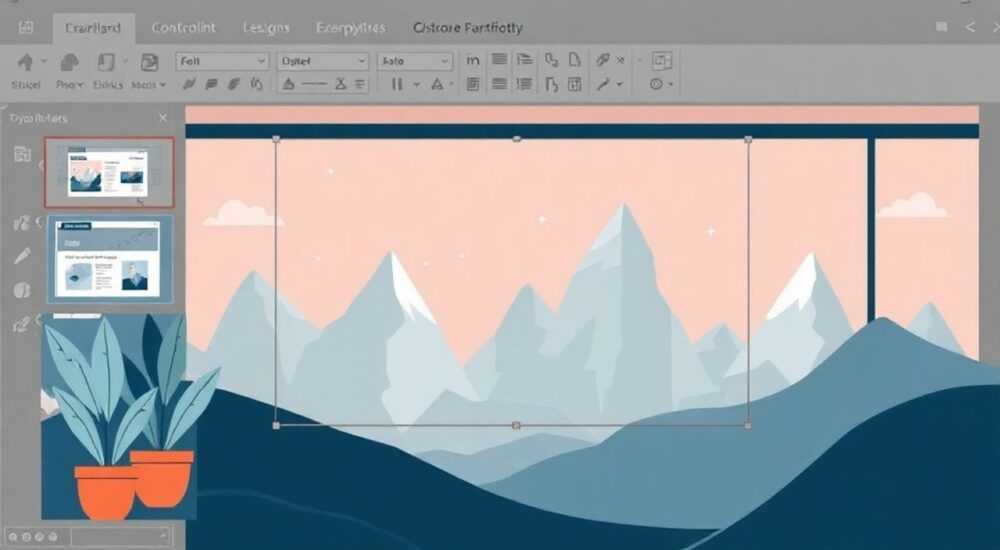
Создание уникального дизайна в PowerPoint — это возможность выделить презентацию среди шаблонных слайдов, передать индивидуальность бренда или личный стиль. Многие пользователи ограничиваются стандартными темами, но настоящая сила PowerPoint раскрывается при самостоятельной настройке макета, цветовой палитры, шрифтов и графических элементов. Владение инструментами оформления позволяет превратить даже простой доклад в визуально эффектное выступление.
Чтобы сделать свой дизайн в PowerPoint, используйте режим «Образец слайдов» для настройки фона, шрифтов, цветов и разметки. Это обеспечит единообразие и профессиональный вид всей презентации.
Содержание статьи:
- Работа с образцом слайдов: основа уникального дизайна
- Пошаговый алгоритм входа в режим образца
- Цветовые схемы и типографика: как подобрать гармоничные комбинации
- Правила сочетания цветов и шрифтов
- Фон и текстуры: советы по созданию оригинального фона
- Как добавить изображение в фон через образец
- Графические элементы: фигуры, иконки и линии
- Современные приёмы оформления с помощью фигур
- Создание собственных макетов слайдов
- Пример: создание макета для цитаты
- Как сохранить дизайн как шаблон для повторного использования
- Где хранить пользовательские шаблоны
- Экспертное мнение
- Вопросы и ответы
- Заключение
Работа с образцом слайдов: основа уникального дизайна
Первый шаг к созданию персонального стиля — переход в режим «Образец слайдов». Этот инструмент позволяет задать глобальные параметры оформления, которые будут применяться ко всем слайдам презентации. Без него любые изменения придётся вносить вручную на каждом слайде, что неэффективно и чревато ошибками.
Чтобы открыть образец, перейдите во вкладку «Вид» → «Образец слайдов». Перед вами появится главный слайд (Master Slide) и набор вложенных макетов (Layout Slides). Главный слайд определяет общий фон, логотип, номер страницы и другие элементы, которые должны быть на всех слайдах. Вложенные макеты задают расположение заголовков, текстовых блоков, изображений.
После настройки образца все новые слайды будут автоматически использовать ваш дизайн. Это особенно важно при работе над корпоративными презентациями, где требуется строгое соблюдение фирменного стиля.
Полезно знать: Изменения в образце слайдов затрагивают всю презентацию. Рекомендуется делать резервную копию перед началом работы.
Пошаговый алгоритм входа в режим образца
- Откройте PowerPoint и выберите нужную презентацию.
- Перейдите на вкладку «Вид» в верхнем меню.
- Нажмите кнопку «Образец слайдов».
- В левой панели выберите верхний слайд — это главный образец.
- Внесите необходимые изменения: фон, шрифты, логотип.
- Настройте каждый макет (заголовок, содержание, изображение и т.д.).
- Закройте режим образца, нажав «Закрыть мастер-вид».
Цветовые схемы и типографика: как подобрать гармоничные комбинации
Цвет и шрифт — ключевые элементы визуальной идентичности. Непродуманная палитра или неудачный выбор шрифта могут испортить даже самую содержательную презентацию. Цель — создать сбалансированную, легко читаемую композицию, соответствующую теме и аудитории.
PowerPoint предлагает встроенные цветовые темы, но лучше создать свою. Для этого откройте «Дизайн» → «Цвета» → «Создать новые цвета темы». Здесь можно задать до шести цветов: основной текст, акценты, фон, гиперссылки и т.д. Используйте инструменты подбора цветов, такие как Adobe Color или Coolors, чтобы собрать гармоничную палитру.
Типографика требует особого внимания. Шрифт должен быть читаемым на большом экране. Лучше использовать не более двух шрифтов: один для заголовков, другой — для основного текста. Например, заголовок — Roboto Bold, текст — Open Sans Regular. Оба доступны в PowerPoint и отлично работают в цифровых средах.
«Выбирайте шрифты без засечек (sans-serif) для лучшей читаемости на проекторах. Избегайте курсива и капслока в длинных абзацах.» — Алексей Кузнецов, UX-дизайнер, 12 лет опыта в визуальных коммуникациях
Правила сочетания цветов и шрифтов
- Используйте контраст между текстом и фоном: светлый текст — тёмный фон и наоборот.
- Не применяйте более трёх основных цветов, чтобы не перегружать восприятие.
- Шрифт заголовка должен быть крупнее основного текста минимум в 1,5 раза.
- Междустрочный интервал — 1,3–1,5 для улучшения читаемости.
- Оставляйте достаточно «воздуха» вокруг текста — поля и отступы важны.
Комбинация |
Где использовать |
Пример применения |
|---|---|---|
Синий + белый + серый |
Бизнес, технологии, финансы |
Презентация инвестиционного проекта |
Бежевый + терракотовый + чёрный |
Дизайн, архитектура, креатив |
Портфолио архитектора |
Тёмно-зелёный + кремовый + золотой |
Экология, wellness, премиум-бренды |
Продвижение органической косметики |
Красный + белый + чёрный |
Маркетинг, продажи, стартапы |
Питч-дек для инвесторов |
Фон и текстуры: советы по созданию оригинального фона
Фон задаёт настроение всей презентации. Слишком яркий или детализированный фон может отвлекать от содержания. Оптимальный вариант — однотонный, градиентный или с минимальным узором, который не конфликтует с текстом.
PowerPoint позволяет использовать изображения в качестве фона. Например, можно загрузить фотографию интерьера, природы или абстрактную текстуру. Однако важно наложить полупрозрачный слой (чёрный или белый) поверх изображения, чтобы повысить контрастность текста.
Для создания текстур используйте встроенные инструменты: формы, линии, точки. Например, можно заполнить фон мелкими кругами с низкой непрозрачностью — получится эффект «noise». Или нарисовать сетку из тонких линий — так называемый «grid pattern».
Полезно знать: Если вы используете изображение как фон, убедитесь, что оно имеет высокое разрешение (минимум 1920×1080 px), чтобы не было пикселизации.
Как добавить изображение в фон через образец
- Откройте режим «Образец слайдов».
- Щёлкните правой кнопкой мыши по главному слайду → «Формат фона».
- Выберите «Заливка изображением или текстурой».
- Нажмите «Вставить из файла» и загрузите своё изображение.
- Установите галочку «Обрезать по краям слайда».
- При необходимости добавьте полупрозрачный прямоугольник сверху (чёрный, 30% прозрачности).
- Закройте мастер-вид — изменения применятся ко всем слайдам.
Графические элементы: фигуры, иконки и линии
Фигуры и иконки помогают визуализировать идеи, делают слайды динамичнее. PowerPoint содержит богатую библиотеку векторных иконок (вкладка «Вставка» → «Иконки»), которые можно масштабировать без потери качества.
Используйте фигуры для создания карточек, рамок, стрелок, диаграмм. Например, объедините несколько прямоугольников с текстом и добавьте общую рамку — получится структурированный блок. Или нарисуйте линию-таймлайн с маркерами — это эффективно для рассказа о процессах.
Цвет фигур должен соответствовать общей цветовой схеме. Избегайте слишком ярких оттенков, если они не используются в акцентах. Прозрачность — мощный инструмент: например, полупрозрачный овал под текстом создаёт эффект подсветки.
«Не используйте иконки ради украшения. Каждая должна нести смысловую нагрузку: объяснять, усиливать или заменять текст.» — Екатерина Миронова, ведущий дизайнер презентаций в агентстве «SlideUp»
Современные приёмы оформления с помощью фигур
- Наложение фигур с прозрачностью — создаёт объём и глубину.
- Использование «маскирования»: вставьте изображение внутрь фигуры (например, фото в круг).
- Анимация появления фигур — помогает контролировать внимание аудитории.
- Создание нестандартных границ: вместо прямоугольников — волны, шестиугольники, облака.
- Группировка элементов — позволяет перемещать и масштабировать объекты как единое целое.
Создание собственных макетов слайдов
Стандартные макеты не всегда подходят под задачу. Иногда нужно расположить текст справа, изображение слева, добавить цитату внизу — тогда пригодится создание кастомного макета.
В режиме «Образец слайдов» щёлкните правой кнопкой по панели слева → «Вставить макет». Появится новый пустой макет. Добавьте на него текстовые поля, изображения, фигуры. Чтобы текст был редактируемым, используйте «Вставить заполнитель» → «Текст».
Назовите макет понятно: например, «Цитата с портретом» или «Таймлайн горизонтальный». После сохранения он появится в меню «Создать слайд» при обычной работе.
Полезно знать: Вы можете скрыть или удалить ненужные макеты в образце, чтобы не загромождать интерфейс при создании слайдов.
Пример: создание макета для цитаты
- В режиме образца щёлкните правой кнопкой → «Вставить макет».
- Переименуйте его: дважды кликните по названию, введите «Цитата».
- Добавьте заполнитель: «Вставить» → «Заполнитель» → «Текст».
- Разместите его по центру, увеличьте размер шрифта до 36–44 pt.
- Добавьте заполнитель для автора — ниже, 24 pt, курсив.
- Вставьте декоративную кавычку (значок “ или иконка).
- Закройте мастер-вид — макет готов к использованию.
Как сохранить дизайн как шаблон для повторного использования
Если вы создали качественный дизайн, логично сохранить его как шаблон. Это позволит быстро начинать новые презентации без повторной настройки.
После завершения работы с образцом перейдите «Файл» → «Сохранить как» → выберите тип файла «Шаблон PowerPoint (*.potx)». Укажите имя, например, «Корпоративный стиль 2026.potx», и сохраните в папку «Шаблоны».
При следующем создании презентации выберите «Новый» → «Пользовательские шаблоны» — ваш файл будет там. Все цвета, шрифты, макеты и фон будут уже настроены.
«Сохраняйте несколько версий шаблона: дневную (светлую) и ночную (тёмную) тему. Это удобно для разных условий показа.» — Дмитрий Петров, технический директор студии «VisualMind»
Где хранить пользовательские шаблоны
- Windows:
C:Users[Имя]AppDataRoamingMicrosoftTemplates - Mac:
~/Library/Group Containers/UBF8T346G9.Office/User Content/Templates - Чтобы шаблон был доступен в интерфейсе, сохраняйте его именно в эту папку.
- Резервные копии храните на облачном диске или внешнем носителе.
Экспертное мнение
«Самый частый провал — это попытка сделать «красиво» за счёт смысла. Дизайн должен служить содержанию, а не заменять его. Я рекомендую начинать с текста: определите ключевые сообщения, а потом уже под них подстраивайте визуал. Также часто забывают про адаптацию: презентация должна хорошо смотреться и на ноутбуке, и на большом экране. Тестируйте её в разных условиях.» — Анна Смирнова, эксперт по бизнес-коммуникациям, автор книги «Презентация без слов»
Вопросы и ответы
Можно ли использовать сторонние шрифты в PowerPoint?
Да, можно. Установите шрифт в систему (через папку Fonts), и он появится в списке. Но будьте осторожны: при открытии презентации на другом компьютере шрифт может не отобразиться, если он не установлен. Рекомендуется встраивать шрифты: «Файл» → «Параметры» → «Сохранение» → «Встраивать шрифты в файл».
Как сделать прозрачный фон у фигуры?
Выделите фигуру, щёлкните правой кнопкой → «Формат фигуры». В разделе «Заливка» выберите «Нет заливки». Для линий — «Нет линии» или установите прозрачность 0%.
Почему мой шаблон не появляется в списке «Новые презентации»?
Убедитесь, что вы сохранили файл с расширением .potx и поместили его в папку шаблонов. На Windows это
AppDataRoamingMicrosoftTemplates. Перезапустите PowerPoint.Можно ли использовать анимацию в образце слайдов?
Нет, анимации в образце слайдов игнорируются. Анимации нужно настраивать отдельно на каждом слайде в обычном режиме.
Как быстро изменить цветовую схему всей презентации?
Перейдите «Дизайн» → «Цвета» → выберите другую тему или создайте новую. Все слайды, основанные на образце, автоматически обновят цвета текста и акцентов.
Заключение
Создание своего дизайна в PowerPoint — это не просто эстетическое удовольствие, а стратегический инструмент визуальной коммуникации. Грамотно оформленная презентация вызывает доверие, удерживает внимание и помогает донести мысль эффективнее. Ключ к успеху — использование режима «Образец слайдов», продуманная цветовая схема и согласованность всех элементов.
Главное — помнить, что дизайн должен поддерживать содержание, а не отвлекать от него. Начинайте с анализа аудитории и цели презентации, затем выбирайте стиль, который будет этому способствовать.
- Работайте с «Образцом слайдов» для единого стиля.
- Создавайте собственные цветовые темы и подбирайте читаемые шрифты.
- Используйте изображения и текстуры фона с учётом контрастности.
- Добавляйте фигуры и иконки для визуализации идей.
- Сохраняйте успешные дизайны как шаблоны .potx для повторного использования.
⚠️ Дисклеймер — нажмите, чтобы развернуть
Материалы, опубликованные в разделе «Блог» на сайте RU DESIGN SHOP (rudesignshop.ru), носят исключительно информационный и ознакомительный характер и не являются руководством к действию, финансовой рекомендацией, медицинской услугой, ветеринарным назначением либо рекламой товаров и услуг, включая азартные игры. Публикации не содержат призывов к участию в азартных играх и не направлены на продвижение соответствующих операторов.
Безопасность применения товаров и веществ: при использовании строительных материалов, бытовой химии, пестицидов и агрохимикатов необходимо строго следовать инструкциям производителя и действующему законодательству Российской Федерации, включая Федеральный закон РФ от 19.07.1997 № 109-ФЗ «О безопасном обращении с пестицидами и агрохимикатами».
Упоминание товарных знаков, брендов и организаций носит исключительно информационный характер и не означает наличие партнёрских отношений или одобрения со стороны правообладателей.
Материалы, содержащие сведения о медицинских, ветеринарных или косметических средствах, представлены в справочных целях и не являются медицинской консультацией или назначением. Перед применением рекомендуется обратиться к врачу, ветеринарному специалисту или иному сертифицированному профессионалу.
Возрастные ограничения: материалы, содержащие сведения о продукции категории 18+, включая алкоголь или азартные игры, предназначены исключительно для совершеннолетней аудитории и публикуются в информационных целях.
Правовая ответственность: решения, принятые на основе опубликованной информации, пользователь принимает самостоятельно и на свой риск; редакция и авторы несут ответственность в пределах, установленных законодательством Российской Федерации.
Редакция не допускает публикаций, содержащих пропаганду экстремизма, терроризма, наркотических средств или суицида; подобные материалы подлежат немедленному удалению.
Упоминание организаций с ограниченным статусом: компания Meta Platforms Inc. (социальные сети Facebook и Instagram) признана экстремистской организацией решением суда РФ, её деятельность запрещена на территории Российской Федерации; любые упоминания приводятся исключительно в информационных целях.
Авторские права и источники: информация собирается из открытых источников; её актуальность указывается на дату публикации и может изменяться.
Изображения и иллюстрации используются на условиях, разрешённых правообладателями. При возникновении претензий редакция готова оперативно рассмотреть обращение и внести необходимые изменения.
Персональные данные и cookies: сайт использует cookies и обрабатывает персональные данные пользователей в соответствии с Федеральным законом № 152-ФЗ «О персональных данных» и Политикой конфиденциальности RU DESIGN SHOP.
Мнения авторов могут не совпадать с позицией государственных органов или коммерческих организаций, упомянутых в материалах.
РЕКОМЕНДУЕМ
Товары от российских производителей




