Скидка 5% на первый заказ — RDS5




Как сделать градиент картинки в повер поинт
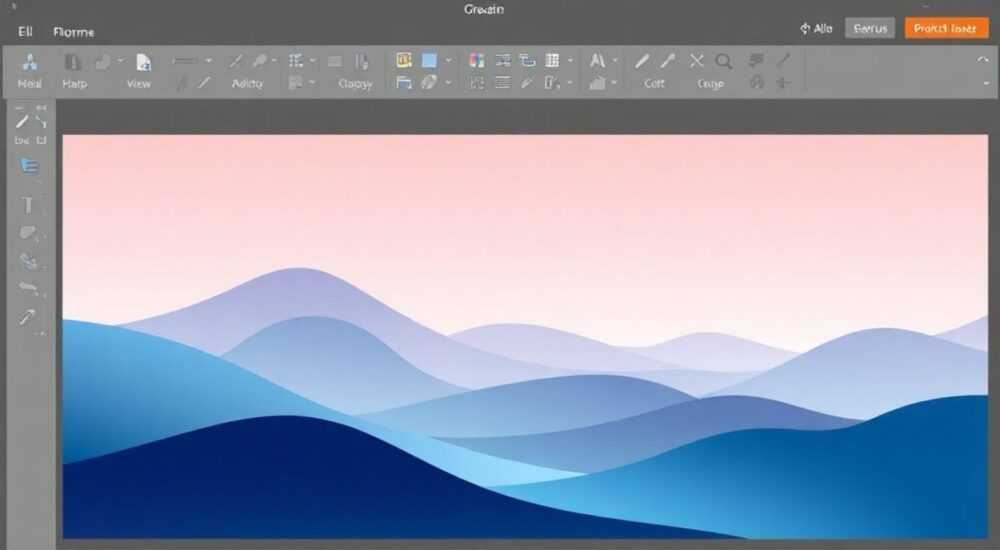
Градиент на изображении в PowerPoint — это мощный инструмент для создания визуально привлекательных презентаций. Он позволяет плавно переходить от одного цвета к другому, добавляя глубину, динамику и профессиональный вид любому элементу слайда. Многие пользователи ошибочно полагают, что PowerPoint не поддерживает градиенты на картинках, но на самом деле программа предоставляет широкие возможности для наложения, редактирования и комбинирования графических эффектов.
Чтобы сделать градиент на картинке в PowerPoint, используйте функцию «Заливка» с наложением прозрачного прямоугольника с градиентом поверх изображения или примените маску через форматирование фигуры. Главное — правильно выставить прозрачность и направление градиента.
Содержание статьи:
- Зачем использовать градиенты в презентациях
- Метод 1: Наложение фигуры с градиентом поверх изображения
- Как настроить градиент правильно
- Метод 2: Создание градиентной маски через форматирование фигуры
- Пример использования: фон слайда с эффектом затухания
- Метод 3: Использование эффектов заливки с текстурой и градиентом
- Анимация градиента
- Ошибки и как их избежать при работе с градиентами
- Ошибка 1: Градиент перекрывает изображение
- Ошибка 2: Нарушение пропорций изображения
- Ошибка 3: Градиент выглядит плохо на проекторе
- Экспертное мнение
- Вопросы и ответы
- Заключение
Зачем использовать градиенты в презентациях
Градиент — это постепенный переход между двумя или более цветами. В дизайне презентаций он помогает акцентировать внимание, улучшить восприятие информации и создать современный визуальный стиль. Особенно эффективны градиенты при оформлении фонов, заголовков и иллюстраций.
Исследования в области визуального восприятия показывают, что человеческий мозг легче обрабатывает плавные переходы, чем резкие границы. Это делает градиенты идеальными для снижения зрительной нагрузки и повышения запоминаемости контента. Например, использование градиента на фоне может помочь тексту лучше читаться, если правильно подобраны прозрачность и цветовая гамма.
В PowerPoint градиенты можно применять не только к фигурам и тексту, но и к изображениям — хоть и не напрямую, но с помощью хитростей форматирования. Это особенно актуально при подготовке корпоративных презентаций, выступлений на конференциях или образовательных материалах, где важна эстетика и структурированность.
Полезно знать: Градиенты бывают линейными, радиальными, прямоугольными и путевыми. В PowerPoint доступны первые два типа, а также возможность настройки угла и точек останова цвета.
Метод 1: Наложение фигуры с градиентом поверх изображения
Самый простой и надёжный способ добавить градиент к картинке — наложить поверх неё фигуру (например, прямоугольник) с прозрачным градиентом. Этот метод работает во всех версиях PowerPoint, начиная с 2010 года.
- Вставьте изображение на слайд через вкладку «Вставка» → «Рисунки».
- Добавьте поверх него фигуру («Вставка» → «Фигуры» → выберите прямоугольник).
- Растяните фигуру так, чтобы она полностью покрывала изображение.
- Щёлкните правой кнопкой мыши по фигуре и выберите «Формат фигуры».
- В открывшейся панели выберите «Заливка» → «Градиентная заливка».
- Настройте тип градиента (линейный, радиальный), угол и цветовые точки.
- Установите прозрачность каждой точки останова цвета — от 50% до 100%, чтобы изображение просвечивало.
- При необходимости измените порядок наложения: кликните по изображению ПКМ → «На задний план» → «Назад».
Этот метод особенно удобен, когда нужно затемнить яркое фото для лучшей читаемости текста. Например, тёмный градиент снизу вверх позволит разместить белый текст в нижней части слайда без потерь в контрастности.
Преимущество |
Недостаток |
|---|---|
Подходит для всех версий PowerPoint |
Требует ручной настройки размеров фигуры |
Полный контроль над цветами и прозрачностью |
Не является «настоящим» градиентом на изображении |
Быстро и наглядно |
Может сбиться при изменении размера слайда |
Как настроить градиент правильно
При выборе градиента важно учитывать контекст. Для деловых презентаций подойдут спокойные переходы: серый к синему, бежевый к белому. В креативных проектах допустимы яркие сочетания — фиолетовый к оранжевому, бирюзовый к розовому.
«Всегда проверяйте, как градиент выглядит на проекторе. Цветопередача может отличаться от экрана ноутбука. Лучше делать переходы мягче, чем кажется необходимым.» — Анна Ковалёва, UX-дизайнер, 8 лет опыта в презентационном дизайне
Метод 2: Создание градиентной маски через форматирование фигуры
Более продвинутый подход — преобразовать изображение в часть фигуры с градиентной маской. Этот способ позволяет интегрировать картинку внутрь градиента, а не просто накладывать поверх.
- Вставьте фигуру (например, прямоугольник) на слайд.
- Щёлкните по ней ПКМ → «Формат фигуры».
- Выберите «Заливка» → «Заливка изображения или текстуры».
- Нажмите «Вставить из» → «Файл» и выберите нужную картинку.
- Оставаясь в том же окне, переключитесь на «Градиентная заливка».
- Добавьте две или более точки останова цвета.
- Для каждой точки установите высокую прозрачность (70–100%) — так изображение останется видимым.
- Настройте направление градиента: сверху вниз, по диагонали и т.д.
Такой метод создаёт эффект «проявления» изображения сквозь цветовой переход. Он особенно хорош для анимированных слайдов, где градиент может меняться при демонстрации.
Полезно знать: Если изображение исказилось, проверьте параметр «Обрезка» в настройках заливки. Можно выбрать «Растянуть», «Сохранить пропорции» или «Плитка».
Пример использования: фон слайда с эффектом затухания
Представьте, что вы создаёте презентацию о будущем технологий. Вы хотите, чтобы фоновое изображение (например, космос) плавно переходило в тёмный градиент снизу — для размещения текста. Через этот метод вы можете залить фигуру изображением космоса, а затем наложить радиальный градиент чёрного цвета с высокой прозрачностью в нижней части.
Результат — профессиональный, кинематографичный вид, который удерживает внимание аудитории и не перегружает её.
Метод 3: Использование эффектов заливки с текстурой и градиентом
PowerPoint позволяет комбинировать градиенты с текстурами и другими эффектами. Хотя это не классический градиент на картинке, такой подход расширяет творческие возможности.
- Вставьте фигуру нужного размера.
- Перейдите в «Формат фигуры» → «Заливка» → «Градиентная заливка».
- Настройте несколько цветовых точек с разной прозрачностью.
- Добавьте эффект «Тень», «Свечение» или «Мягкие края» для объёмности.
- Поверх этой фигуры вставьте изображение и установите режим наложения (если используется PowerPoint 365).
В последних версиях Microsoft 365 появилась функция режима наложения (Blending Modes), аналогичная той, что есть в Photoshop. Она позволяет смешивать слои — например, наложить градиентную фигуру поверх изображения с режимом «Умножение» или «Осветление».
«Режим наложения — это прорыв в PowerPoint-дизайне. С его помощью можно добиться эффектов, которые раньше требовали внешних редакторов.» — Дмитрий Петров, специалист по корпоративным презентациям, Microsoft MVP
Режим наложения |
Эффект |
Когда использовать |
|---|---|---|
Умножение |
Тёмные участки усиливаются, светлые прозрачны |
Для насыщения цветов на светлом фоне |
Осветление |
Светлые участки становятся ярче |
Для создания «свечащего» эффекта |
Перекрытие |
Сочетание контраста и насыщенности |
Для динамичных, энергичных слайдов |
Анимация градиента
Если вы хотите оживить слайд, добавьте анимацию изменения цвета. Хотя PowerPoint не умеет анимировать сам градиент напрямую, можно имитировать этот эффект:
- Создайте две фигуры с разными градиентами.
- Наложите их друг на друга.
- Примените анимацию «Изменение прозрачности» ко второй фигуре.
- Настройте длительность и запуск (по щелчку или автоматически).
Такой приём отлично работает в заглавных слайдах, где нужно привлечь внимание к названию презентации.
Ошибки и как их избежать при работе с градиентами
Даже опытные пользователи иногда допускают типичные ошибки при работе с градиентами в PowerPoint. Вот основные из них и пути их решения.
Ошибка 1: Градиент перекрывает изображение
Частая проблема — после наложения фигура становится непрозрачной, и картинка исчезает. Причина: не настроена прозрачность точек останова.
Решение: всегда выставляйте прозрачность хотя бы 50–70%. Лучше начинать с 100% и постепенно снижать, наблюдая за результатом.
Ошибка 2: Нарушение пропорций изображения
При использовании заливки изображением внутри фигуры картинка может растягиваться или обрезаться.
Решение: в настройках заливки выберите «Сохранить пропорции» или вручную отрегулируйте положение изображения с помощью ползунков «Смещение» и «Масштаб».
Ошибка 3: Градиент выглядит плохо на проекторе
Цвета на экране ноутбука и на большом экране могут отличаться. Яркие переходы теряются, контраст падает.
Решение: перед презентацией протестируйте слайд на реальном оборудовании. Увеличьте контрастность и используйте более выраженные переходы.
Полезно знать: Сохраняйте шаблон с настроенным градиентом. Вы можете добавить его в «Макеты слайдов» или сохранить как образец (.potx), чтобы использовать в будущих презентациях.
Экспертное мнение
«Градиенты — это не просто мода. Они работают на уровне восприятия: создают движение, указывают на фокус, смягчают резкие границы. Но главное правило — меньше значит больше. Один хорошо подобранный градиент стоит десяти случайных.» — Елена Миронова, арт-директор студии SlideCraft, автор книги «Дизайн, который продает»
По её словам, ключ к успеху — в согласованности. Градиент должен соответствовать общей стилистике: цветовой палитре, шрифтам, логотипу. Например, если бренд использует синий и белый, градиент может переходить от темно-синего к светло-серому, а не от красного к зелёному.
Также эксперт рекомендует использовать градиенты не на каждом слайде, а стратегически — только там, где нужно выделить ключевую информацию: титульный слайд, разделитель, заключение.
Вопросы и ответы
Можно ли сделать градиент прямо на картинке без дополнительных фигур?
Нет, PowerPoint не позволяет напрямую редактировать пиксели изображения. Однако вы можете имитировать градиент через наложение фигур, заливку или режимы наложения в новых версиях.
Работает ли градиент в PowerPoint Online?
Да, базовые функции градиентной заливки доступны. Но режимы наложения и продвинутые эффекты могут быть ограничены. Рекомендуется использовать десктопную версию.
Почему градиент выглядит ступенчато, а не плавно?
Это может происходить из-за низкого качества цветопередачи или недостаточного количества точек останова. Добавьте промежуточные цвета (например, между синим и красным — фиолетовый) для более плавного перехода.
Как сохранить градиент для повторного использования?
Выделите фигуру с настроенным градиентом, щёлкните ПКМ → «Скопировать формат». Затем выделите другую фигуру и нажмите «Вставить формат». Также можно сохранить как элемент в «Библиотеку фигур».
Поддерживаются ли градиенты при экспорте в PDF?
Да, градиенты корректно экспортируются в PDF, но в некоторых случаях могут теряться мелкие детали. Всегда проверяйте итоговый файл.
Заключение
Создание градиента на изображении в PowerPoint — это не магия, а комбинация стандартных инструментов, используемых нестандартным способом. Несмотря на отсутствие прямой функции редактирования градиентов на картинках, пользователи могут достичь профессионального результата с помощью наложения фигур, заливки изображениями и режимов смешивания.
Главное — понимать принципы визуального восприятия, следить за прозрачностью, цветовой гармонией и контекстом. Градиент должен служить содержанию, а не заменять его. Используйте его осознанно: один хорошо выполненный слайд с градиентом производит большее впечатление, чем десять перегруженных эффектами.
PowerPoint — это не просто инструмент для слайдов, а полноценная среда для графического дизайна. Владение техникой градиентов повышает ваш профессиональный уровень и делает презентации запоминающимися.
- Градиент на изображении реализуется через наложение прозрачной фигуры с градиентной заливкой.
- Используйте прозрачность точек останова (от 50% до 100%), чтобы сохранить видимость картинки.
- В PowerPoint 365 доступны режимы наложения, расширяющие возможности дизайна.
- Избегайте перегруженности: градиент должен поддерживать, а не доминировать.
- Тестируйте слайды на проекторе и экспортируйте в PDF для проверки качества.
⚠️ Дисклеймер — нажмите, чтобы развернуть
Материалы, опубликованные в разделе «Блог» на сайте RU DESIGN SHOP (rudesignshop.ru), носят исключительно информационный и ознакомительный характер и не являются руководством к действию, финансовой рекомендацией, медицинской услугой, ветеринарным назначением либо рекламой товаров и услуг, включая азартные игры. Публикации не содержат призывов к участию в азартных играх и не направлены на продвижение соответствующих операторов.
Безопасность применения товаров и веществ: при использовании строительных материалов, бытовой химии, пестицидов и агрохимикатов необходимо строго следовать инструкциям производителя и действующему законодательству Российской Федерации, включая Федеральный закон РФ от 19.07.1997 № 109-ФЗ «О безопасном обращении с пестицидами и агрохимикатами».
Упоминание товарных знаков, брендов и организаций носит исключительно информационный характер и не означает наличие партнёрских отношений или одобрения со стороны правообладателей.
Материалы, содержащие сведения о медицинских, ветеринарных или косметических средствах, представлены в справочных целях и не являются медицинской консультацией или назначением. Перед применением рекомендуется обратиться к врачу, ветеринарному специалисту или иному сертифицированному профессионалу.
Возрастные ограничения: материалы, содержащие сведения о продукции категории 18+, включая алкоголь или азартные игры, предназначены исключительно для совершеннолетней аудитории и публикуются в информационных целях.
Правовая ответственность: решения, принятые на основе опубликованной информации, пользователь принимает самостоятельно и на свой риск; редакция и авторы несут ответственность в пределах, установленных законодательством Российской Федерации.
Редакция не допускает публикаций, содержащих пропаганду экстремизма, терроризма, наркотических средств или суицида; подобные материалы подлежат немедленному удалению.
Упоминание организаций с ограниченным статусом: компания Meta Platforms Inc. (социальные сети Facebook и Instagram) признана экстремистской организацией решением суда РФ, её деятельность запрещена на территории Российской Федерации; любые упоминания приводятся исключительно в информационных целях.
Авторские права и источники: информация собирается из открытых источников; её актуальность указывается на дату публикации и может изменяться.
Изображения и иллюстрации используются на условиях, разрешённых правообладателями. При возникновении претензий редакция готова оперативно рассмотреть обращение и внести необходимые изменения.
Персональные данные и cookies: сайт использует cookies и обрабатывает персональные данные пользователей в соответствии с Федеральным законом № 152-ФЗ «О персональных данных» и Политикой конфиденциальности RU DESIGN SHOP.
Мнения авторов могут не совпадать с позицией государственных органов или коммерческих организаций, упомянутых в материалах.
РЕКОМЕНДУЕМ
Товары от российских производителей




