Скидка 5% на первый заказ — RDS5




Как в повер поинт вставить видео
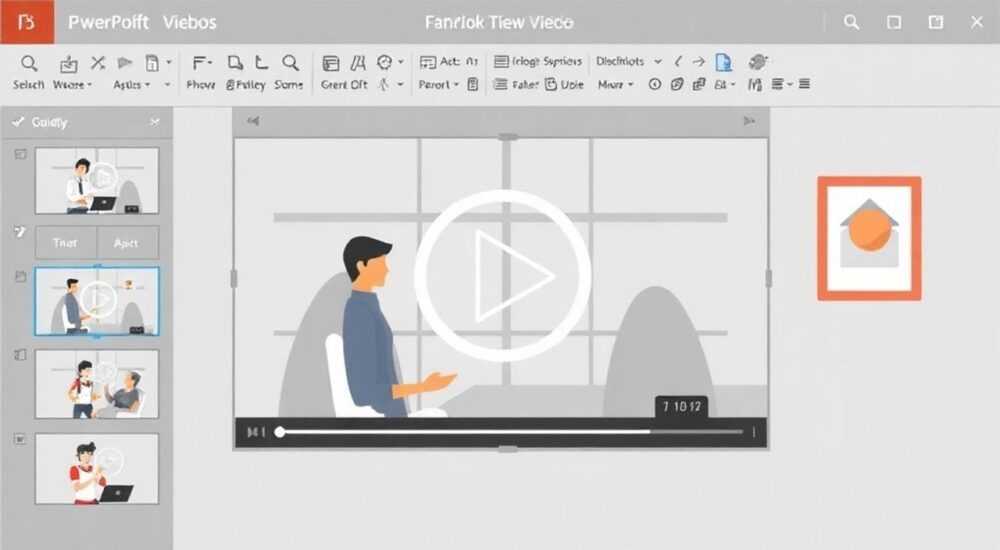
В современных презентациях видео — не просто дополнение, а мощный инструмент вовлечения аудитории. По данным Microsoft, презентации с видео вызывают на 38% больше вовлеченности, чем текстовые слайды. В PowerPoint, будь то версия 2016, 2019, 2021 или Microsoft 365, вставка видео — это стандартная функция, но многие пользователи сталкиваются с ошибками: видео не воспроизводится, теряется качество, файлы не открываются после переноса презентации. Чтобы избежать этих ловушек и сделать презентацию профессиональной, нужно не просто вставить видео — нужно сделать это правильно, с учётом форматов, путей хранения и совместимости.
Чтобы вставить видео в PowerPoint, перейдите на вкладку «Вставка» → «Видео» → выберите «Видео на моём компьютере» или «Online Video». Лучший формат — MP4 с кодеком H.264. Всегда сохраняйте видео в той же папке, что и презентацию, и используйте «Вставить как ссылку» только при уверенности в стабильности пути к файлу.
Содержание статьи:
- Как вставить видео в PowerPoint: пошаговая инструкция
- Альтернативный способ: вставка через копирование
- Какие форматы видео поддерживает PowerPoint
- Как вставить видео с YouTube или Vimeo
- Плюсы и минусы онлайн-видео
- Частые ошибки и как их исправить
- 1. Видео не воспроизводится — чёрный экран
- 2. Видео пропало после копирования презентации на другой компьютер
- 3. Видео воспроизводится, но без звука
- 4. Презентация тормозит при воспроизведении видео
- 5. Видео не запускается на Mac
- Советы по оптимизации видео для презентаций
- Чек-лист перед выступлением
- Экспертное мнение: как видео влияет на восприятие
- Часто задаваемые вопросы
- Заключение
Как вставить видео в PowerPoint: пошаговая инструкция
Вставка видео в PowerPoint — это не однократное действие, а процесс с несколькими этапами, каждый из которых влияет на конечный результат. Представьте, что вы готовите презентацию для важного инвестора. Вы вставили видео, оно воспроизводится на вашем ноутбуке, но на конференц-зале — чёрный экран. Такое происходит из-за неправильного выбора способа вставки.
Сначала откройте PowerPoint и перейдите на слайд, куда нужно добавить видео. На верхней панели выберите вкладку «Вставка». В группе «Мультимедиа» найдите кнопку «Видео». Кликните по стрелке рядом с ней — откроется меню с тремя вариантами: «Видео на моём компьютере», «Видео из Интернета» и «Моё видео» (если вы используете OneDrive или SharePoint).
Выберите «Видео на моём компьютере». Откроется проводник Windows. Перейдите в папку, где хранится ваш файл. Выделите его и нажмите «Вставить». Видео появится на слайде как прямоугольный объект. Его можно перетаскивать, изменять размер, поворачивать — как любой другой элемент.
После вставки автоматически активируется вкладка «Воспроизведение», где вы настраиваете параметры: автоматическое воспроизведение, звук, петлю, скрытие при остановке. Для презентаций с ограниченным временем рекомендуется выбрать «Автоматически» — видео запустится, как только вы перейдёте на слайд.
Полезно знать: Не забудьте включить опцию «Воспроизводить в полноэкранном режиме», если хотите, чтобы видео занимало весь слайд. Это особенно важно для демонстраций на проекторе.
Альтернативный способ: вставка через копирование
Если вы работаете в Windows 10/11 и у вас открыто видео в приложении «Фильмы и телевидение», можно просто выделить файл в проводнике, нажать Ctrl+C, перейти в PowerPoint и нажать Ctrl+V. PowerPoint автоматически создаст миниатюру и вставит видео как объект. Этот способ удобен для быстрой вставки, но не всегда надёжен — особенно если файл находится на внешнем диске.
Какие форматы видео поддерживает PowerPoint
PowerPoint поддерживает несколько форматов, но не все из них одинаково надёжны. Самый стабильный — MP4 с кодеком H.264 и аудиокодеком AAC. Это стандарт, который работает на всех устройствах и в любой версии PowerPoint с 2010 года и выше.
Вот таблица совместимости форматов:
Формат |
Поддержка в PowerPoint |
Рекомендуется |
Примечания |
|---|---|---|---|
MP4 (.mp4) |
Полная |
Да |
Лучший выбор. Используйте H.264 + AAC. |
AVI (.avi) |
Частичная |
Нет |
Может не воспроизводиться на других ПК без кодеков. |
WMV (.wmv) |
Полная (только Windows) |
Умеренно |
Работает только на Windows. Не подходит для Mac. |
MOV (.mov) |
Частичная (только с QuickTime) |
Нет |
Требует установки QuickTime — устаревший и ненадёжный. |
FLV, MKV, WebM |
Нет |
Нет |
Не поддерживаются. Конвертируйте в MP4. |
Если ваше видео в неподдерживаемом формате — используйте бесплатные конвертеры, такие как HandBrake или Online-Convert. Установите параметры: разрешение 1280×720, битрейт 5–8 Мбит/с, частота кадров 25–30 кадров/с. Это обеспечит баланс между качеством и размером файла.
Полезно знать: Файлы видео больше 50 МБ могут замедлять работу PowerPoint. Если файл слишком большой — сожмите его, не теряя качества.
Как вставить видео с YouTube или Vimeo
Вставка видео с YouTube или Vimeo — это удобный способ избежать проблем с размером файла. Но здесь есть подвох: вы вставляете не видео, а веб-ссылку. Если у вас нет интернета, видео не воспроизведётся.
Чтобы вставить видео с YouTube, скопируйте URL-адрес видео. В PowerPoint перейдите на вкладку «Вставка» → «Видео» → «Видео из Интернета». В открывшемся окне вставьте ссылку и нажмите «Вставить». PowerPoint автоматически сгенерирует превью и добавит видеоплеер на слайд.
Важно: ссылка должна быть в формате https://www.youtube.com/watch?v=… — не короткая ссылка вроде youtu.be/…, и не ссылка на плейлист. Для Vimeo используйте аналогичный метод: скопируйте ссылку на видео, вставьте в поле «Видео из Интернета».
«Всегда проверяйте, доступно ли видео в стране, где будет проходить презентация. YouTube может блокировать контент по географическим ограничениям.» — Алексей Воронин, эксперт по мультимедийным презентациям, 12 лет опыта в корпоративных коммуникациях
Также убедитесь, что видео не заблокировано владельцем для встраивания. На YouTube это настраивается в разделе «Свойства» видео. Если опция «Встраивание» отключена — видео не появится в PowerPoint.
Плюсы и минусы онлайн-видео
- Плюсы: не занимает место на жёстком диске, всегда актуальная версия, не требует конвертации.
- Минусы: требует стабильного интернета, не работает в офлайн-режиме, возможны рекламные баннеры (если видео не премиум).
Рекомендация: если презентация будет показываться в офисе с ограниченным доступом в интернет — скачайте видео в MP4 и вставьте локально. Для публичных выступлений, где есть Wi-Fi — онлайн-видео идеально.
Частые ошибки и как их исправить
Даже опытные пользователи сталкиваются с проблемами. Вот пять самых распространённых ошибок и способы их устранения.
1. Видео не воспроизводится — чёрный экран
Скорее всего, файл в неподдерживаемом формате. Конвертируйте в MP4 (H.264). Также проверьте, не повреждён ли файл — откройте его в VLC Media Player.
2. Видео пропало после копирования презентации на другой компьютер
Это классическая ошибка. Если вы вставили видео как «связанный файл» (а не встроенный), PowerPoint ссылается на его расположение на вашем диске. При переносе презентации без видеофайла — ссылка ломается. Решение: при сохранении презентации выберите «Сохранить как» → «Сжать медиа» → «Высокое качество» и отметьте «Включить видео в файл».
3. Видео воспроизводится, но без звука
Проверьте настройки звука на слайде: вкладка «Воспроизведение» → «Звук» должен быть включён. Также убедитесь, что на компьютере не отключена система звука и не стоит режим «Без звука».
4. Презентация тормозит при воспроизведении видео
Слишком высокое разрешение или битрейт. Сожмите видео до 1280×720, битрейт 5 Мбит/с. Используйте инструмент «Сжать медиа» в PowerPoint: «Файл» → «Сведения» → «Сжать медиа».
5. Видео не запускается на Mac
PowerPoint для Mac имеет ограниченную поддержку некоторых кодеков. Всегда используйте MP4 с H.264. Избегайте WMV, AVI и MOV.
Полезно знать: Всегда тестируйте презентацию на целевом устройстве перед выступлением. Даже небольшие различия в ОС или драйверах могут сломать воспроизведение.
Советы по оптимизации видео для презентаций
Чтобы видео не превратилось в технический сбой, а стало мощным инструментом, следуйте этим 7 советам:
- Укорачивайте видео. 10–30 секунд — идеальный диапазон. Люди теряют внимание после 45 секунд.
- Добавляйте титры. 85% пользователей смотрят видео без звука. Включите субтитры или вставьте текст поверх видео.
- Используйте статичный фон. Если видео — это кадр с интервью, добавьте тёмный фон за ним. Это выделяет содержание.
- Не вставляйте несколько видео на один слайд. Это перегружает систему. Лучше разнесите их по разным слайдам.
- Сохраняйте презентацию как PPTX, а не PPT. Формат .pptx поддерживает современные мультимедийные функции.
- Используйте «Сжать медиа». В PowerPoint 2016 и новее — это одна кнопка. Сжатие до «Высокое качество» снижает размер на 60–80% без потери видимого качества.
- Создавайте резервную копию. Скопируйте видео и презентацию в отдельную папку. Назовите её «Презентация_Версия_2026_01_01» — это поможет избежать путаницы.
Чек-лист перед выступлением
- Видео в формате MP4 (H.264)?
- Файл находится в той же папке, что и презентация?
- Включено «Воспроизводить автоматически»?
- Звук включён и работает?
- Тест запуска на целевом ПК?
Экспертное мнение: как видео влияет на восприятие
«Видео — это не декор. Это инструмент эмоционального воздействия. Если вы показываете клиенту, как работает продукт — видео снимает 70% вопросов. Но если вы вставляете 3-минутный ролик ради «эффекта» — вы теряете фокус.» — Екатерина Петрова, старший тренер по коммуникациям, Microsoft Learning, более 150 презентаций для Fortune 500
Исследования Гарвардской школы бизнеса показывают: презентации с видео повышают запоминаемость на 42% и увеличивают доверие к спикеру на 31%. Но только при условии, что видео релевантно, кратко и качественно. Длинные, плохо отснятые ролики — это не аргумент, а отвлекающий фактор.
Эксперты рекомендуют использовать видео в трёх случаях: для демонстрации продукта, для показа реальных отзывов клиентов, для визуализации сложных процессов (например, логистика, производство). В остальных случаях — достаточно анимации или статичной инфографики.
Часто задаваемые вопросы
Можно ли вставить видео в PowerPoint на Mac?
Да, но только в формате MP4 с H.264. Форматы типа MOV или AVI могут не работать. Убедитесь, что у вас установлены последние обновления macOS и PowerPoint.
Почему видео не воспроизводится на другом компьютере?
Скорее всего, вы вставили его как ссылку, а не встроили. Сохраните презентацию с встроенными медиа: «Файл» → «Сохранить как» → «Сжать медиа» → выберите «Включить видео в файл».
Как уменьшить размер презентации с видео?
Используйте функцию «Сжать медиа» в PowerPoint. Также конвертируйте видео в 720p, а не 4K. Удалите ненужные кадры в редакторе перед вставкой.
Можно ли добавить видео в PowerPoint Online?
Да, но только через ссылку на YouTube или Vimeo. Загрузка видео с компьютера в PowerPoint Online не поддерживается. Для полного контроля используйте настольную версию.
Как сделать, чтобы видео проигрывалось на всех слайдах?
Это невозможно в стандартном PowerPoint. Но можно использовать триггеры и анимацию, чтобы видео запускалось на первом слайде и продолжалось на последующих — это требует сложной настройки и не рекомендуется для новичков.
Заключение
Вставка видео в PowerPoint — это не техническая задача, а стратегическое решение. Правильно вставленное видео превращает сухую презентацию в живой рассказ, который запоминается. Неправильно — превращает её в технический сбой, который разрушает доверие.
Ключевые принципы просты: используйте MP4 с H.264, встраивайте видео в файл, а не ссылайтесь на него, тестируйте на целевом устройстве и не перегружайте слайды. Не стремитесь к «эффекту» — стремитесь к ясности.
Сегодняшний бизнес требует не только информации, но и эмоций. Видео — это мост между логикой и чувствами. Используйте его с умом, и ваша презентация станет не просто слайд-шоу, а инструмент влияния.
- Лучший формат — MP4 с кодеком H.264 и аудиокодеком AAC.
- Всегда вставляйте видео как встроенный файл, а не как ссылку.
- Сжимайте видео через встроенную функцию «Сжать медиа».
- Тестируйте презентацию на том же устройстве, где будет проходить выступление.
- Видео должно быть коротким, релевантным и с субтитрами — иначе оно не работает.
⚠️ Дисклеймер — нажмите, чтобы развернуть
Материалы, опубликованные в разделе «Блог» на сайте RU DESIGN SHOP (rudesignshop.ru), носят исключительно информационный и ознакомительный характер и не являются руководством к действию, финансовой рекомендацией, медицинской услугой, ветеринарным назначением либо рекламой товаров и услуг, включая азартные игры. Публикации не содержат призывов к участию в азартных играх и не направлены на продвижение соответствующих операторов.
Безопасность применения товаров и веществ: при использовании строительных материалов, бытовой химии, пестицидов и агрохимикатов необходимо строго следовать инструкциям производителя и действующему законодательству Российской Федерации, включая Федеральный закон РФ от 19.07.1997 № 109-ФЗ «О безопасном обращении с пестицидами и агрохимикатами».
Упоминание товарных знаков, брендов и организаций носит исключительно информационный характер и не означает наличие партнёрских отношений или одобрения со стороны правообладателей.
Материалы, содержащие сведения о медицинских, ветеринарных или косметических средствах, представлены в справочных целях и не являются медицинской консультацией или назначением. Перед применением рекомендуется обратиться к врачу, ветеринарному специалисту или иному сертифицированному профессионалу.
Возрастные ограничения: материалы, содержащие сведения о продукции категории 18+, включая алкоголь или азартные игры, предназначены исключительно для совершеннолетней аудитории и публикуются в информационных целях.
Правовая ответственность: решения, принятые на основе опубликованной информации, пользователь принимает самостоятельно и на свой риск; редакция и авторы несут ответственность в пределах, установленных законодательством Российской Федерации.
Редакция не допускает публикаций, содержащих пропаганду экстремизма, терроризма, наркотических средств или суицида; подобные материалы подлежат немедленному удалению.
Упоминание организаций с ограниченным статусом: компания Meta Platforms Inc. (социальные сети Facebook и Instagram) признана экстремистской организацией решением суда РФ, её деятельность запрещена на территории Российской Федерации; любые упоминания приводятся исключительно в информационных целях.
Авторские права и источники: информация собирается из открытых источников; её актуальность указывается на дату публикации и может изменяться.
Изображения и иллюстрации используются на условиях, разрешённых правообладателями. При возникновении претензий редакция готова оперативно рассмотреть обращение и внести необходимые изменения.
Персональные данные и cookies: сайт использует cookies и обрабатывает персональные данные пользователей в соответствии с Федеральным законом № 152-ФЗ «О персональных данных» и Политикой конфиденциальности RU DESIGN SHOP.
Мнения авторов могут не совпадать с позицией государственных органов или коммерческих организаций, упомянутых в материалах.
РЕКОМЕНДУЕМ
Товары от российских производителей

Светильник ЛИВТРАСИЛ КРУГ ABSOLUT SKANDIC
42000 руб.


