Скидка 5% на первый заказ — RDS5




Как в повер поинт вырезать из картинки объект
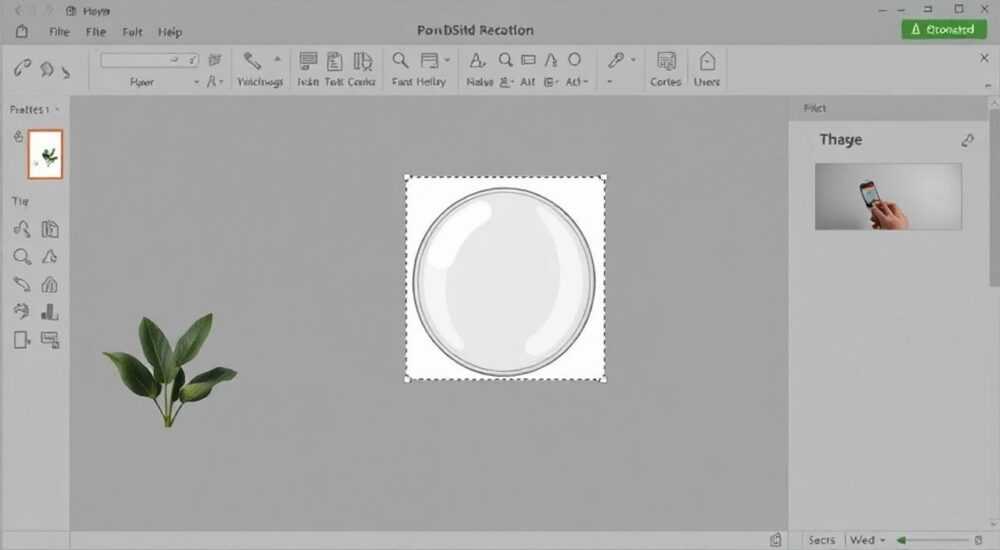
Вырезать объект из картинки в PowerPoint можно с помощью встроенной функции «Удалить фон» или инструмента «Обрезка по контуру». Эти инструменты позволяют быстро отделить нужный элемент от фона без необходимости использовать сторонние графические редакторы. Главное — использовать качественное изображение с чёткими границами объекта.
В PowerPoint вы можете вырезать объект из изображения с помощью функций «Удалить фон» или «Обрезка по контуру». Первый способ подходит для простых фонов, второй — для более точного ручного выделения. Результат можно сохранить как прозрачный PNG.
PowerPoint давно перестал быть просто инструментом для создания презентаций. Сегодня он активно используется дизайнерами, маркетологами и преподавателями для обработки изображений прямо в среде, где ведётся основная работа. Одной из востребованных задач является вырезание объекта из картинки — будь то продукт, человек или логотип. В отличие от сложных графических редакторов вроде Photoshop, PowerPoint предлагает простые, но эффективные инструменты, доступные каждому пользователю.
Современные версии PowerPoint (2016, 2019, 2021, Microsoft 365) поддерживают расширенные функции работы с изображениями, включая прозрачность, маскировку и точную обрезку. Это особенно полезно при подготовке слайдов, где важно визуально выделить ключевые элементы. Кроме того, навык вырезания объектов помогает экономить время и избегать перехода между программами.
Содержание статьи:
- Как удалить фон с помощью функции «Удалить фон»
- Пошаговая инструкция
- Вырезание по контуру: ручной метод с помощью «Обрезка по контуру»
- Советы по эффективной работе
- Как сохранить вырезанный объект с прозрачным фоном
- Проверка прозрачности
- Типичные ошибки и как их избежать
- Чек-лист перед завершением
- Продвинутые советы и альтернативные методы
- Экспертное мнение
- Вопросы и ответы
- Заключение
Как удалить фон с помощью функции «Удалить фон»
Функция «Удалить фон» — один из самых быстрых способов отделить объект от фона. Она работает на основе алгоритмов распознавания контуров и отлично подходит для изображений с однородным фоном, например, белым или светлым. Чтобы начать, вставьте изображение на слайд с помощью команды «Вставка» → «Изображения».
После вставки кликните по картинке, чтобы активировать вкладку «Формат», которая появляется в верхнем меню. В группе «Настройка» найдите кнопку «Удалить фон». PowerPoint автоматически выделит область, которую планирует удалить, закрасив её пурпурным цветом. Оставшаяся часть останется без изменений.
Если автоматическое выделение захватило лишнее — например, часть объекта — используйте инструмент «Добавить область», чтобы восстановить нужные фрагменты. Аналогично, если фон не полностью удалён, примените «Удалить область», чтобы точечно очистить остатки. После настройки нажмите «Сохранить изменения».
Полезно знать: Функция «Удалить фон» наиболее эффективна при работе с изображениями высокого разрешения и контрастным различием между объектом и фоном.
Работа с этой функцией требует понимания, что она не идеальна для всех типов изображений. Например, если объект имеет тонкие детали — волосы, кружево, прозрачные элементы — алгоритм может не справиться. В таких случаях лучше перейти к ручному методу.
- Поддерживается в PowerPoint 2013 и новее, но с ограничениями в старых версиях.
- Автоматическое определение области работает быстрее, чем ручная обработка.
- Не подходит для сложных фонов с текстурами или градиентами.
Пошаговая инструкция
- Вставьте изображение на слайд.
- Кликните по нему и выберите «Формат» → «Удалить фон».
- Дождитесь автоматического выделения (пурпурный цвет).
- Корректируйте зоны с помощью «Добавить область» и «Удалить область».
- Нажмите «Сохранить изменения».
Вырезание по контуру: ручной метод с помощью «Обрезка по контуру»
Когда автоматическое удаление фона даёт сбой, на помощь приходит ручной инструмент — «Обрезка по контуру». Он позволяет точно выделить объект, щёлкая по его краям, как в классическом векторном редакторе. Этот метод особенно актуален для сложных форм: деревьев, животных, людей с развевающимися волосами.
Чтобы использовать этот инструмент, вставьте изображение и перейдите на вкладку «Формат». В группе «Размер» найдите кнопку «Обрезка» и откройте выпадающее меню. Выберите пункт «Обрезка по контуру». Курсор изменится на крестик, и вы сможете начать создание контура.
Щёлкайте по краям объекта, чтобы задать точки. PowerPoint соединит их плавными линиями. Для сложных изгибов добавляйте больше точек. Завершите контур двойным щелчком или выбором начальной точки. После этого фон вне контура будет скрыт.
«Обрезка по контуру — это компромисс между точностью и временем. Чем больше деталей, тем дольше процесс, но результат стоит усилий.» — Анна Петрова, графический дизайнер, 8 лет опыта
Если вы допустили ошибку, не закрывайте режим обрезки. Используйте правую кнопку мыши для удаления последней точки или сброса всего контура. Также можно временно скрыть контур, нажав «Показать исходное изображение», чтобы свериться с оригиналом.
Метод |
Точность |
Скорость |
Сложность |
|---|---|---|---|
Удалить фон |
Средняя |
Высокая |
Низкая |
Обрезка по контуру |
Высокая |
Низкая |
Средняя |
Советы по эффективной работе
- Увеличьте масштаб слайда (150–200%), чтобы точнее ставить точки.
- Работайте с крупными фрагментами сначала, затем уточняйте мелкие детали.
- Сохраняйте копию исходного изображения на соседнем слайде на случай ошибки.
Как сохранить вырезанный объект с прозрачным фоном
После успешного вырезания объекта важно правильно его экспортировать. Если просто скопировать изображение и вставить в другое приложение, фон может стать белым. Чтобы сохранить прозрачность, нужно использовать экспорт в формате PNG.
Кликните правой кнопкой мыши по обработанному изображению и выберите «Сохранить как изображение». В диалоговом окне укажите формат файла — обязательно PNG (Portable Network Graphics), так как он поддерживает альфа-канал (прозрачность). Назовите файл и выберите папку.
Полезно знать: Форматы JPEG и BMP не поддерживают прозрачность. Даже если фон удалён в PowerPoint, при сохранении в этих форматах он станет белым или серым.
Альтернативный способ — использование буфера обмена с поддержкой прозрачности. Скопируйте изображение (Ctrl+C), откройте графический редактор, поддерживающий прозрачность (например, Paint.NET, GIMP или Photoshop), и вставьте (Ctrl+V). Убедитесь, что программа корректно интерпретирует альфа-канал.
Если вы планируете использовать объект в других слайдах или презентациях, просто оставьте его в PowerPoint. Прозрачность сохраняется при копировании между слайдами и файлами. Это удобно при создании шаблонов или брендированных материалов.
Проверка прозрачности
- Откройте сохранённое изображение в любом просмотрщике, поддерживающем PNG.
- Поместите его на слайд с цветным фоном — если вокруг объекта нет белого прямоугольника, всё сделано верно.
- Используйте онлайн-инструменты вроде photopea.com для проверки альфа-канала.
Типичные ошибки и как их избежать
Несмотря на простоту инструментов, пользователи часто сталкиваются с проблемами. Одна из самых частых — неполное удаление фона. Это происходит, когда автоматическое выделение не охватывает все участки. Решение — внимательно проверять результат и использовать «Удалить область» для ручной очистки.
Другая ошибка — попытка вырезать объект с нечёткими границами. Например, фотография в плохом освещении или с размытым фоном. В таких случаях PowerPoint не может корректно определить контуры. Лучше заранее подготовить изображение: увеличить контраст, использовать резкость в графическом редакторе.
Полезно знать: PowerPoint не заменяет профессиональные редакторы. Для коммерческой полиграфии или рекламы лучше использовать специализированный софт.
Также распространённая проблема — потеря прозрачности при вставке в другие программы. Причина в том, что не все приложения поддерживают прозрачные PNG из буфера обмена. Всегда сохраняйте файл отдельно и импортируйте его заново.
Чек-лист перед завершением
- Проверьте, нет ли остатков фона по краям объекта.
- Убедитесь, что важные части объекта не были случайно удалены.
- Экспортируйте изображение в PNG, а не в JPEG.
- Протестируйте изображение на слайде с цветным фоном.
Продвинутые советы и альтернативные методы
Для повышения качества вырезки можно комбинировать методы. Например, сначала используйте «Удалить фон» для грубой обработки, а затем перейдите к «Обрезке по контуру» для точной доработки. Такой подход экономит время и даёт хороший результат.
Если вам нужно вырезать несколько одинаковых объектов (например, товары из каталога), создайте шаблон. Обработайте одно изображение, скопируйте его, замените картинку через «Изменить изображение» — PowerPoint сохранит маску, и фон автоматически удалится.
PowerPoint также поддерживает прозрачность в фигурах. Вы можете наложить фигуру с прозрачностью на изображение и использовать её как маску. Это полезно при создании нестандартных форм обрезки, например, круглых аватарок или диаграмм.
«Комбинируйте встроенные инструменты с внешними сервисами. Например, после обработки в PowerPoint загрузите изображение в remove.bg для финальной шлифовки волос или дымки.» — Михаил Смирнов, digital-дизайнер, 12 лет в индустрии
Для регулярной работы рекомендуется настроить рабочее пространство: закрепите вкладку «Формат», включите сетку и направляющие («Вид» → «Сетка и направляющие»), чтобы точно позиционировать объекты.
Экспертное мнение
«PowerPoint — недооценённый инструмент для быстрой обработки изображений. Особенно в условиях tight deadlines. Я использую его для подготовки материалов к презентациям клиентов, когда нужно быстро вырезать логотип или продукт. Главное — понимать границы возможностей. Если задача требует пиксельной точности, я перехожу в Figma или Illustrator. Но для 80% случаев PowerPoint — идеальное решение.»— Екатерина Волкова, арт-директор в агентстве BrandUp
Она также отмечает, что навык работы с графикой в PowerPoint повышает эффективность командной работы. «Коллеги из отдела продаж могут сами подготовить материалы, не отвлекая дизайнера. Это снижает нагрузку и ускоряет процессы.»
Вопросы и ответы
Можно ли вырезать объект из картинки в мобильной версии PowerPoint?В мобильных приложениях (iOS, Android) функция «Удалить фон» доступна, но «Обрезка по контуру»Почему после сохранения фон становится белым, хотя в PowerPoint он прозрачный?Это происходит, если изображение сохранено в формате JPEG или вставлено в программу, не поддерживающую прозрачность. Всегда используйте PNG и проверяйте совместимость целевого приложения.Поддерживает ли PowerPoint вырезание видеофонов (green screen)?Нет, PowerPoint не умеет работать с chroma key. Для удаления зелёного фона нужны видеоредакторы вроде Adobe Premiere или DaVinci Resolve.Можно ли автоматизировать процесс вырезки нескольких изображений?Напрямую — нет. Макросы для такой задачи не предусмотрены. Однако можно использовать Power Automate или внешние скрипты, интегрированные с OneDrive и AI-сервисами.Заключение
PowerPoint предлагает мощные и доступные инструменты для вырезания объектов из изображений. Благодаря функциям «Удалить фон» и «Обрезка по контуру», пользователи могут быстро и эффективно готовить визуальный контент, не прибегая к сложным программам. Главное — понимать возможности каждого инструмента и выбирать подходящий под конкретную задачу.
Освоив эти методы, вы значительно повысите свою продуктивность при создании презентаций, отчётов и маркетинговых материалов. Помните: качественный результат начинается с хорошего исходного изображения и внимательной проверки деталей.
- Используйте «Удалить фон» для простых задач с контрастным фоном.
- Применяйте «Обрезку по контуру» для сложных форм и высокой точности.
- Всегда сохраняйте результат в формате PNG для сохранения прозрачности.
- Проверяйте результат на цветном фоне перед использованием.
- Комбинируйте методы и используйте внешние сервисы для финальной доработки.
⚠️ Дисклеймер — нажмите, чтобы развернуть
Материалы, опубликованные в разделе «Блог» на сайте RU DESIGN SHOP (rudesignshop.ru), носят исключительно информационный и ознакомительный характер и не являются руководством к действию, финансовой рекомендацией, медицинской услугой, ветеринарным назначением либо рекламой товаров и услуг, включая азартные игры. Публикации не содержат призывов к участию в азартных играх и не направлены на продвижение соответствующих операторов.
Безопасность применения товаров и веществ: при использовании строительных материалов, бытовой химии, пестицидов и агрохимикатов необходимо строго следовать инструкциям производителя и действующему законодательству Российской Федерации, включая Федеральный закон РФ от 19.07.1997 № 109-ФЗ «О безопасном обращении с пестицидами и агрохимикатами».
Упоминание товарных знаков, брендов и организаций носит исключительно информационный характер и не означает наличие партнёрских отношений или одобрения со стороны правообладателей.
Материалы, содержащие сведения о медицинских, ветеринарных или косметических средствах, представлены в справочных целях и не являются медицинской консультацией или назначением. Перед применением рекомендуется обратиться к врачу, ветеринарному специалисту или иному сертифицированному профессионалу.
Возрастные ограничения: материалы, содержащие сведения о продукции категории 18+, включая алкоголь или азартные игры, предназначены исключительно для совершеннолетней аудитории и публикуются в информационных целях.
Правовая ответственность: решения, принятые на основе опубликованной информации, пользователь принимает самостоятельно и на свой риск; редакция и авторы несут ответственность в пределах, установленных законодательством Российской Федерации.
Редакция не допускает публикаций, содержащих пропаганду экстремизма, терроризма, наркотических средств или суицида; подобные материалы подлежат немедленному удалению.
Упоминание организаций с ограниченным статусом: компания Meta Platforms Inc. (социальные сети Facebook и Instagram) признана экстремистской организацией решением суда РФ, её деятельность запрещена на территории Российской Федерации; любые упоминания приводятся исключительно в информационных целях.
Авторские права и источники: информация собирается из открытых источников; её актуальность указывается на дату публикации и может изменяться.
Изображения и иллюстрации используются на условиях, разрешённых правообладателями. При возникновении претензий редакция готова оперативно рассмотреть обращение и внести необходимые изменения.
Персональные данные и cookies: сайт использует cookies и обрабатывает персональные данные пользователей в соответствии с Федеральным законом № 152-ФЗ «О персональных данных» и Политикой конфиденциальности RU DESIGN SHOP.
Мнения авторов могут не совпадать с позицией государственных органов или коммерческих организаций, упомянутых в материалах.
РЕКОМЕНДУЕМ
Товары от российских производителей




