Скидка 5% на первый заказ — RDS5




Как запустить параметры шрифта в microsoft powerpoint
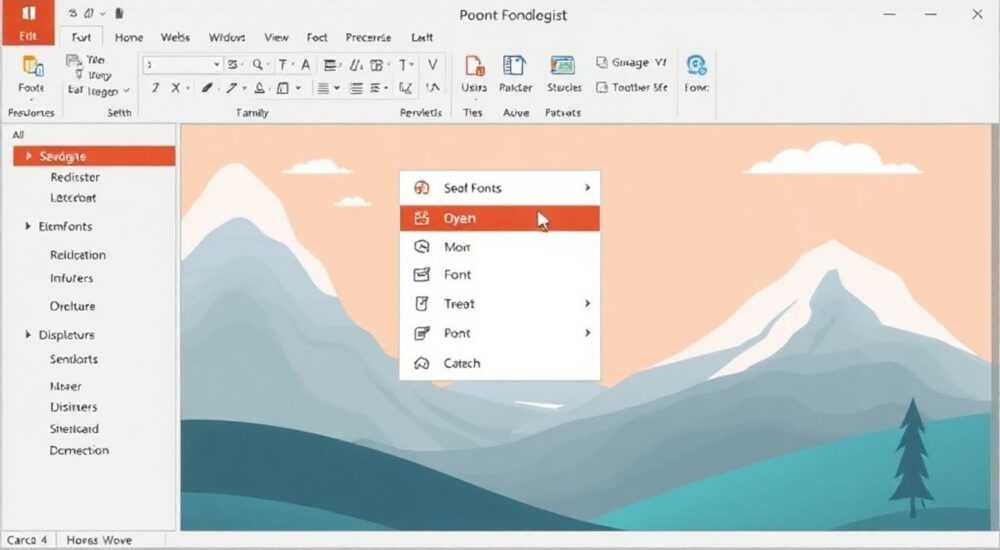
Работа с параметрами шрифта в Microsoft PowerPoint вызывает вопросы у многих пользователей, особенно когда речь идет о создании профессиональных презентаций. Неверно настроенные шрифты могут существенно повлиять на восприятие материала и даже помешать донести ключевые идеи до аудитории. Представьте, что вы готовите важную презентацию для инвесторов, а текст на слайдах отображается некорректно или выглядит нечитабельным из-за неправильных настроек шрифта.
В этой статье мы подробно разберем все аспекты работы с параметрами шрифта в PowerPoint: от базовых настроек до продвинутых техник форматирования текста. Вы узнаете, как максимально эффективно использовать возможности программы для создания визуально привлекательных и профессиональных презентаций. Особое внимание уделим практическим примерам и пошаговым инструкциям, которые помогут вам освоить работу со шрифтами независимо от уровня вашей подготовки.
Основные принципы работы со шрифтами в PowerPoint
Для успешной работы с параметрами шрифта важно понимать базовые принципы их настройки. В PowerPoint существует несколько способов доступа к параметрам шрифта, каждый из которых имеет свои особенности и преимущества. Прежде всего, необходимо отметить, что панель инструментов предоставляет быстрый доступ к основным настройкам через вкладку «Главная», где расположены основные параметры форматирования текста.
- Через ленту интерфейса во вкладке «Главная»
- Используя контекстное меню при выделении текста
- Через диалоговое окно «Шрифт» (Format Cells)
- С помощью панели «Формат фигуры» для текстовых блоков
Каждый метод имеет свою специфику применения. Например, через диалоговое окно «Шрифт» можно получить доступ к расширенным настройкам, недоступным через основную панель инструментов. Это особенно важно, когда требуется точная настройка межсимвольного интервала или специфических эффектов.
Метод доступа |
Базовые функции |
Продвинутые функции |
|---|---|---|
Панель «Главная» |
Размер, тип, цвет |
— |
Диалоговое окно |
Все базовые |
Интервал, эффекты |
Контекстное меню |
Быстрый доступ |
Минимальные |
Пошаговая инструкция по настройке параметров шрифта
Давайте рассмотрим детальный алгоритм работы с параметрами шрифта в PowerPoint. Первым шагом станет выбор текстового элемента – это может быть заголовок, подзаголовок или любой другой текстовый блок. После выделения текста становятся доступны различные инструменты форматирования.
- Выделите необходимый текст или текстовый блок
- Откройте вкладку «Главная» в верхнем меню
- В группе «Шрифт» настройте базовые параметры:
- Выберите тип шрифта из выпадающего списка
- Установите нужный размер шрифта
- Задайте начертание (полужирное, курсив)
- Для расширенных настроек используйте кнопку «Дополнительные параметры шрифта» (обычно обозначена маленькой стрелкой в правом нижнем углу группы «Шрифт»)
- В открывшемся диалоговом окне настройте:
- Межсимвольный интервал
- Цвет заливки текста
- Эффекты оформления
- Анимацию текста
Особое внимание стоит уделить работе с межсимвольным интервалом. Этот параметр позволяет контролировать расстояние между символами, что особенно важно при работе с заголовками и акцентными текстами. Слишком маленькое расстояние может сделать текст трудночитаемым, а слишком большое – нарушить целостность восприятия.
Продвинутые техники форматирования текста
Профессиональная работа со шрифтами в PowerPoint предполагает использование продвинутых техник форматирования. Одной из таких техник является многоуровневое форматирование, позволяющее создавать сложные текстовые структуры. Например, можно комбинировать различные стили начертания внутри одного текстового блока, создавая тем самым визуальную иерархию информации.
Таблица сравнения стандартных и продвинутых эффектов:
Эффект |
Стандартные возможности |
Продвинутые возможности |
|---|---|---|
Тени |
Простая тень |
Настраиваемая тень с контролем направления и размытия |
Обводка |
Одноцветная |
Градиентная обводка с переменной толщиной |
Заливка |
Сплошной цвет |
Градиентная заливка с несколькими точками |
Рельеф |
Простой объем |
Детальная настройка глубины и источника света |
Современные версии PowerPoint предлагают широкие возможности для работы с текстом, включая 3D-эффекты, градиентные переходы и анимации. Однако важно помнить правило умеренности – чрезмерное использование эффектов может отвлекать внимание от содержательной части презентации.
Экспертное мнение: советы практика
Александр Петров, сертифицированный тренер Microsoft Office с опытом более 15 лет в области корпоративного обучения, делится своим опытом: «За годы работы с корпоративными клиентами я заметил одну важную закономерность – многие пользователи игнорируют мощные инструменты форматирования текста, ограничиваясь базовыми настройками. Особенно это касается начинающих пользователей, которые боятся ‘сломать’ презентацию».
По словам эксперта, наиболее частые ошибки при работе со шрифтами включают:
- Использование слишком большого количества различных шрифтов на одном слайде
- Неправильный выбор размера шрифта относительно размера слайда
- Игнорирование межстрочного интервала
- Чрезмерное применение эффектов
«Я всегда рекомендую своим клиентам создавать собственный набор стилей шрифтов – так называемый ‘брендбук’ презентации. Это помогает поддерживать единообразие и профессиональный вид всей презентации», – добавляет Александр.
Частые вопросы по настройке шрифтов в PowerPoint
- Как установить собственный шрифт в PowerPoint?
- Скачайте файл шрифта (обычно .ttf или .otf)
- Установите шрифт через Панель управления Windows
- Перезапустите PowerPoint для применения изменений
- Почему шрифт меняется при переносе презентации на другой компьютер?
- Это происходит из-за отсутствия шрифта на целевом устройстве
- Решение: используйте встроенные шрифты PowerPoint или сохраните шрифты в файл презентации
- Как быстро применить одинаковые настройки шрифта ко всем слайдам?
- Используйте мастер слайдов для настройки общих параметров
- Примените тему презентации с заданными шрифтами
Перспективы развития инструментов форматирования текста в PowerPoint
Microsoft постоянно развивает функционал PowerPoint, внедряя новые возможности для работы со шрифтами. Последние обновления принесли значительные улучшения в области автоматического форматирования и адаптивного дизайна. Например, появились интеллектуальные функции подбора цветов и шрифтов, которые анализируют содержимое слайда и предлагают оптимальные варианты оформления.
Особенно интересны нововведения в области адаптивного текста. Теперь PowerPoint может автоматически подстраивать размер шрифта в зависимости от объема текста и размера контейнера. Это особенно полезно при создании отзывчивых презентаций, которые должны корректно отображаться на устройствах с различными размерами экрана.
Среди планируемых улучшений – более глубокая интеграция с облачными сервисами для хранения пользовательских шрифтов и автоматическая конвертация шрифтов при совместной работе над презентациями. Эти изменения значительно упростят процесс создания кросс-платформенных презентаций и обеспечат единообразие отображения на всех устройствах.
В заключение стоит отметить, что правильная настройка параметров шрифта в PowerPoint – это искусство, требующее как технических навыков, так и чувства стиля. Освоив базовые и продвинутые инструменты форматирования, вы сможете создавать профессиональные презентации, эффективно доносящие вашу идею до аудитории.
RU DESIGN SHOP — это интернет магазин товаров для дома и ремонта от российских производителей, rudesignshop.ru предлагает большой выбор по доступной цене и является надежным партнером при покупке с быстрой доставкой по всем городам России. RU DESIGN SHOP помогает подобрать товар по вашему проекту, а также есть система лояльности, акции и скидки. RU DESIGN SHOP реализует товары произведенные в России. RU DESIGN SHOP приглашает к сотрудничеству дизайнеров интерьера, архитекторов, строителей и мастеров.
⚠️ Дисклеймер — нажмите, чтобы развернуть
Материалы, опубликованные в разделе «Блог» на сайте RU DESIGN SHOP (rudesignshop.ru), носят исключительно информационный и ознакомительный характер и не являются руководством к действию, финансовой рекомендацией, медицинской услугой, ветеринарным назначением либо рекламой товаров и услуг, включая азартные игры. Публикации не содержат призывов к участию в азартных играх и не направлены на продвижение соответствующих операторов.
Безопасность применения товаров и веществ: при использовании строительных материалов, бытовой химии, пестицидов и агрохимикатов необходимо строго следовать инструкциям производителя и действующему законодательству Российской Федерации, включая Федеральный закон РФ от 19.07.1997 № 109-ФЗ «О безопасном обращении с пестицидами и агрохимикатами».
Упоминание товарных знаков, брендов и организаций носит исключительно информационный характер и не означает наличие партнёрских отношений или одобрения со стороны правообладателей.
Материалы, содержащие сведения о медицинских, ветеринарных или косметических средствах, представлены в справочных целях и не являются медицинской консультацией или назначением. Перед применением рекомендуется обратиться к врачу, ветеринарному специалисту или иному сертифицированному профессионалу.
Возрастные ограничения: материалы, содержащие сведения о продукции категории 18+, включая алкоголь или азартные игры, предназначены исключительно для совершеннолетней аудитории и публикуются в информационных целях.
Правовая ответственность: решения, принятые на основе опубликованной информации, пользователь принимает самостоятельно и на свой риск; редакция и авторы несут ответственность в пределах, установленных законодательством Российской Федерации.
Редакция не допускает публикаций, содержащих пропаганду экстремизма, терроризма, наркотических средств или суицида; подобные материалы подлежат немедленному удалению.
Упоминание организаций с ограниченным статусом: компания Meta Platforms Inc. (социальные сети Facebook и Instagram) признана экстремистской организацией решением суда РФ, её деятельность запрещена на территории Российской Федерации; любые упоминания приводятся исключительно в информационных целях.
Авторские права и источники: информация собирается из открытых источников; её актуальность указывается на дату публикации и может изменяться.
Изображения и иллюстрации используются на условиях, разрешённых правообладателями. При возникновении претензий редакция готова оперативно рассмотреть обращение и внести необходимые изменения.
Персональные данные и cookies: сайт использует cookies и обрабатывает персональные данные пользователей в соответствии с Федеральным законом № 152-ФЗ «О персональных данных» и Политикой конфиденциальности RU DESIGN SHOP.
Мнения авторов могут не совпадать с позицией государственных органов или коммерческих организаций, упомянутых в материалах.
РЕКОМЕНДУЕМ
Товары от российских производителей

-5%



