Скидка 5% на первый заказ — RDS5




Как в повер поинт
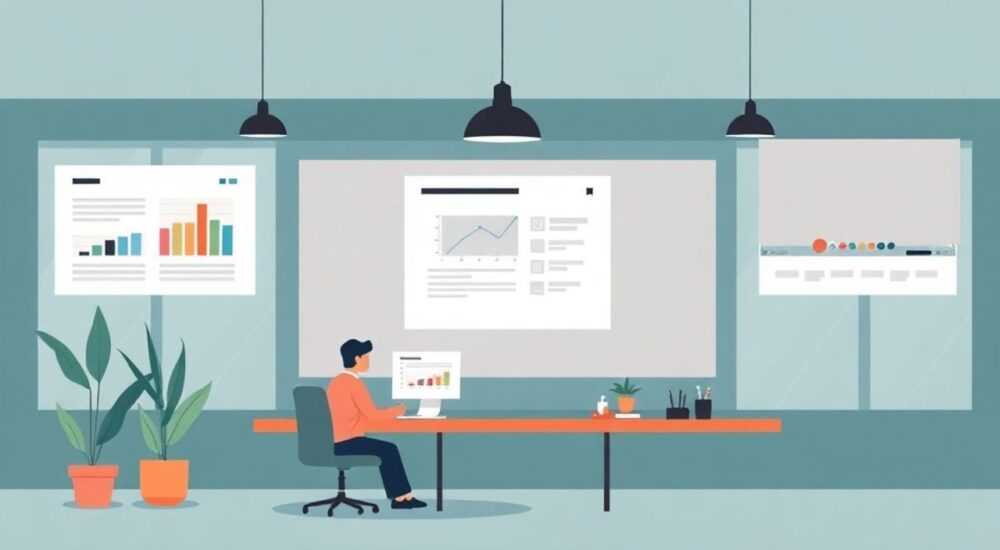
Создание эффективной презентации в PowerPoint — это не просто набор слайдов с текстом и картинками. Это продуманный визуальный рассказ, который помогает донести идею, убедить аудиторию или обучить новому. Microsoft PowerPoint остаётся одним из самых популярных инструментов для создания презентаций по всему миру: его используют в бизнесе, образовании, на конференциях и даже в личных проектах.
Чтобы сделать качественную презентацию в PowerPoint, начните с чёткой структуры, используйте минималистичный дизайн, подбирайте шрифты и цвета осознанно, а также обязательно тренируйтесь перед выступлением. Главное — помнить, что слайды должны дополнять вашу речь, а не заменять её.
Содержание статьи:
- Как создать презентацию: пошаговая структура
- Шаг 1: Подготовка контента до открытия PowerPoint
- Шаг 2: Создание слайдов в PowerPoint
- Дизайн слайдов: принципы современной визуализации
- Правила композиции слайда
- Инструменты и функции PowerPoint, которые стоит использовать
- Полезные функции PowerPoint 2023–2026
- Работа с графикой и данными
- Типичные ошибки и как их избежать
- Ошибка 1: Перегруженность текстом
- Ошибка 2: Слишком много анимации
- Ошибка 3: Непроверенная презентация на другом устройстве
- Экспертное мнение
- Вопросы и ответы
- Заключение
Как создать презентацию: пошаговая структура
Любая сильная презентация начинается не с открытия PowerPoint, а с планирования. Без чёткой структуры даже самый красивый дизайн не спасёт содержание. Начните с определения цели: хотите ли вы проинформировать, убедить, обучить или вдохновить? От этого зависит стиль, тон и количество слайдов.
Далее составьте каркас — аналогично написанию статьи или выступления. Классическая структура включает три части: введение, основная часть и заключение. Во введении вы захватываете внимание, формулируете проблему и обозначаете цель. В основной части раскрываете ключевые тезисы, каждый из которых может занимать один-два слайда. Завершается всё призывом к действию, выводами или резюме.
Шаг 1: Подготовка контента до открытия PowerPoint
- Определите целевую аудиторию: кто будет смотреть презентацию? Какой у них уровень знаний?
- Сформулируйте главный посыл — одну фразу, которая отражает суть вашего выступления.
- Разбейте материал на логические блоки: 3–5 ключевых идей обычно достаточно.
- Напишите скрипт или хотя бы тезисы для себя — так вы не потеряете нить повествования.
Полезно знать: Не начинайте с выбора шаблона. Сначала — содержание, потом — форма. Иначе можно уйти в декоративность, забыв о сути.
Шаг 2: Создание слайдов в PowerPoint
Откройте PowerPoint и выберите «Пустая презентация» или тему, соответствующую стилю выступления (деловой, креативный, академический). Добавляйте слайды по мере необходимости:
- Титульный слайд: название, ваше имя, должность, организация, дата.
- Оглавление (если презентация длинная) — помогает аудитории ориентироваться.
- Слайд с проблемой или актуальностью — «почему это важно?».
- Каждый ключевой блок — с отдельного слайда. Используйте заголовки, отражающие суть.
- Графики, диаграммы, фото — только если они добавляют ценность.
- Заключительный слайд: выводы, призыв к действию, контакты.
Дизайн слайдов: принципы современной визуализации
Хороший дизайн работает на сообщение, а не против него. Современные стандарты презентаций отходят от перегруженных текстом слайдов в пользу визуальной простоты. Принцип «меньше — значит больше» особенно актуален здесь.
Цветовая палитра должна быть согласованной. Лучше использовать 2–3 основных цвета: один доминирующий, второй — акцентный, третий — фоновый. Например, корпоративные цвета компании или контрастные оттенки для лучшей читаемости. Шрифты — четкие, без засечек (например, Arial, Helvetica, Calibri), размер заголовков — от 32 pt, основного текста — от 24 pt.
Правила композиции слайда
- Оставляйте свободное пространство — не заполняйте весь слайд. Это снижает когнитивную нагрузку.
- Выравнивайте элементы по сетке: PowerPoint имеет встроенные направляющие (включаются через «Вид → Сетка и направляющие»).
- Используйте одинаковые отступы, шрифты и стили для всех слайдов — это создаёт профессиональное впечатление.
- Фотографии должны быть высокого качества. Избегайте клипартов и стоковых изображений с явным «позированием».
Элемент дизайна |
Рекомендации |
Чего избегать |
|---|---|---|
Текст |
Максимум 6 строк, 1 идея на слайд |
Абзацы, сплошные блоки, мелкий шрифт |
Цвета |
Контрастные пары: тёмный текст на светлом фоне |
Красный на синем, жёлтый на белом |
Шрифты |
Один шрифт для заголовков, второй — для текста |
Смешение более чем двух шрифтов |
Изображения |
Релевантные, качественные, без водяных знаков |
Низкокачественные фото, случайные картинки |
«Слайд должен быть понятен за 3 секунды. Если человек не сразу видит суть — он теряет интерес.» — Анна Петрова, ведущий дизайнер презентаций, агентство «Визуал»
Инструменты и функции PowerPoint, которые стоит использовать
PowerPoint предлагает гораздо больше возможностей, чем кажется на первый взгляд. Владение базовыми и продвинутыми функциями позволяет создавать динамичные, интерактивные презентации без перехода в сторонние программы.
Полезные функции PowerPoint 2023–2026
- Дизайнер слайдов (Designer): автоматически предлагает варианты оформления на основе вашего контента. Особенно полезен при работе с изображениями.
- Переводчик и редактор: проверяет грамматику, предлагает синонимы и переводит текст прямо в приложении.
- Заметки докладчика: добавляйте тезисы под слайдом — они видны только вам в режиме презентации.
- Анимация и переходы: используйте умеренно. Плавное появление текста помогает контролировать внимание, но избегайте эффектов «взрыв», «вихрь» и «прыжок».
- Создание видео: экспортируйте презентацию как видео с таймингом и записью голоса — удобно для онлайн-обучения.
Полезно знать: Чтобы быстро дублировать слайд, нажмите Ctrl+D. Чтобы выделить несколько объектов — Shift+клик. Эти сочетания экономят десятки кликов.
Работа с графикой и данными
Если вы представляете отчёт или аналитику, используйте встроенные диаграммы. Выделите ячейки в Excel, скопируйте и вставьте в PowerPoint — связь сохранится, и при обновлении данных в Excel диаграмма в презентации тоже обновится (при условии, что файлы связаны).
Также доступны SmartArt — графические элементы для визуализации процессов, иерархий, списков. Но не злоупотребляйте ими: сложные схемы могут запутать аудиторию.
Типичные ошибки и как их избежать
Даже опытные спикеры иногда допускают фатальные ошибки, которые сводят на нет усилия по подготовке. Вот самые распространённые проблемы и пути их решения.
Ошибка 1: Перегруженность текстом
Многие боятся забыть слова и копируют всю речь на слайд. Это главная ошибка. Аудитория не может одновременно читать и слушать — она выберет чтение, а значит, потеряет часть вашего выступления.
Решение: используйте тезисы. Один слайд — одна мысль. Поддерживайте визуальную легкость.
Ошибка 2: Слишком много анимации
Яркие переходы и эффекты кажутся «крутыми», но на деле отвлекают. Исследования показывают, что избыточная анимация снижает воспринимаемую компетентность докладчика.
Решение: ограничьтесь простыми эффектами появления («появление», «плавное появление»). Переходы между слайдами — «без перехода» или «затухание».
Ошибка 3: Непроверенная презентация на другом устройстве
Вы открываете свою презентацию на ноутбуке коллеги, а шрифты сменились, картинки пропали, анимации сломались. Причина — использование нестандартных шрифтов или внешних ссылок на файлы.
Решение: встраивайте шрифты («Файл → Параметры → Сохранение → Встраивать шрифты») и используйте встроенные изображения, а не ссылки.
Ошибка |
Последствия |
Как исправить |
|---|---|---|
Слишком много слайдов |
Усталость аудитории, потеря фокуса |
Оставьте только ключевые тезисы, объедините похожие |
Тусклые цвета |
Низкая читаемость, особенно в зале |
Используйте контраст, проверьте на проекторе |
Отсутствие практики |
Сбой тайминга, неловкие паузы |
Пройдитесь по презентации вслух минимум 3 раза |
«Лучшая презентация — та, которую вы почти не помните. Потому что зрители запомнили не слайды, а вашу идею.» — Михаил Смирнов, TEDx-спикер, коуч по коммуникациям
Экспертное мнение
Эффективная презентация строится на трёх китах: содержание, визуал и подача. Даже идеальный дизайн не спасёт, если вы не знаете, зачем пришли. Начинайте с вопроса: «Что я хочу изменить в мышлении или поведении аудитории после этого выступления?»
Используйте истории вместо сухих фактов. Человеческий мозг лучше запоминает нарративы. Пример: вместо «Наши продажи выросли на 30%» скажите «Представьте клиента, который год не мог решить проблему — и вот наконец наш продукт дал ему решение. Таких историй у нас уже 247».
Не бойтесь пустых слайдов. Иногда самый сильный слайд — чёрный экран, на котором вы говорите без отвлечений. Это мощный приём, чтобы сфокусировать внимание.
Автоматизация — ваш союзник. Используйте шаблоны, мастер-слайды, стили. Настройте один раз — применяйте всегда. Это экономит время и обеспечивает единообразие.
Вопросы и ответы
Как сделать презентацию, если я не дизайнер?
Используйте встроенные шаблоны PowerPoint или Canva-темы, импортированные как изображения. Применяйте правило «одна идея — один слайд» и избегайте перегрузки. Главное — ясность, а не красота.
Сколько времени должно занимать выступление на один слайд?
В среднем — от 1 до 2 минут. Быстрые слайды (например, с цифрами) — 30–40 секунд, глубокие — до 3 минут. Общее правило: не более 1 слайда на минуту выступления.
Можно ли использовать юмор в презентации?
Можно, но с осторожностью. Юмор должен быть уместным, не оскорбительным и релевантным теме. Лучше использовать лёгкую самоиронию, чем шутки про других.
Что делать, если завис PowerPoint во время выступления?
Всегда имейте резерв: распечатанный конспект, PDF-версию на телефоне или планшете. Успокойтесь, скажите: «Похоже, технологии решили проверить мою импровизацию», и продолжайте без слайдов.
Как выбрать шрифт для презентации?
Для русского текста подойдут Segoe UI, Arial,Calibri, Lato. Избегайте рукописных и декоративных шрифтов. Проверьте читаемость на расстоянии: увеличьте масштаб до 70% — всё ли видно?
Заключение
Создание сильной презентации в PowerPoint — это не техническая задача, а коммуникационная. Инструмент важен, но ключевое — то, что вы хотите донести и как это воспримет аудитория. Хорошие слайды работают как поддержка, а не как основа выступления.
Помните: вы — главный герой презентации, а не PowerPoint. Технология служит вам, а не наоборот. Готовьтесь, тренируйтесь, упрощайте и фокусируйтесь на идее.
- Структура важнее дизайна — начинайте с контента.
- Слайды должны быть простыми, читаемыми и визуально сбалансированными.
- Используйте возможности PowerPoint осознанно: анимация, заметки, шаблоны.
- Избегайте типичных ошибок: перегрузки текстом, плохой читаемости, избытка эффектов.
- Практика и обратная связь — лучшие способы улучшить выступление.
⚠️ Дисклеймер — нажмите, чтобы развернуть
Материалы, опубликованные в разделе «Блог» на сайте RU DESIGN SHOP (rudesignshop.ru), носят исключительно информационный и ознакомительный характер и не являются руководством к действию, финансовой рекомендацией, медицинской услугой, ветеринарным назначением либо рекламой товаров и услуг, включая азартные игры. Публикации не содержат призывов к участию в азартных играх и не направлены на продвижение соответствующих операторов.
Безопасность применения товаров и веществ: при использовании строительных материалов, бытовой химии, пестицидов и агрохимикатов необходимо строго следовать инструкциям производителя и действующему законодательству Российской Федерации, включая Федеральный закон РФ от 19.07.1997 № 109-ФЗ «О безопасном обращении с пестицидами и агрохимикатами».
Упоминание товарных знаков, брендов и организаций носит исключительно информационный характер и не означает наличие партнёрских отношений или одобрения со стороны правообладателей.
Материалы, содержащие сведения о медицинских, ветеринарных или косметических средствах, представлены в справочных целях и не являются медицинской консультацией или назначением. Перед применением рекомендуется обратиться к врачу, ветеринарному специалисту или иному сертифицированному профессионалу.
Возрастные ограничения: материалы, содержащие сведения о продукции категории 18+, включая алкоголь или азартные игры, предназначены исключительно для совершеннолетней аудитории и публикуются в информационных целях.
Правовая ответственность: решения, принятые на основе опубликованной информации, пользователь принимает самостоятельно и на свой риск; редакция и авторы несут ответственность в пределах, установленных законодательством Российской Федерации.
Редакция не допускает публикаций, содержащих пропаганду экстремизма, терроризма, наркотических средств или суицида; подобные материалы подлежат немедленному удалению.
Упоминание организаций с ограниченным статусом: компания Meta Platforms Inc. (социальные сети Facebook и Instagram) признана экстремистской организацией решением суда РФ, её деятельность запрещена на территории Российской Федерации; любые упоминания приводятся исключительно в информационных целях.
Авторские права и источники: информация собирается из открытых источников; её актуальность указывается на дату публикации и может изменяться.
Изображения и иллюстрации используются на условиях, разрешённых правообладателями. При возникновении претензий редакция готова оперативно рассмотреть обращение и внести необходимые изменения.
Персональные данные и cookies: сайт использует cookies и обрабатывает персональные данные пользователей в соответствии с Федеральным законом № 152-ФЗ «О персональных данных» и Политикой конфиденциальности RU DESIGN SHOP.
Мнения авторов могут не совпадать с позицией государственных органов или коммерческих организаций, упомянутых в материалах.
РЕКОМЕНДУЕМ
Товары от российских производителей



-5%

