Скидка 5% на первый заказ — RDS5




Как в повер поинте
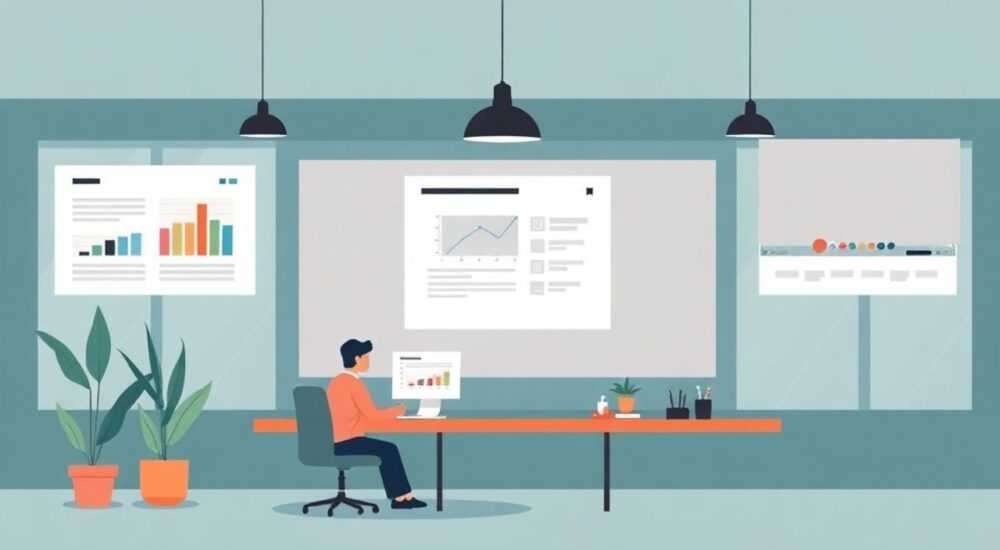
Создание презентаций в PowerPoint — один из самых востребованных навыков в деловой среде, образовании и маркетинге. Несмотря на кажущуюся простоту, многие пользователи сталкиваются с трудностями при оформлении слайдов, работе с анимациями, переходами и подготовке к выступлению. В этой статье мы подробно разберём, как эффективно использовать PowerPoint: от базовых действий до продвинутых техник, которые помогут создавать профессиональные, запоминающиеся презентации.
Чтобы начать работать в PowerPoint, достаточно открыть программу, выбрать шаблон и добавить контент. Главное — соблюдать структуру, использовать единый стиль и не перегружать слайды текстом.
Содержание статьи:
- Интерфейс PowerPoint: как ориентироваться
- Горячие клавиши для повышения эффективности
- Как создать презентацию с нуля
- Структура эффективной презентации
- Дизайн и оформление слайдов
- Анимации и эффекты перехода
- Сценарии использования анимации
- Работа с мультимедиа
- Подготовка к выступлению и режим презентации
- Экспертное мнение
- Вопросы и ответы
- Заключение
Интерфейс PowerPoint: как ориентироваться
PowerPoint предлагает интуитивно понятный интерфейс, который остаётся стабильным на протяжении последних версий (2016, 2019, 2021, Microsoft 365). Основные элементы расположены на ленте сверху окна программы. Лента разделена на вкладки: «Главная», «Вставка», «Дизайн», «Переходы», «Анимация», «Показ слайдов», «Рецензирование», «Вид» и другие.
На левой панели отображается миниатюра всех слайдов, что позволяет быстро переходить между ними. Справа может находиться боковая панель с выбором тем, анимаций или заметок докладчика. Центральное поле — это рабочая область, где редактируется текущий слайд.
Полезно знать: Чтобы быстро найти нужную команду, используйте строку поиска в правом верхнем углу (в новых версиях) или горячие клавиши, например Ctrl+M для создания нового слайда.
Важно понимать назначение основных вкладок:
- Главная — базовые инструменты: форматирование текста, вставка слайдов, копирование стилей.
- Вставка — добавление объектов: таблиц, диаграмм, изображений, фигур, видео, гиперссылок.
- Дизайн — выбор тем, цветовых схем, шрифтов и фона слайдов.
- Переходы — настройка анимации смены слайдов.
- Анимация — управление появлением элементов на слайде.
- Показ слайдов — запуск презентации, настройка тайминга, запись комментариев.
Горячие клавиши для повышения эффективности
Опытные пользователи активно используют сочетания клавиш для ускорения работы:
- Ctrl + N — создать новую презентацию.
- Ctrl + O — открыть существующую.
- Ctrl + S — сохранить.
- F5 — начать показ с первого слайда.
- Shift + F5 — начать с текущего слайда.
- Ctrl + Z — отменить действие.
- Ctrl + Y — повторить.
«Мастера PowerPoint редко тянутся к мыши. Они работают с клавиатурой, как пианисты — с клавишами. Освойте хотя бы 10 горячих клавиш, и ваша продуктивность вырастет на 30%.» — Алексей Миронов, специалист по корпоративным презентациям, 12 лет опыта
Как создать презентацию с нуля
Начать работу можно двумя способами: с чистого листа или с готового шаблона. Шаблоны — лучший выбор для новичков, так как они уже содержат продуманную структуру, цветовую гамму и типографику.
Чтобы создать презентацию:
- Откройте PowerPoint.
- Выберите «Новый» → «Пустая презентация» или один из рекомендуемых шаблонов (бизнес, обучение, отчёт).
- Добавьте первый слайд: на вкладке «Главная» нажмите «Новый слайд» или Ctrl+M.
- Выберите макет: заголовок, заголовок и объект, два столбца, только содержимое и др.
- Введите текст, вставьте изображения, графики.
Каждый слайд должен решать одну задачу. Например, первый — представить тему, второй — озвучить проблему, третий — предложить решение. Избегайте перегрузки информацией.
Полезно знать: Используйте мастер слайдов (вкладка «Вид» → «Образец слайдов»), чтобы задать единый стиль для всех слайдов: шрифты, логотип, номера страниц, фон.
Структура эффективной презентации
Лучшие презентации следуют проверенной структуре:
- Титульный слайд — название, имя докладчика, дата.
- Содержание — краткий обзор разделов (не более 4–5 пунктов).
- Основная часть — блоки по 1–2 слайда на идею.
- Заключение — выводы, призыв к действию.
- Вопросы — слайд с контактами или QR-кодом.
Дизайн и оформление слайдов
Дизайн — ключ к восприятию. Даже самая сильная идея теряется на перегруженном, плохо оформленном слайде. PowerPoint предлагает мощные инструменты для визуального оформления: темы, варианты дизайна, функцию «Дизайнер» (в Microsoft 365).
Функция «Дизайнер» анализирует ваш контент и предлагает готовые макеты. Достаточно вставить изображение или текст — и система предложит несколько вариантов компоновки.
Важно соблюдать принципы визуальной иерархии:
- Заголовок — крупный, легко читаемый (минимум 28 pt).
- Текст — не более 6 строк, 24–32 слова на слайд.
- Шрифты — без засечек (Arial, Calibri, Segoe UI), максимум два вида на всю презентацию.
- Цвета — контрастные, но не более 3–4 основных оттенков.
Правило |
Рекомендация |
Ошибка |
|---|---|---|
Текст на слайде |
Краткие тезисы, маркеры |
Параграфы, как в документе |
Изображения |
Высокое качество, релевантные |
Картинки «для красоты» |
Цвет |
Единая палитра |
Слишком яркие или противоречащие цвета |
Анимация |
Умеренная, логичная |
Вращающиеся буквы, прыгающие элементы |
«Хороший слайд — это тот, который понятен за 3 секунды. Если аудитории нужно долго вчитываться, вы уже проиграли внимание.» — Екатерина Романова, UX-дизайнер презентаций, TEDx спикер
Анимации и эффекты перехода
Анимации помогают направлять внимание, но их чрезмерное использование отвлекает. Различают два типа:
- Переходы между слайдами — эффекты смены одного слайда другим (например, «Затухание», «Пролистывание»).
- Анимации объектов — появление, исчезновение, движение отдельных элементов (текста, изображений).
Рекомендации:
- Используйте мягкие переходы: «Затухание», «Появление». Избегайте «Куба», «Разлета».
- Для анимации объектов выбирайте «Появление», «Плавное появление», «Выцветание».
- Не применяйте анимацию ко всем элементам сразу — это вызывает визуальный шум.
- Настройте порядок анимации: вкладка «Анимация» → «Область анимации».
Сценарии использования анимации
- Поэтапное раскрытие информации — например, показываются пункты списка по одному.
- Акцент на деталях — подсветка важного элемента диаграммы.
- Логическая последовательность — демонстрация процесса шаг за шагом.
Полезно знать: В PowerPoint можно задать триггеры — анимации, запускаемые кликом мыши. Это полезно для интерактивных презентаций.
Работа с мультимедиа
PowerPoint поддерживает вставку различных медиаэлементов: изображений, видео, аудио, онлайн-контента.
Чтобы вставить изображение: «Вставка» → «Изображения» → выберите файл. Можно использовать изображения с устройства или из интернета (через Bing).
Видео можно вставить:
- С компьютера («Вставка» → «Видео» → «Видео на моем устройстве»).
- С YouTube (скопируйте ссылку, вставьте через «Видео онлайн»).
- Записать прямо в программе (если есть камера).
После вставки видео можно настроить:
- Автоматический или ручной запуск.
- Обрезку («Формат видео» → «Обрезать видео»).
- Покадровую анимацию (например, показ кадра как фона).
Аудиофайлы удобны для голосовых комментариев, фоновой музыки. Важно: если презентация будет показываться на другом устройстве, включите опцию «Встроить шрифты и медиа» в настройках сохранения.
Подготовка к выступлению и режим презентации
Перед выступлением обязательно протестируйте презентацию:
- Проверьте все переходы, анимации, видео и гиперссылки.
- Убедитесь, что шрифты доступны на целевом устройстве.
- Подготовьте резервную копию (USB, облачное хранилище).
Используйте режим «Докладчика» (Alt+F5 или «Показ слайдов» → «Использовать режим докладчика»). Он позволяет видеть:
- Текущий слайд.
- Следующий слайд.
- Заметки докладчика.
- Таймер и ход выступления.
Полезно знать: Заметки можно добавить внизу каждого слайда (в нижней панели). Они не видны аудитории, но будут перед вами в режиме докладчика.
Для автоматического показа: «Показ слайдов» → «Настроить показ». Там можно задать:
- Показ на весь экран.
- Циклическое повторение.
- Тайминг (если презентация проходит без докладчика).
Экспертное мнение
«Большинство ошибок начинаются с желания всё рассказать. Помните: слайд — не конспект, а визуальная опора. Ваша речь — главное. А PowerPoint лишь помогает её усилить.» — Дмитрий Ковалёв, автор книги «Презентация, которая убеждает», бизнес-тренер
По его словам, ключевые принципы успешной презентации:
- Меньше текста — больше визуалов.
- Чёткая структура — логика должна быть понятна с первого взгляда.
- Репетиция — проговорите каждый слайд вслух, хотя бы трижды.
Он также советует использовать историю (storytelling): начните с проблемы, покажите путь решения, завершите успехом. Такая структура вовлекает аудиторию эмоционально.
Вопросы и ответы
Как сделать презентацию в PowerPoint бесплатно?
PowerPoint доступен бесплатно через браузер на сайте office.com. Также можно использовать бесплатные аналоги, такие как Google Slides или LibreOffice Impress, но с ограничениями по функционалу.
Как сохранить презентацию в PDF?
Файл → «Сохранить как» → выберите место → в типе файла укажите «PDF». Можно сохранить все слайды или диапазон, а также включить заметки.
Почему видео не воспроизводится на другом компьютере?
Видео должно быть встроено в файл или находиться в той же папке. Лучше использовать опцию «Встроить медиафайлы» в настройках Trust Center (Центр управления безопасностью).
Как совместно работать над презентацией?
Сохраните файл в OneDrive или SharePoint и нажмите «Поделиться». Несколько человек смогут редактировать одновременно, как в Google Docs.
Можно ли автоматически озвучить презентацию?
PowerPoint не имеет встроенной функции TTS (текст-в-речь), но можно использовать внешние инструменты или записать голосовые комментарии вручную («Показ слайдов» → «Записать слайд-шоу»).
Заключение
PowerPoint — это не просто программа для слайдов, а мощный инструмент коммуникации. Умение правильно им пользоваться позволяет доносить идеи ясно, убедительно и профессионально. От выбора шаблона до режима показа — каждый этап влияет на восприятие аудитории.
Главное — помнить, что выступление строится вокруг вас, а не слайдов. PowerPoint должен поддерживать вашу речь, а не заменять её. Следуя принципам минимализма, логики и визуальной ясности, вы создадите презентацию, которая запомнится.
- Начинайте с чёткой структуры и цели презентации.
- Используйте шаблоны и мастер слайдов для единого стиля.
- Ограничьте текст, сделайте акцент на визуалах.
- Применяйте анимации и переходы умеренно.
- Обязательно репетируйте и проверяйте техническую часть.
⚠️ Дисклеймер — нажмите, чтобы развернуть
Материалы, опубликованные в разделе «Блог» на сайте RU DESIGN SHOP (rudesignshop.ru), носят исключительно информационный и ознакомительный характер и не являются руководством к действию, финансовой рекомендацией, медицинской услугой, ветеринарным назначением либо рекламой товаров и услуг, включая азартные игры. Публикации не содержат призывов к участию в азартных играх и не направлены на продвижение соответствующих операторов.
Безопасность применения товаров и веществ: при использовании строительных материалов, бытовой химии, пестицидов и агрохимикатов необходимо строго следовать инструкциям производителя и действующему законодательству Российской Федерации, включая Федеральный закон РФ от 19.07.1997 № 109-ФЗ «О безопасном обращении с пестицидами и агрохимикатами».
Упоминание товарных знаков, брендов и организаций носит исключительно информационный характер и не означает наличие партнёрских отношений или одобрения со стороны правообладателей.
Материалы, содержащие сведения о медицинских, ветеринарных или косметических средствах, представлены в справочных целях и не являются медицинской консультацией или назначением. Перед применением рекомендуется обратиться к врачу, ветеринарному специалисту или иному сертифицированному профессионалу.
Возрастные ограничения: материалы, содержащие сведения о продукции категории 18+, включая алкоголь или азартные игры, предназначены исключительно для совершеннолетней аудитории и публикуются в информационных целях.
Правовая ответственность: решения, принятые на основе опубликованной информации, пользователь принимает самостоятельно и на свой риск; редакция и авторы несут ответственность в пределах, установленных законодательством Российской Федерации.
Редакция не допускает публикаций, содержащих пропаганду экстремизма, терроризма, наркотических средств или суицида; подобные материалы подлежат немедленному удалению.
Упоминание организаций с ограниченным статусом: компания Meta Platforms Inc. (социальные сети Facebook и Instagram) признана экстремистской организацией решением суда РФ, её деятельность запрещена на территории Российской Федерации; любые упоминания приводятся исключительно в информационных целях.
Авторские права и источники: информация собирается из открытых источников; её актуальность указывается на дату публикации и может изменяться.
Изображения и иллюстрации используются на условиях, разрешённых правообладателями. При возникновении претензий редакция готова оперативно рассмотреть обращение и внести необходимые изменения.
Персональные данные и cookies: сайт использует cookies и обрабатывает персональные данные пользователей в соответствии с Федеральным законом № 152-ФЗ «О персональных данных» и Политикой конфиденциальности RU DESIGN SHOP.
Мнения авторов могут не совпадать с позицией государственных органов или коммерческих организаций, упомянутых в материалах.
РЕКОМЕНДУЕМ
Товары от российских производителей


-3%


